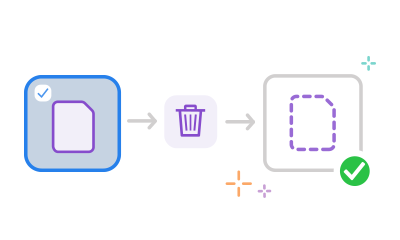
След като качите PDF и влезете в Acrobat, изберете празните страници, които искате да изтриете. След това щракнете върху иконата с кошчето в горната лента с инструменти, за да изтриете тези страници от PDF файла си.
Онлайн инструментът на Acrobat създава нов документ, когато изтриете страници от PDF файл. Можете да се върнете към оригиналния документ, ако се нуждаете от версията на файла преди да направите изтриването на страници.
Acrobat ви позволява да настроите PDF точно както ви трябва. Просто издърпайте и пуснете PDF страници, за да ги пренаредите. Можете да завъртите избрана страница в пейзажен или портретен режим, като щракнете върху иконата за завъртане по часовниковата стрелка или завъртане обратно на часовниковата стрелка. За да добавите страница, щракнете върху иконата за вмъкване на страници и след това щракнете върху бутона + там, където искате да вмъкнете файл. За да изтриете страница, изберете я и щракнете върху иконата с кошчето.
За по-усъвършенствани PDF инструменти можете да започнете 7-дневна безплатна пробна версия на Adobe Acrobat Pro на операционни системи включително Mac, Windows и Linux. Пробната версия ви позволява да редактирате PDF текст и изображения, добавяте номера на страници и отметки, извличате страници, конвертирате PDF файлове, вмъквате водни знаци, разделяте PDF файлове и още много.
Изтриването на страници обикновено ще
намали размера на PDF файла, особено ако има изображения или графики на премахнатите страници. Степента на намаляване на размера варира в зависимост от съдържанието на страницата и дали файлът вече е оптимизиран.
Adobe Acrobat възприема сигурността на документите много сериозно. Нашите онлайн инструменти са безопасни и сигурни, а файловете, които качвате, са видими само за вас. Можете да изтриете файла си от нашите сървъри след изтеглянето му, ако желаете.