https://main--cc--adobecom.aem.live/cc-shared/assets/img/firefly.svg Adobe Firefly

Безплатни инструменти за редактиране на видео с ИИ, създадени за творци.
Генерирайте нови идеи за видео клипове, преминете към създаването на история и завършете с редактиране и монтаж с изкуствен интелект. Независимо дали се нуждаете от бърз резултат, или от детайлен контрол, с Firefly можете да превърнете идеята си в готово видео.

https://main--cc--adobecom.aem.live/cc-shared/assets/svg/s2-icon-upload-20-n.svg Качете видеото си

Или докоснете тук
Файлът трябва да е MP4 или MOV, по-малък от 200 MB и с продължителност 5 – 20 секунди
С качването на изображението или видеото си се съгласявате с Условията за ползване на Adobe и Политиката за поверителност и потвърждавате, че сте на 18 години или повече.

https://main--cc--adobecom.aem.live/cc-shared/assets/svg/s2-icon-upload-20-n.svg Качете видеото си
Или докоснете тук
Файлът трябва да е MP4 или MOV, по-малък от 200 MB и с продължителност 5 – 20 секунди
С качването на изображението или видеото си се съгласявате с Условията за ползване на Adobe и Политиката за поверителност и потвърждавате, че сте на 18 години или повече.

https://main--cc--adobecom.aem.live/cc-shared/assets/svg/s2-icon-upload-20-n.svg Качете видеото си
Или плъзнете и пуснете тук
Файлът трябва да е MP4 или MOV, по-малък от 200 MB и с продължителност 5 – 20 секунди
С качването на изображението или видеото си се съгласявате с Условията за ползване на Adobe и Политиката за поверителност и потвърждавате, че сте на 18 години или повече.
- Мултимедийният ви файл трябва да е по-малък от 200 MB. Качете нов файл.
- Заявката не може да бъде обработена
- Мултимедийният ви файл трябва да е от тип MOV или MP4. Качете нов файл.
- Само един файл може да бъде качен в даден момент.
- Мултимедийният ви файл трябва да е с продължителност поне 5 секунди. Качете нов файл.
- Мултимедийният ви файл трябва да е с продължителност не повече от 20 секунди. Качете нов файл.
https://main--cc--adobecom.aem.live/cc-shared/assets/img/product-icons/svg/firefly-80.svg

{{nbsp}}
Редактиране на видео с ИИ | Редактиране на видео с ИИ – Adobe Firefly
https://main--cc--adobecom.aem.live/cc-shared/assets/img/product-icons/svg/firefly-80.svg
Adobe Firefly
Редактиране на видео с ИИ | Редактиране на видео с ИИ – Adobe Firefly
https://main--cc--adobecom.aem.live/cc-shared/assets/img/product-icons/svg/firefly-80.svg
Adobe Firefly
Следващата еволюция на творческия изкуствен интелект е тук за всичките ви идеи с инструменти за изображения, видео, аудио и векторни изображения.
Редактиране на видео с ИИ | Редактиране на видео с ИИ – Adobe Firefly
Какви са инструментите за редактиране на видео с ИИ във Firefly?
Открийте идеи за видео клипове и примери за употреба с Quick Actions (Бързи действия). Създайте цялостна история сцена по сцена със Story Builder (Създател на истории), а след това я превърнете в реалност с Firefly Video Editor (Редактор на видео клипове на Firefly). Или преминете директно от Quick Actions (Бързи действия) към Video Assembler (Сглобяване на видео), за да постигнете бърз и изпипан резултат.
Подкана за редакция на видео клип с изкуствен интелект.
Създайте видео клип с генеративен изкуствен интелект и използвайте обикновен език за редакции в раздела Edit (Редактиране) на модула Generate Video (Генериране на видео). Добавяйте или премахвайте обекти или променяйте фоновете, за да превърнете видео клипа си от почти готов в съвършен.

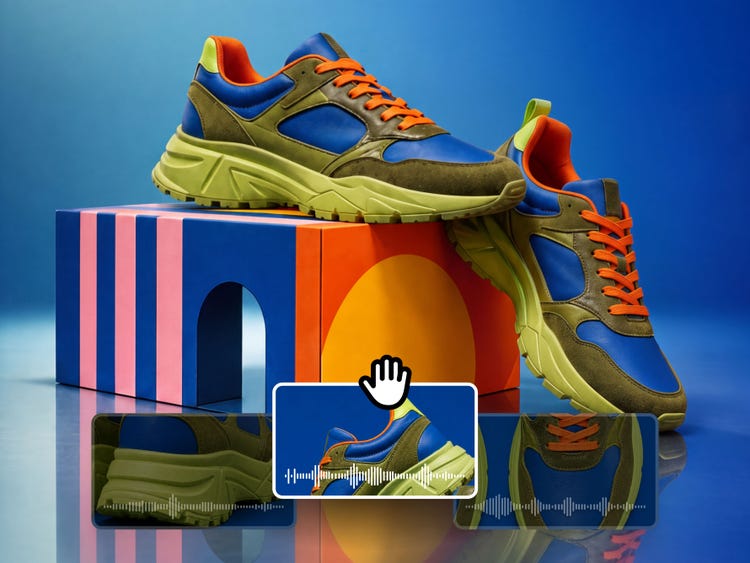
Прецизирайте всеки кадър — бързо.
Вземете видео клипа, който сте генерирали в Quick Actions (Бързи действия), и го редактирайте във Video Assembler (Сглобяване на видео). Лесно можете да изрежете, пренаредите или генерирате отново всеки кадър.
Редактиране на видео с издърпване и пускане.
С опростената времева линия всеки може да нарежда, преглежда и редактира клипове. Преминете от необработени материали към завършено видео по-бързо с Video Assembler (Сглобяване на видео).
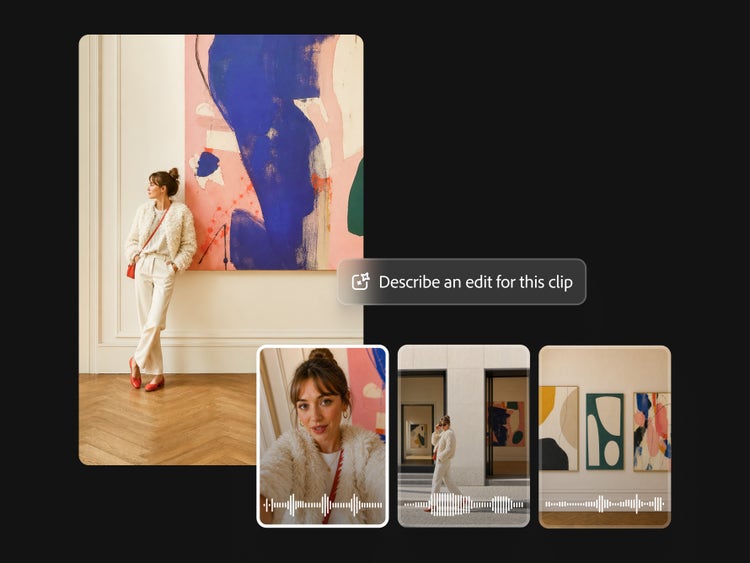

Подобрявайте звука и правете цветови корекции.
Във видео редактора с изкуствен интелект можете да изчиствате диалозите и да балансирате нивата на реч, музика и околна среда с Enhance Audio (Подобряване на аудиото). Няма нужда от отделен инструмент за промяна на цветовете. Бързо настройвайте експонацията, контраста, наситеността и температурата с помощта на прости плъзгачи или изпробвайте готови стилове с едно щракване за бързи подобрения.
Добавете нова сцена и я усъвършенствайте с видео редактора с изкуствен интелект.
Във видео редактора Firefly всеки видео клип, който сте генерирали във Firefly, ще се появи в хронологията на генериранията ви, така че лесно можете да го добавите към времевата си линия. Можете също да генерирате нови сцени във видео редактора и да ги редактирате заедно, за да създадете завършени истории.
- Редактирайте различни видове видео клипове за социалните мрежи (вертикални, квадратни, хоризонтални).
- Създавайте отрязъци от интервюта и подкасти, използвайки базирано на текст редактиране.
- Интегрирайте бързо B-roll материал в продуктови ревюта и уроци.


Издигнете демонстрациите, уроците и обучителните си видео клипове на ново ниво.
От първоначалната идея до финалния монтаж – създавайте завладяващо видео съдържание, от което се нуждаете, с видео редактора с изкуствен интелект. Експериментирайте с партньорски модели, включително Kling 3.0 – мощен генератор на видео с изкуствен интелект, който е идеален за бързо, висококачествена видео продукция.
Как да използвате инструментите за редактиране на видео клипове с ИИ в Adobe Firefly.
Стъпка 1
Отворете Adobe Firefly.
Стъпка 2
Изберете Quick Actions (Бързи действия) и започнете да творите.
Стъпка 3
Сглобете материалите си.
Стъпка 4
Прецизирайте във Firefly video editor (Редактор на видео клипове на Firefly).
Стъпка 5
Прегледайте, регулирайте и експортирайте.
- Как да използвате инструментите за редактиране на видео клипове с ИИ в Adobe Firefly.
- Стъпки как да използвате инструментите за редактиране на видео клипове с ИИ в Adobe Firefly.
- PT5M
- firefly
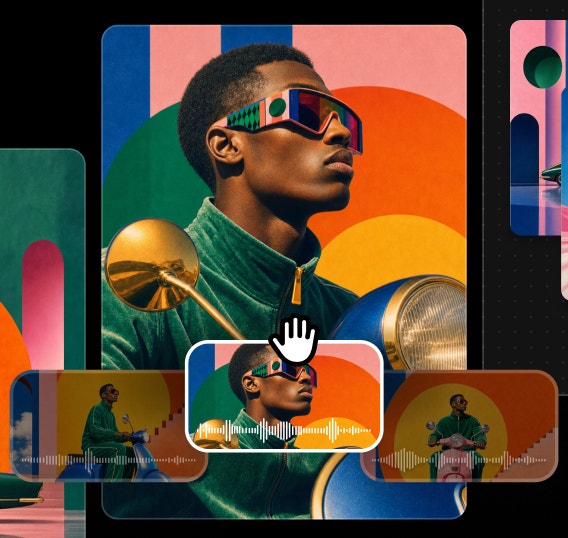
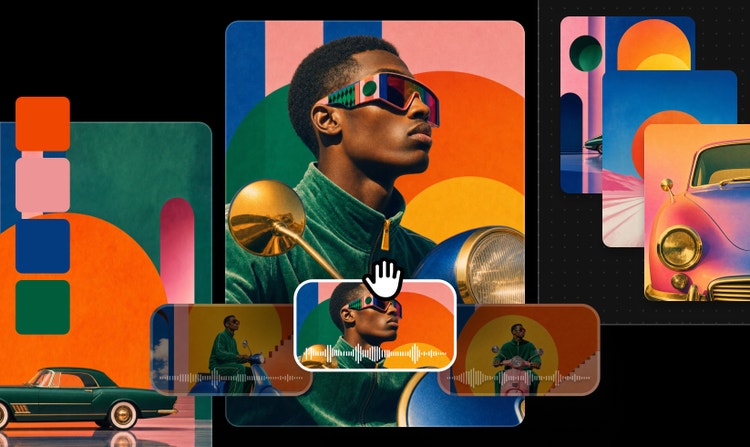
Всички инструменти, от които се нуждаете, в едно приложение
Firefly предлага както редактиране на видео с ИИ на базата на подкани, така и инструменти, базирани на времева линия, което ви позволява да създавате, усъвършенствате и пренареждате съдържание без да сменяте платформите.
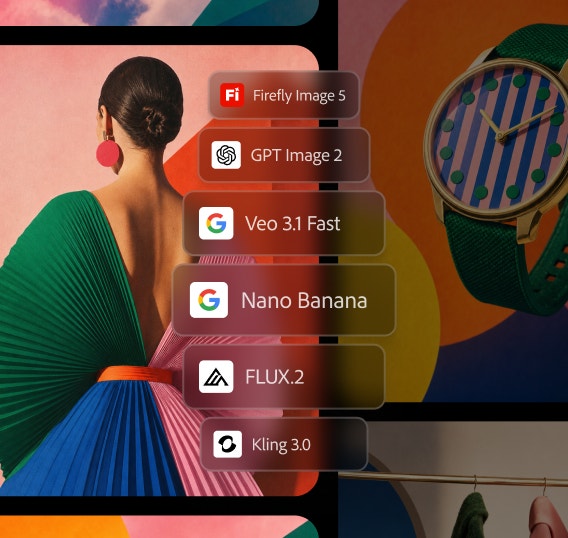
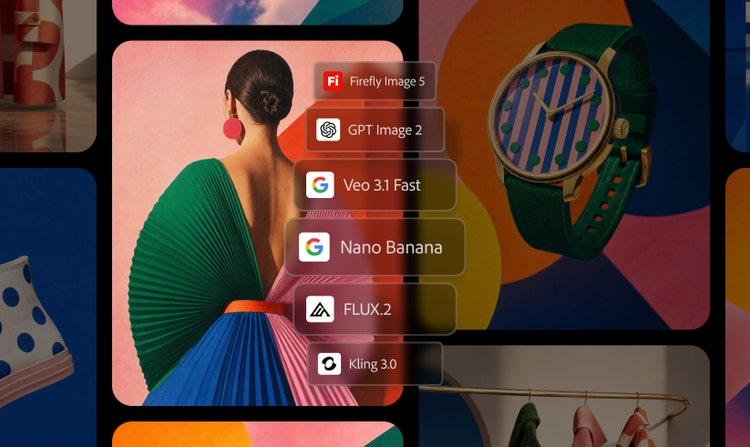
Множество модели изкуствен интелект
Получете достъп до водещи видео модели на едно място, сравнявайте резултатите и усъвършенствайте резултатите по-бързо – което ви дава повече творческа гъвкавост от самостоятелните инструменти.
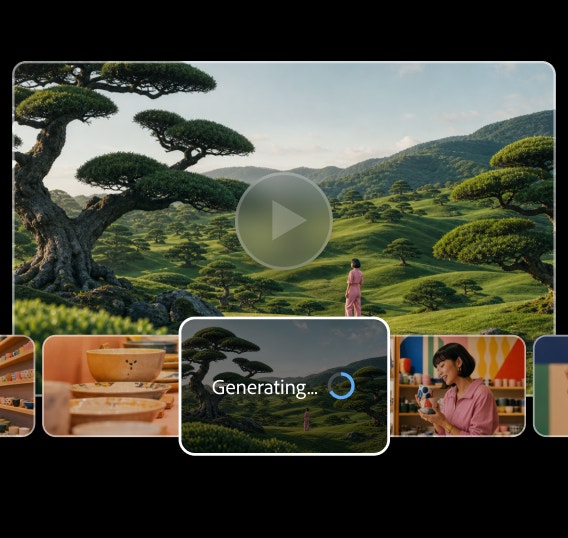
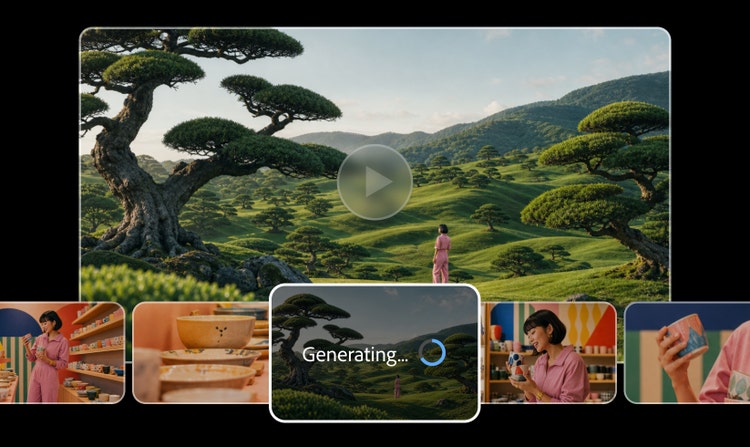
Създадено за творци
Творете лесно, действайте бързо или прецизирайте всеки детайл, когато точността е от значение. Firefly ви дава качество, скорост и гъвкавост, за да творите по свой начин, без излишна сложност.
Вашето творение остава ваше
Моделите на Firefly са обучени върху лицензирано съдържание и съдържание от обществено достояние, така че можете да ги използвате за маркетинг, работа с клиенти и бизнес проекти.
Вижте какво друго можете да правите във Firefly.


Открийте още повече функции.
Имате въпроси? Ние ще ви дадем отговорите.
Какво представлява AI video editor (Редактор на видео клипове с изкуствен интелект)?
Какви възможности за редактиране на видео клипове с ИИ са включени в Adobe Firefly?
Adobe Firefly предлага две опции за редактиране на видео клипове с ИИ:
- В раздела Edit (Редактиране) на Generate Video (Генериране на видео) можете да увеличите мащаба на видео клипа си или да напишете подкана за насочване на редакциите. Това включва трансформации на видео клипове според сцената – можете да променяте персонажи, костюми и обекти или да пренасочвате действието в сцената си, използвайки текстови подкани, първи и последни кадри и препратки към персонажи.
- В базирания на времева линия видео редактор Adobe Firefly (в момента в бета-версия и достъпен на настолен компютър) можете да подрязвате и подреждате клипове и да генерирате видео клипове и аудио директно в работния процес на редактиране. Имате също достъп до хронологията на генериранията в Adobe Firefly, което улеснява събирането на генерирани видео клипове, изображения, глас и саундтракове. Налични са също текстови шаблони и свойства за редактиране на текста за създаване на по-завладяващо съдържание.
Как да преминете от идея до готово видео с Adobe Firefly?
Кога да използвам бързо сглобяване вместо усъвършенствано редактиране?
Нужен ли ми е опит в редактиране на видео клипове, за да използвам инструментите за редактиране на видео клипове с ИИ в Adobe Firefly?
На кои устройства мога да използвам видео редактора Adobe Firefly?
Adobe Firefly Video Model (за генериране на видео клипове и редактиране на базата на подкани) е достъпен в браузъри на настолен компютър на firefly.adobe.com и в мобилното приложение Adobe Firefly за iOS и Android. Можете да генерирате видео с помощта на Text to Video (Текст към видео) и Image to Video (Изображение към видео) от телефона или компютъра си, а творбите ви се синхронизират между устройствата чрез хронологията на генериранията.
Adobe Firefly video editor (Редактор на видео клипове на Firefly) в момента е достъпен само на настолни компютри (macOS и Windows) с помощта на браузъра Chrome. Други браузъри като Edge, Firefox и Safari може все още да не поддържат всички функции.
Какви типове видео клипове мога да създавам с Adobe Firefly AI video editor (Редактор на видео клипове на Adobe Firefly с изкуствен интелект)?
Мога ли да използвам видео клиповете, които създавам с Adobe Firefly AI video editor (Редактор на видео клипове на Adobe Firefly с изкуствен интелект), в комерсиални проекти?
Мога ли да генерирам нови видео клипове в Adobe Firefly video editor (Редактор на видео клипове на Adobe Firefly)?
Има два начина за генериране на нови видео клипове:
- Generate Video (Генериране на видео) – Използвайте Text to Video (Текст към видео) или Image to Video (Изображение към видео) в уеб приложението Adobe Firefly, за да генерирате клипове, след което получете достъп до тях в панела Generation History (Хронология на генериранията).
- Панел Generate Media (Генериране на мултимедия) във видео редактора – Отворете панела за генериране на мултимедия директно в редактора, въведете текстова подкана и добавете новия си клип направо към времевата линия, без да напускате работното си пространство. И двата метода създават видео клипове, които можете да издърпвате и пускате или да експортирате в проекта си.
Безплатен ли е генераторът на видео с изкуствен интелект?
Кой е най-добрият видео редактор с изкуствен интелект?
Споделете тази страница
Разгледайте още инструменти на Firefly.

Генериране на реч
Превръщайте бързо текст в естествено звучаща реч за видео клипове, подкасти и електронно обучение. Добавете реалистични гласове с високо качество на над 20 езика с персонализирани емоции, темпо и акцент с помощта на инструмента с изкуствен интелект за преобразуване на текст в реч.

Генериране на саундтрак
Generate Soundtrack (Генериране на саундтрак) анализира видео клипа ви, за да го съчетае с историята ви и да композира персонализирана, емоционално наситена музика за всяка платформа. Превърнете мигновено идеите си в музикални записи с генератора на музика с изкуствен интелект на Firefly – лицензиран за употреба навсякъде.
Научете повече | Научете повече – генератор на музика с изкуствен интелект

Генерирайте звукови ефекти
Представете си всеки звуков ефект и го създайте чрез Generate Sound Effects (Генериране на звукови ефекти). Опишете ефекта, качете референтно аудио или го запишете на микрофона си – след това лесно добавете своите висококачествени ефекти към което и да е видео.
Научете повече | Научете повече – генератор на звукови ефекти

Avatar Generator (Генератор на аватари)
Създайте видео клип със студийно качество с интересен, реалистичен аватар с функцията Text to Avatar (От текст към аватар). Тя е бърза, лесна и винаги подходящ за търговска употреба. Идеално за бизнес, образователно съдържание или съдържание за социалните мрежи.
Научете повече | Научете повече – генератор на аватари с изкуствен интелект