https://main--cc--adobecom.aem.live/cc-shared/assets/img/firefly.svg Adobe Firefly
Генератор на графити: създавайте графити безплатно онлайн.
Превърнете идеите си в ярко изкуство в уличен стил с Firefly. Персонализирайте бързо и лесно и използвайте навсякъде.
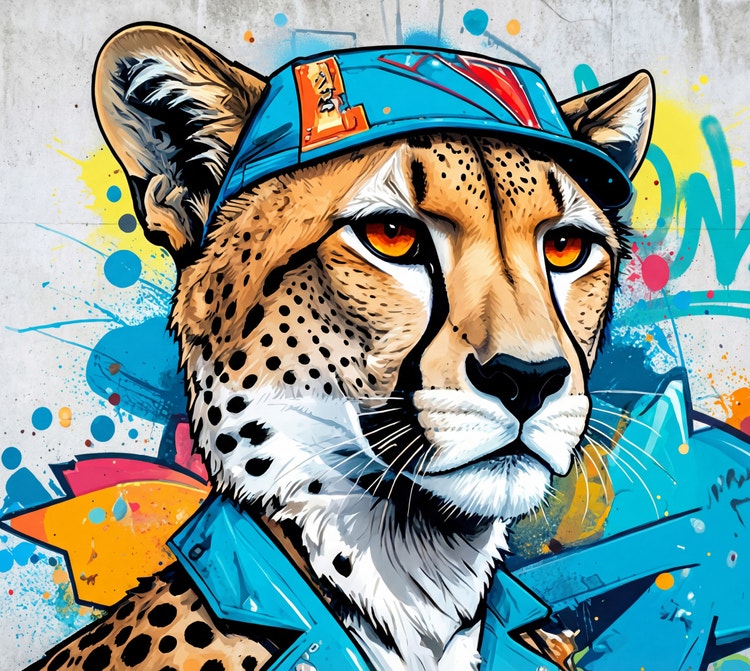
- изображение
- видео
- Опишете предмет, действие, място, настроение или стил.
- Условия за генеративния изкуствен интелект на Adobe
- https://main--cc--adobecom.aem.live/creativecloud/animation/testdoc/unity/generate.svgГенериране
- Опишете какво искате да генерирате
- Подкана
- Съвет
- Заявката не може да бъде обработена
- Моля, опишете какво искате да генерирате.
- Заявката надвишава максималната дължина от 750 знака
- Въведете подкана
https://main--cc--adobecom.aem.live/cc-shared/assets/img/product-icons/svg/firefly-80.svg
Adobe Firefly
https://main--cc--adobecom.aem.live/cc-shared/assets/img/product-icons/svg/firefly-80.svg
Adobe Firefly
Следващата еволюция на творческия изкуствен интелект е тук за всичките ви идеи с инструменти за изображения, видео, аудио и векторни изображения.
Открийте творенията на генератора на графити с изкуствен интелект.
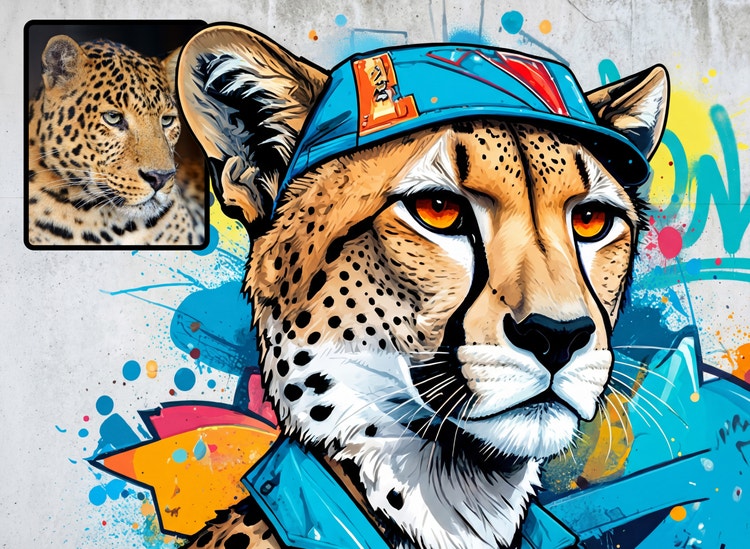
С помощта на генеративния изкуствен интелект Text to Image (От текст към изображение) и вашия текст можете да превърнете дума или фраза в графити в какъвто стил пожелаете. Или започнете с референтно изображение и използвайте функцията Image to Image (Изображение към изображение), за да съобразите стила му безплатно.
Изберете инструменти за генериране на графити.
С помощта на изкуствения интелект Generate Image (Генериране на изображение) и вашия текст можете да превърнете дума или фраза в графити в какъвто стил пожелаете. Или започнете с референтно изображение и използвайте функцията Image to Image (Изображение към изображение), за да съобразите стила му.

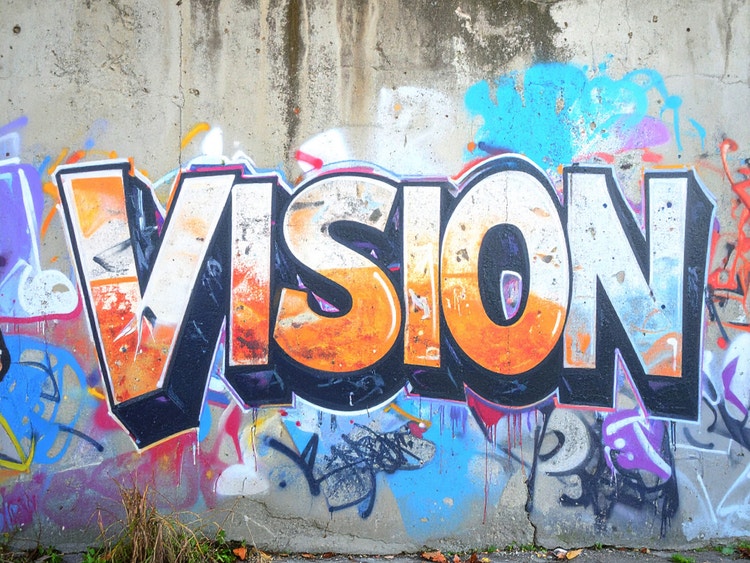
Превърнете идеите си в реалност с генератор на графити, достъпен за всеки.
Не е нужно да сте професионалист в работата със спрей, за да създадете впечатляващо улично изкуство. С генератора за графити Adobe Firefly просто въведете текстова подкана, за да генерирате дизайни за графити от нулата, или качите референтно изображение, за да превърнете съществуващи визуални елементи в улично изкуство в стил графити.
Персонализирайте изкуството си с графити.
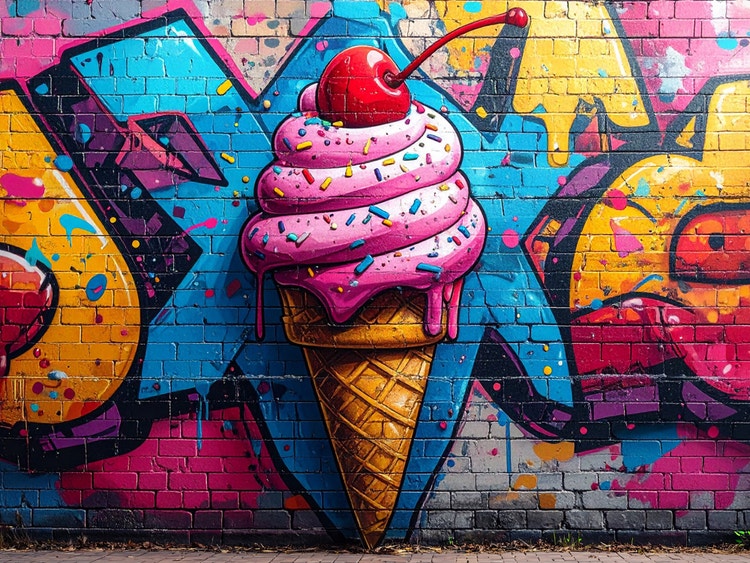
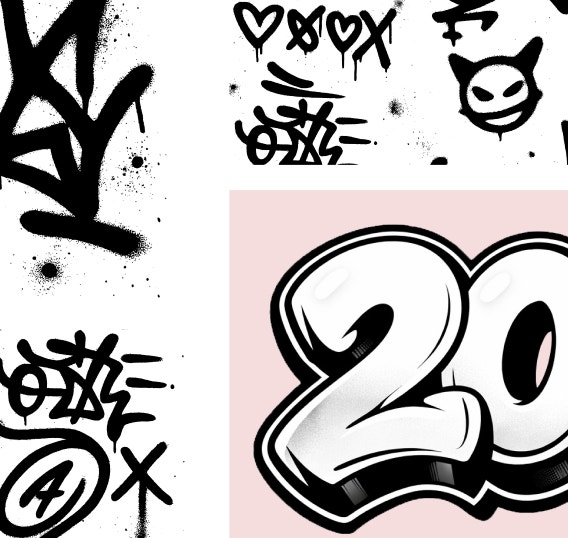
Изберете от богата гама от стилове на графити, за да определите визията на вашия дизайн. Създайте впечатляващ графити текст с помощта на 3D букви, експериментирайте с изразителни подписи в стил „wildstyle“ или проучете по-абстрактни подходи в уличното изкуство, като настроите стила, цветовете и сенките. С прости промени в подканите или с помощта на референтни изображения можете да генерирате разнообразни графити шрифтове, текстове и стилове само с няколко щраквания.
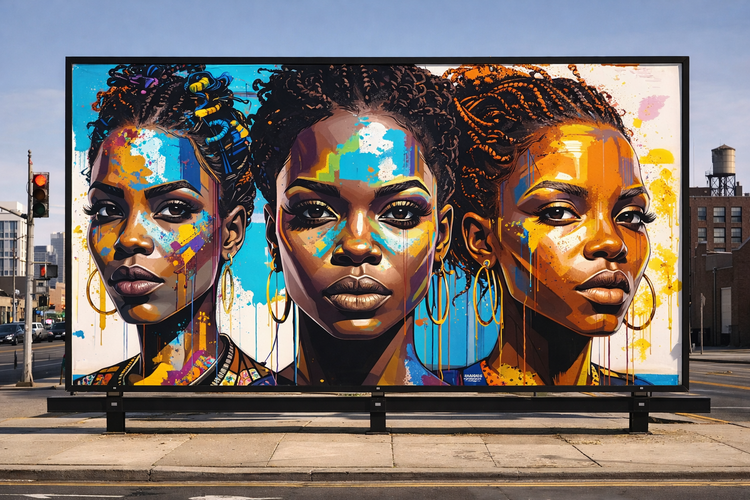
Вземете своето изкуство с графити навсякъде.
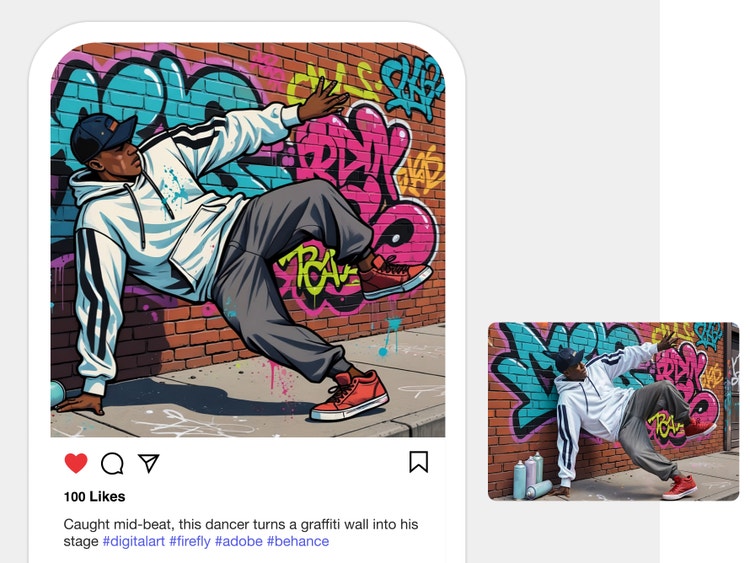
Изтеглете любимите си изображения и ги споделете в социалните мрежи или ги използвайте, за да добавите дръзки изображения към плакати, презентации и доклади.
Оптимизирайте кампаниите си.
Създавайте бързо графити дизайни, като същевременно поддържате единен стил във всичките си проекти. Генераторът на графити Adobe Firefly помага на дизайнерите и маркетолозите да създават впечатляващо улично изкуство за дигитални дизайни, публикации в социалните мрежи и кампании — а след това да ги адаптират за печат, облекло, продуктови концепции и други.
Как да създадете графити изкуство с генератора на графити с изкуствен интелект.
Стъпка 1
Влезте в Adobe Firefly.
Стъпка 2
Напишете текстова подкана.
Стъпка 3
По избор: качете референтно изображение.
Стъпка 4
Генерирайте вашето изображение.
Стъпка 5
Усъвършенствайте, редактирайте и генерирайте отново.
- Как да създадете персонаж, генериран от изкуствения интелект.
- Стъпки за създаване на персонаж, генериран от изкуствения интелект
- PT5M
- firefly


Пълен творчески контрол
Firefly прави възможно генерирането на персонализирано изкуство с графити с изкуствен интелект в широк спектър от стилове, използвайки прости подкани, референтни изображения и интуитивни контроли за редактиране.
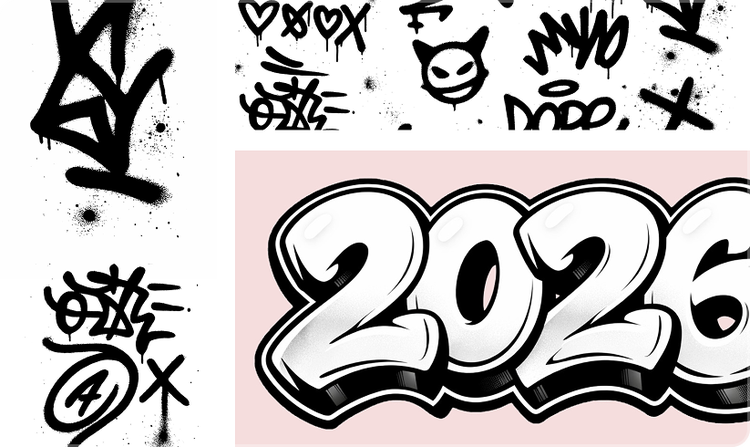
Бързо изследване на концепции
С генерирането на изображения чрез Firefly лесно можете да създавате множество дизайни и да редактирате графити поетапно. Бързо изпробвайте различни стилове — подписи, wildstyle и шаблони — и прецизирайте детайлите по ваш вкус.
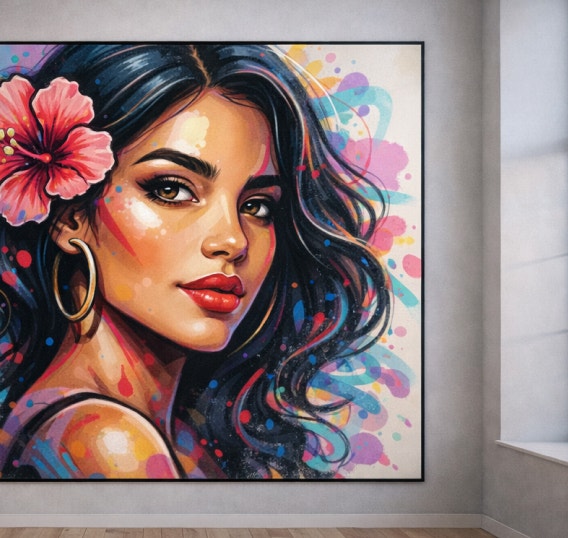
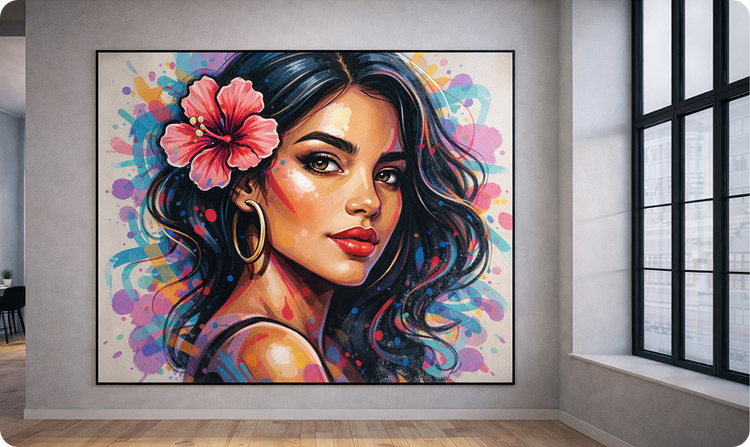
Висококачествени дизайни
Генераторът на графити Firefly създава изчистени резултати с висока разделителна способност, които можете да използвате на най-различни места — например за стенописи, улична мода или интериорен дизайн.
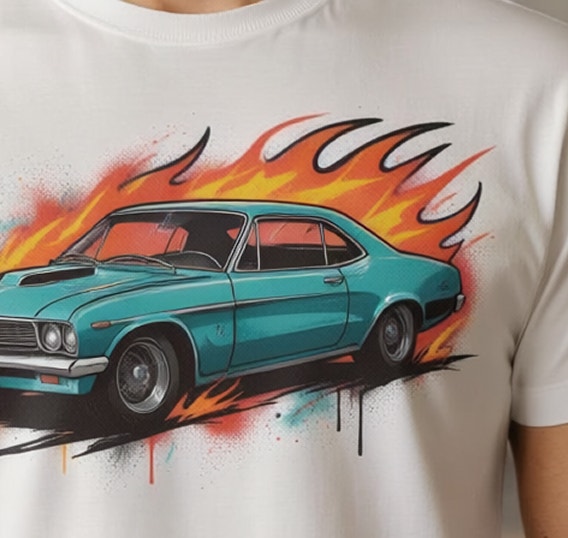
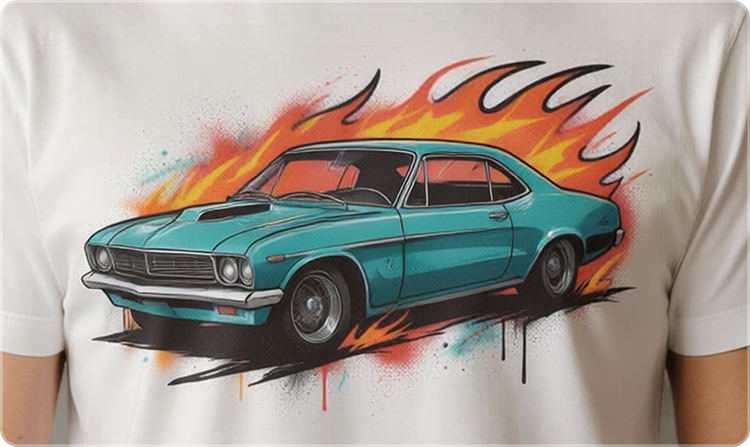
Подходящи за търговска употреба резултати
Съдържанието, генерирано с модели на Firefly, е подходящо за търговска употреба, така че дизайните могат да се използват с увереност за професионални, ориентирани към клиенти или творчески проекти.
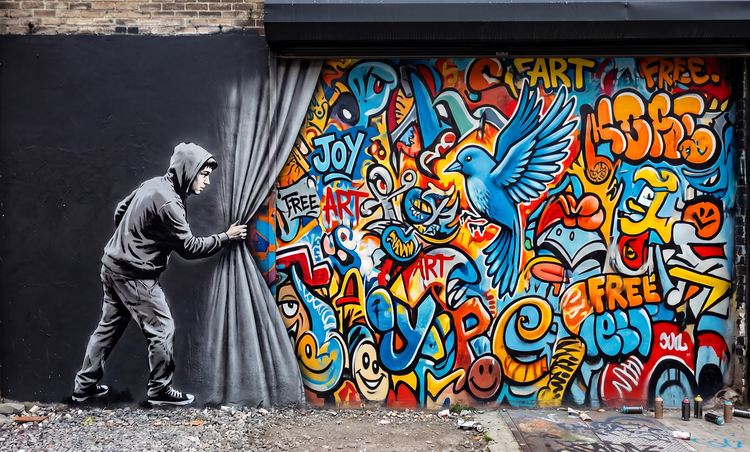
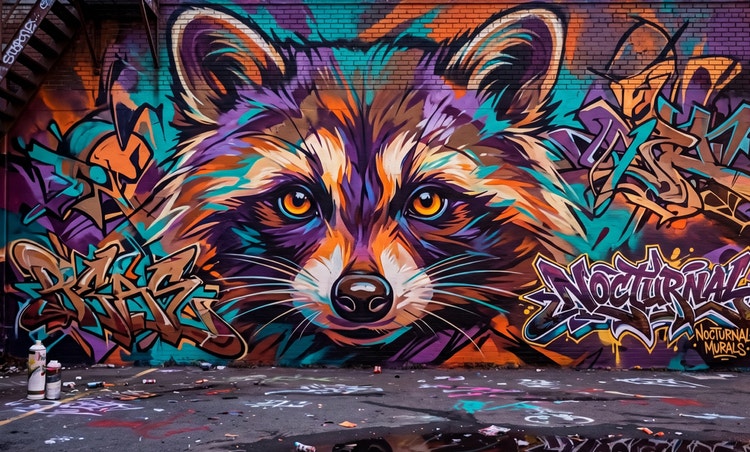
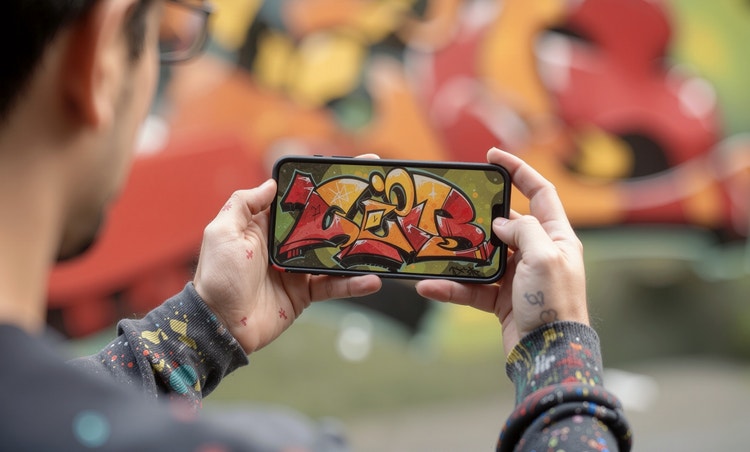
Вижте какво можете да създавате с Firefly.



Открийте още повече функции.
Имате въпроси? Ние ще ви дадем отговорите.
Как работи генераторът на графити с изкуствен интелект?
Мога ли да персонализирам изкуството с графити?
Какъв тип съдържание мога да създавам с Adobe Firefly?
Безплатен ли е генераторът на графити с изкуствен интелект за използване?
Мога ли да използвам графитите, които създавам, за търговски цели?
Нужни ли са ми умения в областта на дизайна, за да използвам Adobe Firefly?
Мога ли да изтегля моето изкуство с графити?
Да, можете да изтеглите своето изкуство с графити, създадено с Adobe Firefly. Съществуват няколко метода за запазване и управление на генерираните изображения:
- Изтегляне на изображения локално
- Записване в Creative Cloud Libraries
- Допълнителни опции:
- Копиране на изображение
- Запазване в любими
- Копиране на връзка в изображение
Мога ли да запазвам и редактирам проектите си по-късно?
Кои партньорски модели са налични в Adobe Firefly?
Adobe Firefly ви предоставя достъп до редица външни модели с изкуствен интелект, които ви помагат да създавате по-прецизно и по-стилно графити. Модели като Gemini, GPT Image, FLUX, Ideogram и Imagen поддържат работни процеси за преобразуване на текст в изображение и векторни изображения, като ви осигуряват прецизен контрол върху подканите, ясни линии и резултати с висока разделителна способност, които спомагат за усъвършенстването на шрифтовете и стила на персонажите.
За идеи за графити, базирани на движение, модели като Veo, Ray3, Sora 2, Runway и Pika могат да генерират плавни видео поредици, които показват как се развиват графити, позите на героите или концепциите за стенописи, които оживяват. Тъй като тези модели са интегрирани в Adobe Firefly, можете да изберете този, който най-добре отговаря на стила, текстурата и движението, които искате да имат вашите графити.
Кой е най-добрият генератор на графити с изкуствен интелект?
Споделете тази страница
Разгледайте още инструменти на Firefly.
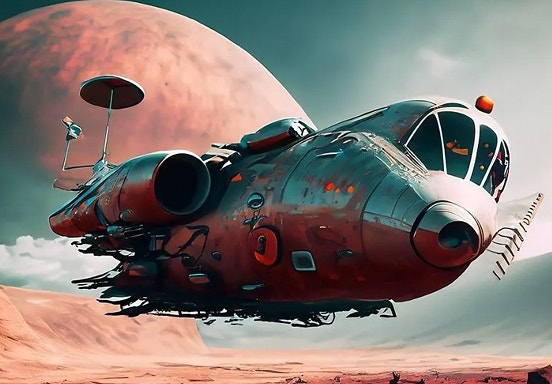
Как да пишете подкани за художествени произведения с изкуствен интелект, които дават резултат.
Най-добрите подкани за изкуствен интелект не винаги са очевидни. С тези съвети ще стигнете до дестинацията си за рекордно кратко време.
Научете повече | Как да напишете подкани за изкуство с изкуствен интелект, които дават резултати

Подкани за изкуство с изкуствен интелект за графични дизайнери
Научете как да пишете ефективни подкани за генеративния изкуствен интелект, за да постигнете невероятни резултати за графичен дизайн.
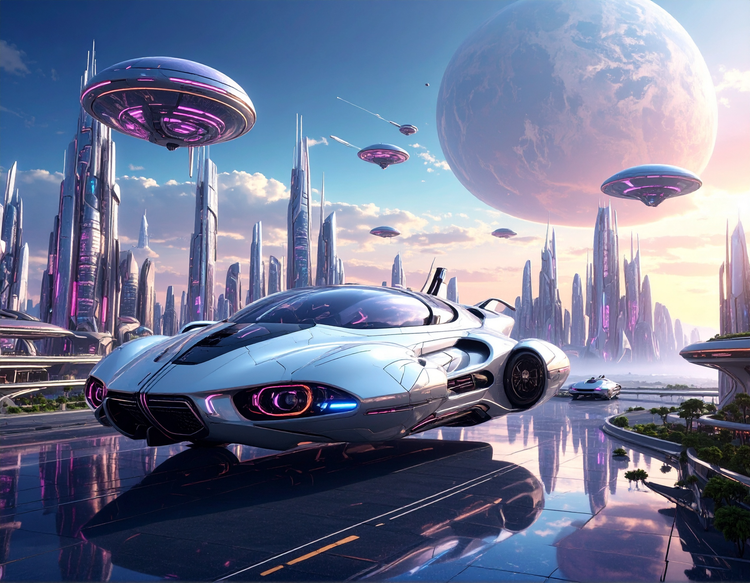
Какво е генеративен изкуствен интелект?
Генеративният изкуствен интелект включва технологии, като големи езикови модели (LLM) и мултимодални модели, които съчетават текст, изображения и други елементи, позволяващи на потребителите да трансформират творчески всичко – от дизайн до видео. Научете повече за генеративния изкуствен интелект – как работи, върху какво е обучен и как преобразува творческите работни процеси.
Научете повече | Научете повече – Какво е генеративен изкуствен интелект?
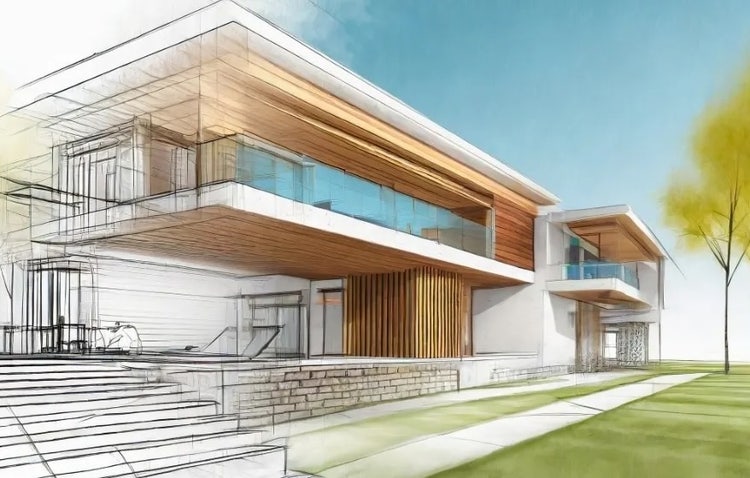
Как да интегрираме генеративния изкуствен интелект в архитектурния дизайн.
От паметници до музеи и от къщи до болници – архитектурата играе основна роля в ежедневието. Генеративният изкуствен интелект може да помогне на архитектите да създават по-функционални и иновативни среди, по-бързо и по-ефективно от всякога.