Stabilisation et suivi des métrages de réalité virtuelle à 360 degrés avec l’Éditeur de compositions VR
Apprenez à stabiliser et suivre les contenus de réalité virtuelle à 360 degrés dans Adobe After Effects avec l’Éditeur de compositions VR. Celui-ci est compatible avec les métrages à 360 degrés monoscopiques.
Publié le
Apprenez à stabiliser et suivre les contenus de réalité virtuelle à 360 degrés dans Adobe After Effects avec l’Éditeur de compositions VR. Celui-ci est compatible avec les métrages à 360 degrés monoscopiques.
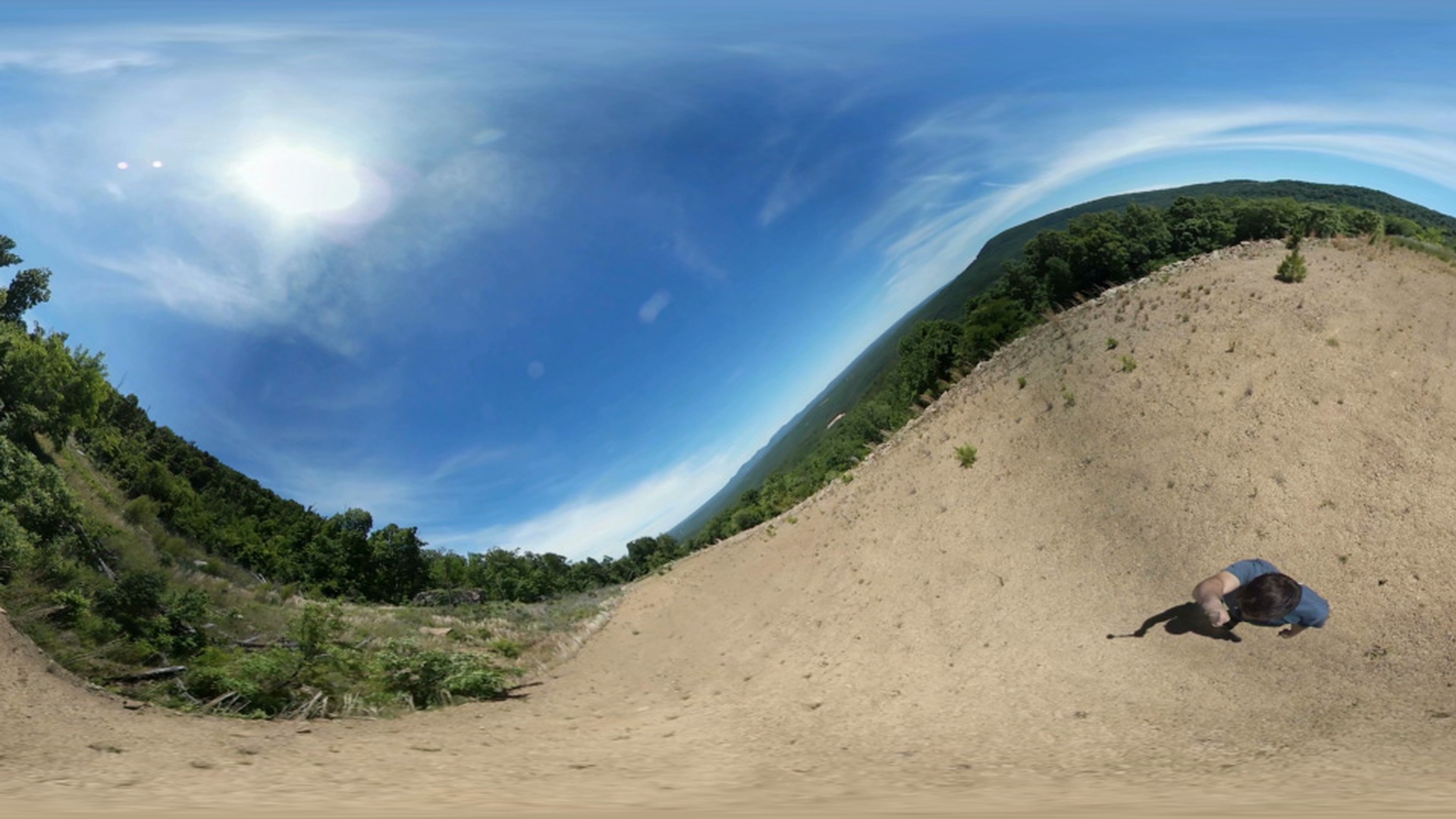
Dans After Effects CC, vous pouvez utiliser l'Éditeur de compositions VR pour stabiliser et suivre rapidement un métrage à 360 degrés.
Pour ouvrir l'Éditeur de compositions VR, cliquez sur le menu Fenêtre, puis sur VR Comp Editor.jsx au bas de la liste.
Maintenant que l'Éditeur est ouvert, nous allons ancrer ce panneau dans l'interface d'After Effects CC.
Je clique dessus et je l'ancre ici.
J'ai ici un métrage non stabilisé qui a été filmé avec une caméra à 360 degrés montée sur un monopode.
Comme vous le voyez, ce métrage est assez instable.
Nous allons corriger cela.
Je sélectionne le métrage ici, puis je clique sur Ajouter un montage 3D dans l'Éditeur de compositions VR.
Je vais pouvoir choisir la composition qui m'intéresse.
La composition sur laquelle je travaille actuellement est « Walking - Non Stabilized ».
Je sélectionne donc « Walking - Non Stabilized », puis je clique sur Ajouter un montage 3D.
La fenêtre Modifier 1 s'ouvre alors.
Cela ressemble beaucoup au métrage normal.
Lorsque je fais glisser la tête de lecture dans le montage, vous constatez que la caméra est toujours instable.
Nous devons suivre ce métrage.
Dans l'Éditeur de compositions VR, je clique sur Propriétés.
Dans la fenêtre d'options qui s'affiche, je sélectionne d'abord Appliquer le suivi de la caméra 3D AE.
Je fais maintenant glisser cette fenêtre sur le côté.
Une bannière « Analyse en cours en arrière-plan (étape 1 sur 2) » apparaît.
Je recommande de faire autre chose pour obtenir de meilleurs résultats.
Comme la composition a été sélectionnée, accédez au panneau Options d'effet.
L'effet Suivi de la caméra 3D analyse actuellement le métrage.
Développez les réglages avancés puis activez l'analyse détaillée.
Cette option relance le processus d'analyse, mais vous obtiendrez de meilleurs résultats.
Je vais accélérer cette partie jusqu'à la fin de l'analyse.
OK.
La bannière indique maintenant « Résolution de la caméra ».
L'analyse a pris quelques minutes pour cet élément de 15 secondes.
Dès que la bannière disparaît, des points de suivi apparaissent sur le métrage.
Ils indiquent que la correction est terminée.
Avant de faire quoi que ce soit, vous devez cliquer sur Créer la caméra.
C'est ce que je fais.
Une nouvelle caméra a été ajoutée à la composition.
Dans la fenêtre Modifier les propriétés, cliquez maintenant sur Stabiliser le métrage pour relier la caméra VR à la nouvelle caméra de suivi 3D.
Notez que quelques nouveaux objets sont apparus ici en bas et que les caméras ont été réorganisées.
Lorsqu'on parcourt le montage, on constate que le métrage a été stabilisé et qu'il est beaucoup plus fluide.
Pour le visionner à 360 degrés, vous devez revenir dans l'Éditeur de compositions VR et cliquer sur Ouvrir Sortie/Rendu.
Une vue équirectangulaire du métrage s'affiche alors.
Et en la parcourant, on constate qu'elle a été stabilisée.
Et voici la sortie stabilisée du métrage.
L'effet Convertisseur VR a été appliqué au métrage.
Et lorsque je développe l'option Réorienter la vue de la caméra, vous remarquez qu'il a appliqué et lié des expressions qui étaient associées à la caméra dans la composition précédente.
C'est ce qui permet d'effectuer la stabilisation.
Avant d'effectuer le rendu de ce métrage, assurez-vous qu'il s'agit bien de la version de sortie.
Dans le panneau Projet, vous constatez qu'une arborescence de dossiers a été automatiquement créée par l'Éditeur de compositions VR.
Voici « Walking - Non Stabilized (Sortie VR2) », qui correspondant à la composition stabilisée.
Si vous souhaitez suivre ce métrage, vous avez deux options : effectuer un rendu de cette version de la vidéo ou générer une précomposition de la composition de sortie du métrage stabilisé, puis travailler dessus.
J'ai déjà effectué le rendu d'une version stabilisée.
La voici.
Je clique sur la composition « Walking - Stabilized ».
C'est le même métrage que celui que nous venons de stabiliser.
J'en ai effectué le rendu.
Je vais maintenant suivre la scène avec l'Éditeur de compositions VR.
Je supprime la modification précédente dans le métrage stabilisé.
Je clique sur Propriétés, puis sur Supprimer, et je confirme la suppression en cliquant sur Oui.
J'ai donc supprimé cette instance de l'Éditeur de compositions VR.
Je clique maintenant sur Ajouter un montage 3D.
J'accède alors à la fenêtre d'options.
Cette fois-ci, je sélectionne la composition « Walking - Stabilized », puis je clique sur Ajouter un montage 3D.
Revoici la vue Modifier 1.
Lorsque je la parcours, on voit que la caméra a été stabilisée sur une version stabilisée du métrage.
On ne peut pas utiliser les données de suivi de la version précédente du métrage parce qu'il était instable.
Pour suivre ce métrage, on doit utiliser d'autres points de suivi.
Il n'y a pas de liaison entre les deux car, encore une fois, le métrage original était instable.
Je dois donc appliquer à nouveau l'effet Suivi de la caméra au métrage.
J'accède aux propriétés de la vue Modifier 1, je repère le bouton Appliquer le suivi de la caméra 3D AE et je clique dessus.
Encore une fois, je fais glisser cette fenêtre sur le côté.
Le métrage est en cours d'analyse en arrière-plan.
Ce métrage étant sélectionné, j'accède aux options d'effet et sous les réglages avancés de l'effet Suivi de la caméra 3D, j'active l'option Analyse détaillée.
Je laisse l'analyse se dérouler et j'avance rapidement jusqu'au moment où elle se termine.
Nous voici donc à l'étape 2, « Résolution de la caméra ».
À la fin de l'analyse, la bannière disparaît et vous voyez les points de suivi sur le métrage.
Avant toute chose, je dois accéder à l'effet Suivi de la caméra 3D et cliquer sur Créer la caméra.
Une autre caméra est alors ajoutée à la scène.
On a donc une caméra de suivi 3D et la caméra principale VR.
Dans la fenêtre Modifier les propriétés, je clique sur Suivi de scène.
Cela a pour effet de relier la caméra principale VR à cette caméra de suivi 3D.
Si je parcours maintenant ce métrage, vous constatez que ces points suivent la scène.
Nous avons donc bien suivi le métrage à 360 degrés.
Pour continuer cette démonstration, j'accède à l'outil Texte, puis je clique ici pour ajouter du texte 3D.
Je saisis « 3D TEXT » et ce calque de texte étant sélectionné, je le convertis au format 3D.
Vous remarquez qu'il s'est légèrement déplacé dans l'espace.
Si je parcours maintenant ce métrage, on peut voir le texte flotter sur le plan.
Je peux légèrement le descendre sur l'axe Z et le centrer.
Regardons cela sur la sortie de la vue à 360 degrés.
Dans l'Éditeur de compositions VR, je clique sur Ouvrir Sortie/Rendu.
Le texte a bien été appliqué à la composition à 360 degrés.
Je génère une prévisualisation RAM, et on constate que le texte suit la scène à 360 degrés.
Encore une fois, si vous voulez effectuer le rendu de ce métrage, assurez-vous de sélectionner la version de sortie.
Je reviens dans le panneau Projet.
Une nouvelle arborescence de dossiers a été créée contenant le métrage « Walking - Stabilized (Sortie VR2) ».
Si vous voulez enrichir votre plan, il vous suffit de revenir à la vue Modifier 1 et d'ajouter des éléments 3D.
Puis, cliquez sur Ouvrir Sortie/Rendu lorsque vous êtes prêt à effectuer le rendu de votre métrage.
Vous savez maintenant comment stabiliser et suivre les métrages de réalité virtuelle à 360 degrés avec l’Éditeur de compositions VR.
Lors du suivi et de la stabilisation de métrages, utilisez toujours une modification 3D.
Pour obtenir de meilleurs résultats, activez l’option Analyse détaillée dans le suivi de la caméra 3D.
Une fois le métrage à 360 degrés stabilisé, un autre suivi de la caméra est nécessaire pour le suivi de la scène à 360 degrés.
Contribution :

