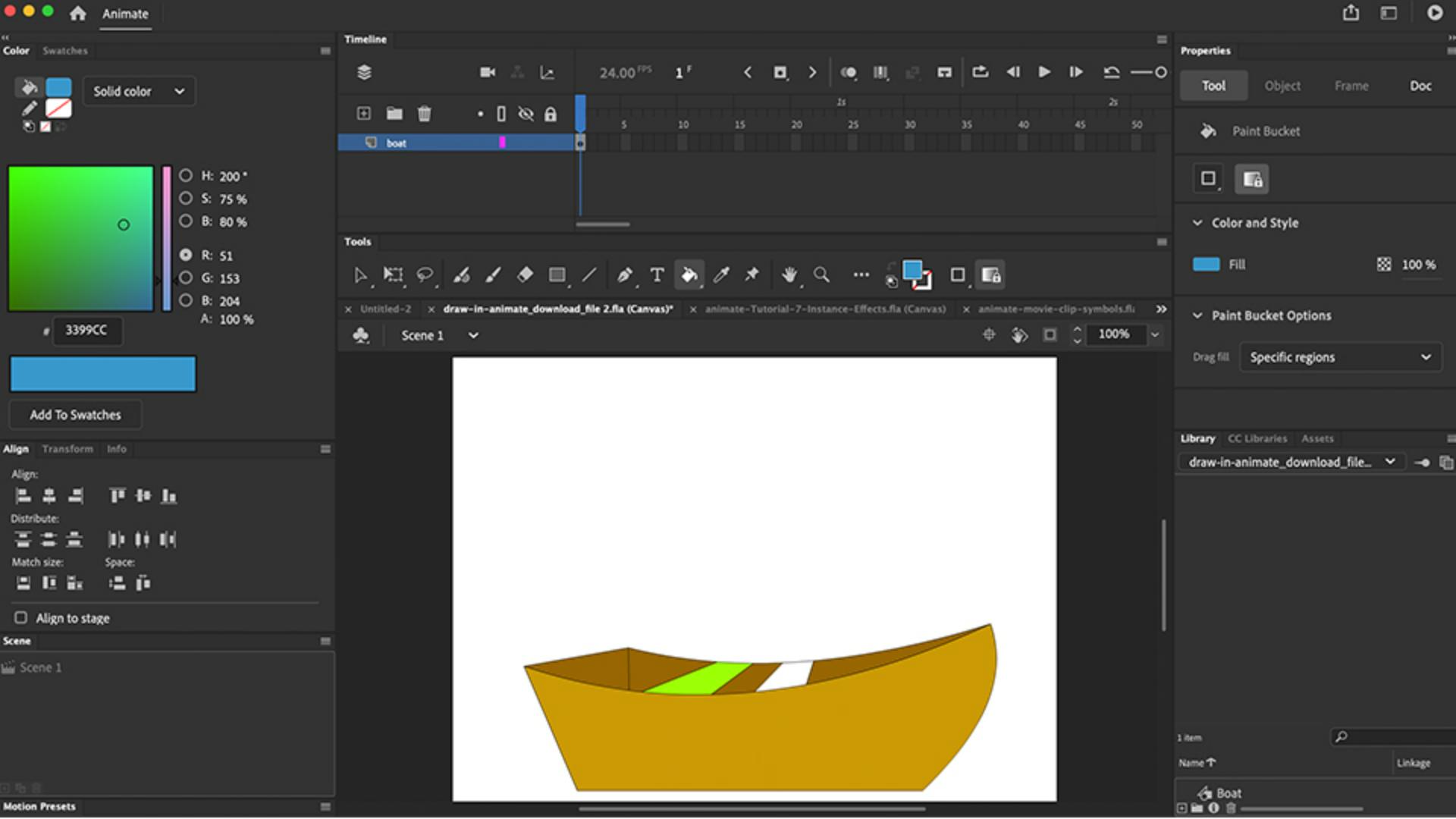
Voyons comment créer ce simple bateau pour le début de l'animation.
Tout d'abord, j'ouvre un nouveau fichier.
Je vais vous montrer les outils de dessin et leur fonctionnement.
Ici, peu importe la taille du document.
Je choisis celui-ci dans la section Web, 640 x 480.
Je clique sur Créer.
Avant de devenir Flash, Animate était une application de dessin nommée Smart Sketch, un petit programme très chouette.
Je trace une ellipse.
Si je survole ce petit cercle, j'obtiens un cercle parfait.
La touche Maj produit le même résultat.
Avec l'outil Sélection, si je clique au centre et que je fais glisser la forme, je sépare le remplissage du contour.
Avec l'outil Pot de peinture, je peux remplir le contour et avec l'outil Encrier, ajouter un contour au remplissage.
Super.
Animate est une application vectorielle.
En général, on crée des vecteurs avec l'outil Plume.
Une forme vectorielle se compose de points, c'est pourquoi elle est peu volumineuse et redimensionnable à volonté.
L'utilisation de l'outil Plume, qui est identique à celui d'Adobe Illustrator, est parfois complexe avec les courbes de Bézier.
Mais les outils de dessin d'Animate sont différents : si je trace deux lignes et que je les fais se toucher, hop, elles sont reliées.
Ensuite, si je survole le point d'angle, une icône s'affiche pour m'indiquer qu'il se déplacera comme un angle.
Si j'approche d'une ligne, l'icône courbe m'indique que je peux incurver la ligne.
Je suis donc en train d'utiliser des courbes de Bézier avec mon pointeur, sans passer par l'outil Plume.
Autre avantage : si je trace un cercle parfait comme tout à l'heure, je peux effacer le remplissage puis, avec l'outil Ligne, je peux tracer une ligne en travers sans me soucier de dépasser du cercle, car l'avantage des outils de dessin d'Animate, c'est que si je clique ici, l'intersection des autres segments marque une limite.
Je clique et je supprime, ici aussi, et là encore, en coupant précisément à l'intersection des traits.
Je peux ensuite facilement remplir ces différents segments avec l'outil Pot de peinture.
J'utilise quatre couleurs différentes.
Ensuite, je clique sur les traits pour les supprimer un par un, ou je double-clique sur le contour pour tous les sélectionner, puis je les supprime.
À présent, tout se déplace d'un seul bloc.
Pas mal, non ?
Je passe à l'outil Crayon.
En général, il est réglé sur Encre.
Je dessine alors normalement.
Si je le règle sur Lisser, les points sont resserrés, et j'obtiens des lignes plus lisses.
En mode Redresser, si je dessine grossièrement un cercle, il devient automatiquement parfait.
Idem avec un carré ou encore un triangle.
Mes lignes deviennent automatiquement droites.
Passons au dessin du bateau.
J'active l'outil Rectangle.
Je peux le dessiner avec un remplissage, puis supprimer ce dernier via l'outil Sélection, ou commencer par définir le remplissage sur Aucun.
En conservant un contour noir, j'active l'outil Rectangle, puis je dessine un rectangle comme ceci.
Ensuite, avec l'outil Sélection, je déplace ce point en le faisant glisser comme un angle pour dessiner l'avant du bateau.
Sur le côté, je fais glisser le trait pour obtenir une courbe.
Idem pour l'intérieur.
Je peux déplacer ce point vers la gauche ou la droite pour ajuster la courbe.
Pour finir, je déplace un peu ce point d'angle.
Parfait.
Le contour du bateau est dessiné.
Je clique sur cette ligne et je la fais glisser avec Option.
Je peux aussi la copier-coller via Édition > Copier et Édition > Coller ou Cmd + C et Cmd + V.
Je la place ici, je la désélectionne, puis je déplace ce point pour le rattacher à l'avant du bateau.
Je déplace ensuite cette ligne qui représente l'intérieur du bateau.
Je l'ajuste pour positionner correctement la deuxième partie du bateau.
Avec l'outil Ligne, je trace une ligne en partant d'ici.
Les deux s'accrochent immédiatement, car j'ai cette option, Accrocher aux objets, qui crée un magnétisme entre les éléments.
Je clique sur le trait qui dépasse et j'appuie sur Suppr.
Avec l'outil Ligne, je dessine un angle sur le bateau, j'ajoute deux sièges en traçant des diagonales avec un peu de perspective.
Et voilà.
Il est très facile de dessiner dans Animate.
Je colorie rapidement avec l'outil Pot de peinture.
Je choisis ce marron pour l'extérieur de la coque, un marron plus foncé pour l'intérieur et pour finir, du jaune clair pour les sièges.
Et voilà.
Dessiner dans Animate, c'est simple comme bonjour.
Nous allons maintenant créer des symboles et animer notre bateau.
À tout de suite.