Création d'un PDF conforme à vos besoins
Ce fichier d'exemple contient des ressources Adobe Stock fournies à des fins d'entraînement uniquement. Consultez le fichier ReadMe figurant dans le dossier pour connaître les conditions régissant l'utilisation de ce fichier. Adobe Stock propose des millions de photos et de vidéos libres de droits à usage commercial. Vous pouvez bénéficier de 10 images offertes avec l'essai gratuit d'un mois.
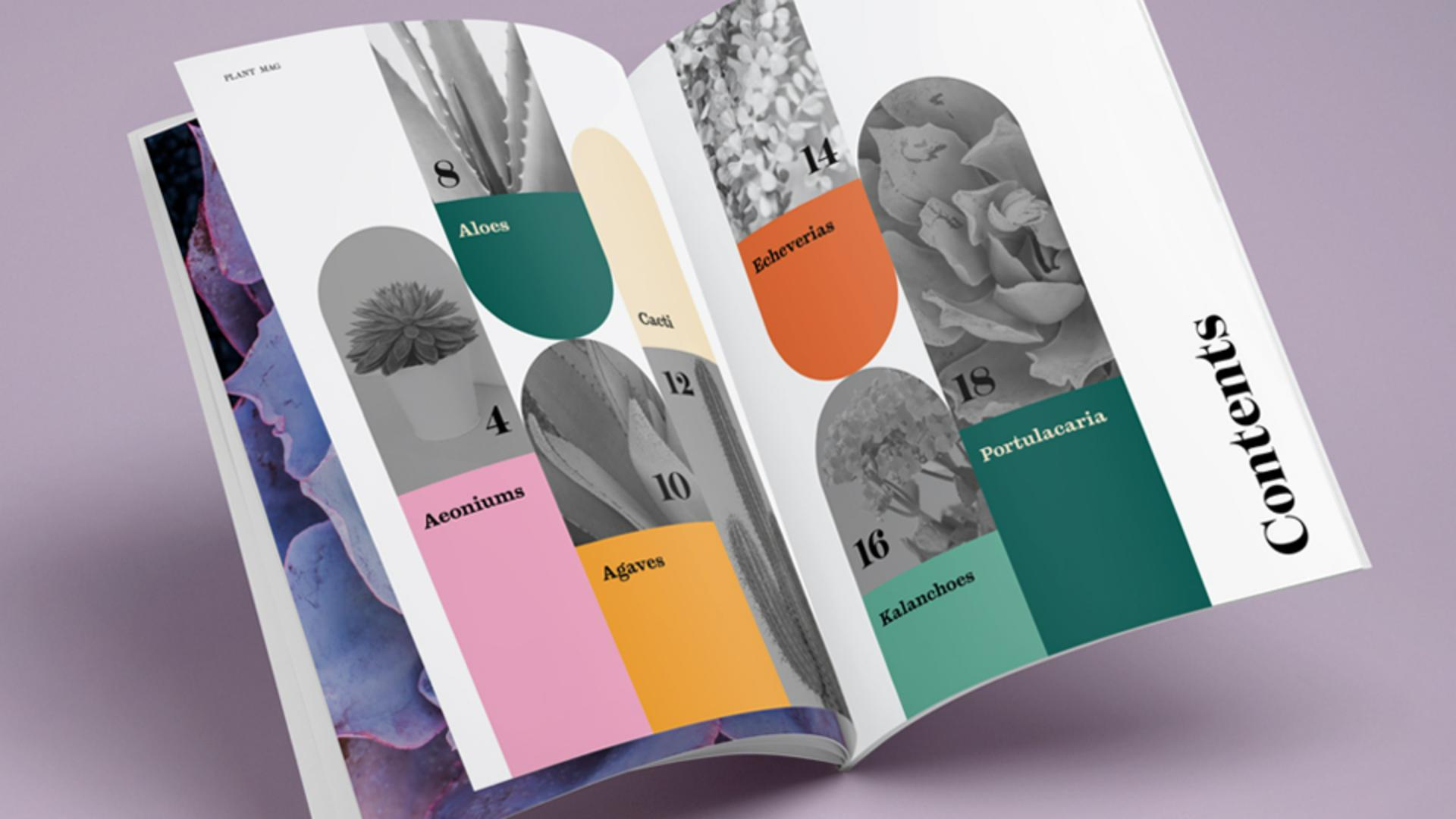
Vous connaissez maintenant les bonnes pratiques à adopter pour optimiser les fichiers PDF que vous exportez depuis InDesign.
En enregistrant votre document InDesign au format PDF, vous pouvez facilement le partager ou même l’imprimer. Lorsque vous créez un fichier PDF, vous pouvez définir de nombreuses options selon l’utilisation que vous en ferez. Vous pouvez, par exemple, conserver les liens et les boutons cliquables pour du contenu interactif, ou générer un fichier en vue de l’envoyer vers un service d’impression en ligne.
Contrôle des problèmes
Avant de créer un fichier PDF à partir de votre document InDesign, vérifiez bien les images, les polices, l’orthographe, etc., afin de vous assurer que tout est correct et qu’il n’y aura pas de problème à l’impression.
Voici un aperçu des éléments à vérifier avant l’exportation :
Vérifiez l’orthographe ! Pour cela, choisissez Édition > Orthographe > Orthographe.
Assurez-vous qu’il ne manque aucune image ou qu’elles n’ont pas été modifiées dans le panneau Liens (Fenêtre > Liens).
Vérifiez qu’aucune police n’est manquante. Lorsque vous ouvrez un document pour la première fois, un message vous avertit si des polices sont manquantes. Corrigez ce problème pour que le texte s’affiche correctement.
Assurez-vous que tout le texte est visible.
Heureusement, lorsque vous exportez un fichier PDF, InDesign contrôle automatiquement certains de ces problèmes. Lors de l’exportation, vous êtes informé s’il manque des images ou qu’elles ont été modifiées, s’il y a du texte en excès, et si des polices sont manquantes.
Conseil : vous pouvez aussi utiliser la fonctionnalité de contrôle en amont d’InDesign pour effectuer un contrôle plus poussé de votre document. Cette fonctionnalité est accessible dans la barre d’état, sous le document.
Exportation du fichier PDF
Choisissez Fichier > Exporter. Dans la boîte de dialogue Exporter, choisissez Adobe PDF (interactif) pour un document avec du contenu interactif (liens et boutons, par exemple), ou Adobe PDF (impression) pour un document destiné à l’impression. Pour ce tutoriel, nous avons choisi Adobe PDF (impression).
Dans la boîte de dialogue Exporter au format Adobe PDF, vous pouvez définir différentes options pour créer un PDF sur mesure. Voici quelques-unes des options les plus couramment utilisées :
Paramètre prédéfini Adobe PDF : choisissez dans le groupe de paramètres prédéfinis ceux qui conviennent à l’utilisation prévue du PDF. Par exemple : Taille de fichier minimale convient si vous prévoyez d’envoyer le fichier PDF par e-mail et Qualité supérieure est le choix idéal pour l’impression sur une imprimante de bureau.
Général : spécifiez les pages à exporter et s’il s’agit de pages simples ou de planches (pour les documents avec deux pages juxtaposées).
Compression : indiquez si l’illustration doit être compressée et sous-échantillonnée, ainsi que la méthode et les paramètres à utiliser le cas échéant.
Repères et fonds perdus : indiquez les repères, ainsi que les zones de fond perdu et de ligne-bloc pour l’impression.
Protection : préservez la sécurité du fichier PDF en ajoutant, par exemple, une protection par mot de passe pour son ouverture et sa modification.
Contributeurs Adobe Stock
Présentateur

