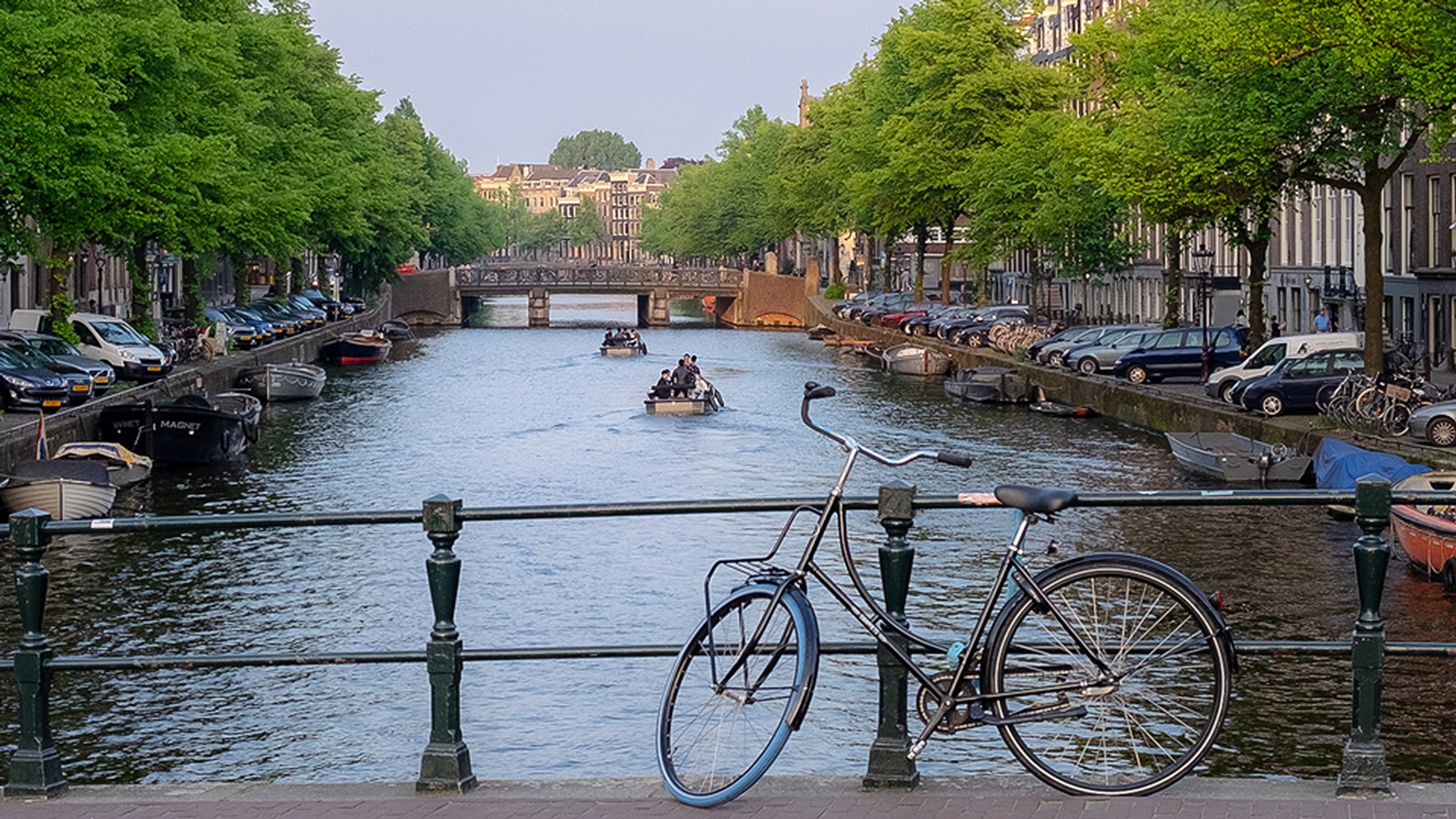
Dans cette vidéo, vous allez apprendre à raviver les photos ternes avec Lightroom CC.
Vous pouvez pour cela utiliser vos propres photos ou télécharger les trois fichiers disponibles sur la page Adobe de ce tutoriel.
Une fois que vous aurez téléchargé et importé les images dans Lightroom CC, vous les verrez s'afficher dans la grille photo.
Commencez par sélectionner cette photo, puis ouvrez l'espace de retouche en cliquant sur l'icône Modifier ou en appuyant sur la touche E.
Cliquez ensuite sur le panneau Effets pour le développer.
Il contient les curseurs Clarté et Correction du voile, qui permettent de donner du peps aux photos ternes.
Commençons par le curseur Clarté.
Il vous aide à dynamiser les images en renforçant le contraste des tons moyens, ce qui accentue la netteté et fait ressortir la texture.
Pour une photo terne, comme celle-ci, il suffit de faire glisser le curseur Clarté vers la droite.
Notez comme les détails des arbres, des voitures et même de l'eau ressortent beaucoup plus.
Cliquez sur l'icône Afficher l'original pour comparer cette image avec l'original : avant et après.
Si vous travaillez sur des portraits, utilisez le curseur Clarté avec parcimonie, car il peut faire ressortir des détails, textures et contrastes indésirables dans les tons chair.
En faisant glisser le curseur Clarté vers la gauche, vous adoucissez l'image, ce qui peut produire un effet de toute beauté.
Vous pouvez même l'utiliser pour adoucir les tons chair dans les portraits.
Mais ce n'est pas ce qu'on recherche dans cette vidéo.
Nous allons à présent nous intéresser au curseur Correction du voile.
On va pour cela utiliser une autre image.
Cliquez sur l'icône Grille ou appuyez sur la touche G, sélectionnez cette image, puis cliquez sur l'icône Modifier ou appuyez sur la touche E.
Le curseur Correction du voile se trouve juste en dessous du curseur Clarté.
Il vous aide à réduire la brume dans les photos.
La technologie utilisée par ce curseur repose sur un modèle physique de transmission de la lumière.
Elle tente d'évaluer la quantité de lumière perdue dans l'atmosphère, autrement dit, de révéler les détails cachés derrière la couche de brume.
Vous le voyez, cette photo est brumeuse.
Elle est terne et j'aimerais restaurer certains détails pour lui donner plus de peps.
Je fais donc glisser le curseur Correction du voile vers la droite.
Notez comme ce réglage dissipe la couche de brume et rétablit les détails, les couleurs et les contrastes.
Lorsque vous faites glisser le curseur Correction du voile vers la gauche, il simule la brume.
C'est un excellent moyen d'appliquer un effet atmosphérique à vos photos.
Mais comme, ici, le but est d'atténuer la brume, faites à nouveau glisser le curseur Correction du voile vers la droite.
N'allez pas trop loin, car vous risqueriez de détruire certains détails de l'image.
Cliquez sur l'icône Afficher l'original pour comparer cette image avec l'original : avant et après.
Vous pouvez aussi utiliser le curseur Correction du voile pour restaurer des détails dans des images trop claires et trop ternes, même si elles ne sont pas brumeuses.
Repassez en mode Grille en cliquant sur l'icône Grille ou en appuyant sur la touche G, puis sélectionnez la troisième image de ce tutoriel.
Cliquez sur l'icône Modifier ou appuyez sur la touche E.
Cette robe est un peu terne.
Tous les détails du tissu sont enfouis dans les tons clairs.
Il est possible de les faire ressortir à l'aide du curseur Correction du voile.
Dès que je fais glisser le curseur Correction du voile vers la droite, les détails du tissu commencent à apparaître, un peu comme ceux masqués par la brume dans la photo précédente.
Ne faites pas glisser le curseur trop loin vers la droite sous peine d'abîmer l'image.
Trouvez un juste équilibre.
Vous pouvez aussi utiliser le curseur Clarté pour donner un peu plus d'éclat à cette photo.
Il suffit pour cela de faire glisser le curseur Clarté vers la droite.
Ces retouches sont très subjectives.
C'est à vous de décider à quoi l'image doit ressembler.
Cette robe est maintenant un peu plus détaillée et intéressante.
Le réglage des curseurs Correction du voile et Clarté a suffi à la raviver.
Vous pouvez ensuite cliquer sur l'icône Afficher l'original pour comparer l'avant et l'après.
Maintenant que vous savez comment redonner vie à des photos ternes avec Lightroom CC, testez ces curseurs sur vos propres images.