Tout l'intérêt d'un masque de fusion est - qu'il peut être modifié.
Si un masque de fusion n'est pas - parfait du premier coup, vous pouvez l'améliorer.
Je m'appelle Jan Kabili - et je travaille chez Adobe.
Dans ce tutoriel, je vais vous montrer - comment améliorer un masque de fusion.
Les masques de fusion sont - notamment utilisés pour associer des images et - créer des scènes imaginaires.
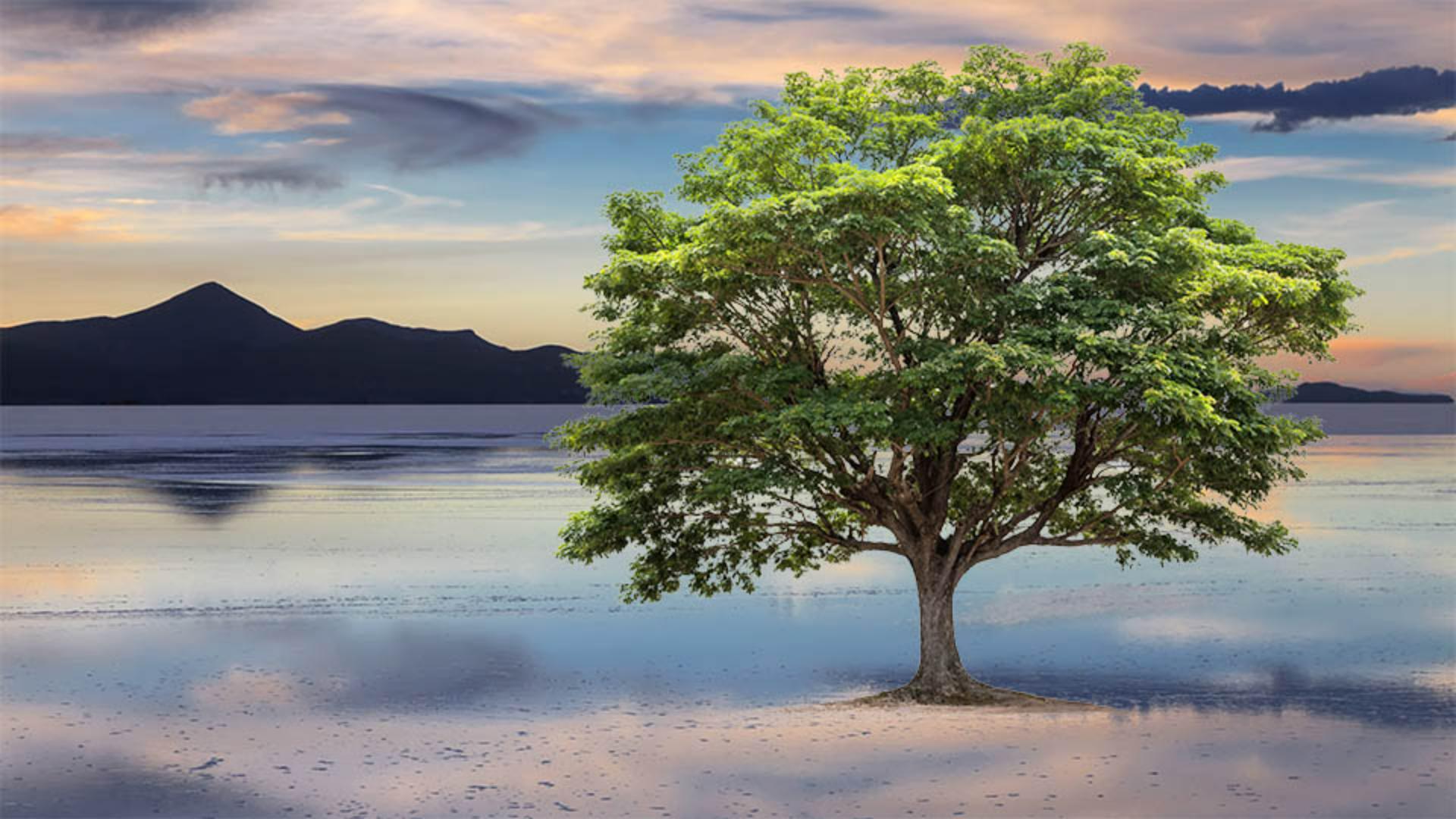
Dans ce tutoriel, - nous allons associer cette photo à celle-ci pour créer cette scène.
Pour cela, nous allons ajouter - et améliorer un masque de fusion afin de masquer toutes les zones - blanches autour de l'arbre, ce qui créera une composition photo - à l'aspect plus naturel.
Améliorer un masque de fusion est - également utile dans d'autres situations.
Vous pouvez utiliser cette compétence - chaque fois que vous souhaitez améliorer la précision - d'un masque ou d'une sélection, par exemple, lorsque vous - ajustez les détails d'une photo ou que vous découpez un sujet - pour l'utiliser dans une autre image.
Commençons cette session - sur l'amélioration d'un masque de fusion.
Voici l'image - que nous allons utiliser dans ce tutoriel.
Le calque supérieur est celui de - l'arbre avec un arrière-plan blanc.
Nous allons utiliser un masque de fusion - pour masquer cet arrière-plan blanc et laisser transparaître - le calque du dessous avec le lac.
Nous allons commencer - par la même technique que celle utilisée - dans un autre tutoriel de cette série.
Si vous avez tout suivi, - cela va être simple.
Sélectionnez - le calque de l'arbre, puis dans le menu Sélectionner - en haut de l'écran, choisissez Sujet.
Photoshop va alors effectuer - une sélection autour de l'arbre.
Cette sélection est - assez grossière, comme vous allez le voir.
Nous allons ensuite transformer cette - sélection en masque de fusion en sélectionnant Ajouter un masque - de fusion dans le panneau Calques.
Nous avons maintenant un masque - de fusion sur le calque de l'arbre.
Sa vignette apparaît - dans le panneau Calques.
Dans l'image, vous voyez qu'il reste - beaucoup de zones blanches autour des contours de l'arbre - et parmi les feuilles.
Mais ce n'est pas grave, nous allons les éliminer en améliorant ce masque dans l'espace - de travail Sélectionner et masquer.
L'espace de travail Sélectionner - et masquer est une interface distincte de cet espace de travail - Photoshop standard.
Pour l'ouvrir, veillez à ce que la vignette du masque de fusion soit - sélectionnée sur le calque de l'arbre, et non la vignette de l'image, et cliquez sur Sélectionner et masquer - dans le menu Sélection en haut.
Voici l'espace de travail - Sélectionner et masquer.
Sur la gauche, - vous avez une barre d'outils raccourcie avec des outils pour améliorer le masque.
Au centre, vous avez l'aperçu en direct.
À droite, vous avez - d'autres commandes d'amélioration.
Pour commencer, je vous conseille de - choisir le mode d'affichage du masque.
Vous avez le choix entre toutes ces vues.
Moi, lorsque j'associe des images - en utilisant un masque de fusion, je choisis généralement Sur calques car je peux ainsi voir - plusieurs calques à la fois et avoir une bonne idée de l'apparence de l'image finale.
Cet espace de travail - contient beaucoup de fonctionnalités.
Nous n'allons pas - toutes les étudier dans ce tutoriel.
Mais je vais vous en montrer - une ou deux que j'utilise souvent lorsque j'associe des images - à l'aide d'un masque de fusion.
Il y a d'abord le curseur Rayon.
Si vous observez - les contours de l'arbre, vous pouvez voir qu'il y a - beaucoup de blanc tout autour.
Mais regardez ce qui se passe lorsque je fais glisser - le curseur Rayon vers la droite en l'emmenant assez loin.
Une grande partie du blanc - autour des contours a disparu de la vue.
En fait, Photoshop a élargi la zone utilisée - pour détecter les contours des feuilles.
Lorsque l'application trouve ces zones, elle les remplit de noir - et de nuances de gris pour masquer ces zones dans la vue et laisser transparaître - l'image du lac derrière.
Il reste encore quelques - zones de blanc dans l'arbre.
Pour traiter ces zones, vous pouvez utiliser le deuxième outil à gauche dans la barre d'outils en haut : - Amélioration des contours.
Je le sélectionne, - puis je retourne dans l'image et avec un pinceau assez large, je commence à peindre sur l'arbre.
À mesure que je fais cela, une grande partie des zones - blanches disparaissent de la vue et vous voyez transparaître - un peu plus de l'image du lac derrière.
Il suffit de quelques minutes - pour masquer presque tout le blanc.
Je relâche la souris et vous pouvez voir que même le tronc de l'arbre - et le sol ont été modifiés.
Je trouve ce résultat très satisfaisant.
Je pourrais utiliser d'autres outils, mais je suis contente avec cette image.
Pour finir, dans cet - espace de travail Sélectionner et masquer, je vais définir les paramètres - de sortie du masque de fusion amélioré.
Pour cela, dans la colonne de droite, je descends - jusqu'aux Paramètres de sortie.
Puis dans le menu Sortie vers, je peux choisir - Masque de fusion, auquel cas Photoshop remplace - le masque de fusion d'origine créé au début du tutoriel par ce masque amélioré.
Ou bien je peux choisir - Nouveau calque avec masque de fusion, auquel cas les deux masques - de fusion seront utilisés dans Photoshop.
Je choisis cette option et je clique sur OK.
L'espace de travail se ferme - et nous sommes à nouveau dans Photoshop.
Nous avons donc deux calques - avec des masques de fusion.
Il n'est pas - nécessaire de garder les deux.
Mais je voulais vous montrer la - différence entre le début avec ce masque de fusion initial et le masque de fusion actuel qui est beaucoup plus complexe et précis et permet de voir une plus grande partie - de l'image du lac derrière l'arbre.
Vous voyez ainsi l'utilité de l'espace de travail Sélectionner et - masquer pour améliorer vos images.
N'oubliez pas de l'essayer la prochaine - fois que vous utiliserez un masque de fusion - pour associer des photos. -