Ajouter des ombres et des textures dans Photoshop sur iPad avec Russell Brown
Donnez du relief à une composition à l’aide d’ombres et de textures.
Publié le
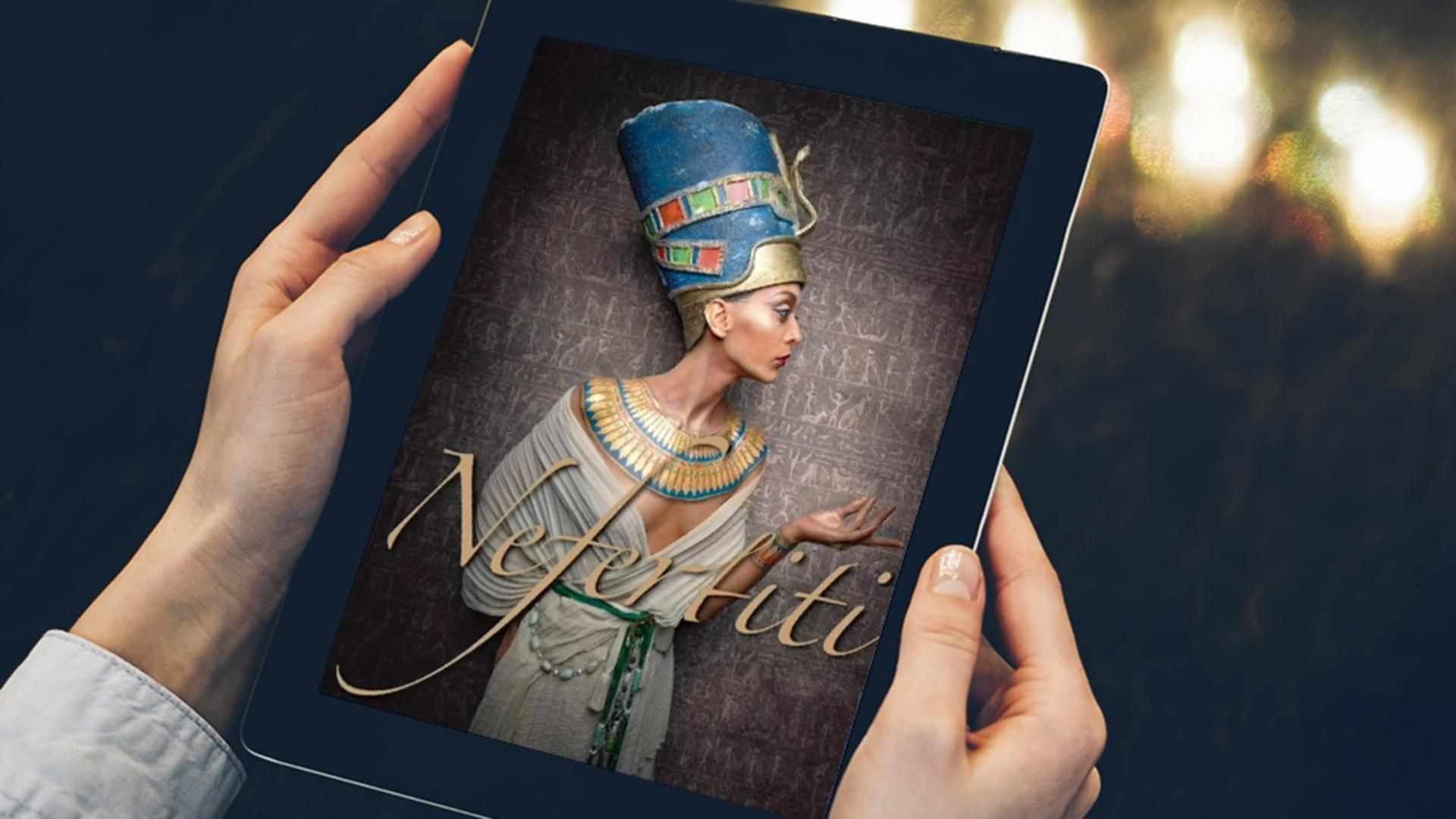
Bonjour, je suis Russell Preston Brown d'Adobe Systems.
Dans ce tutoriel, je vais vous présenter les nouveautés de Photoshop sur iPad.
Je travaille aussi bien sur iPad que sur ordinateur.
La version pour ordinateur présente plus de fonctionnalités que celle pour iPad.
Je combine donc les deux environnements en travaillant sur l'ordinateur, puis en partageant aisément le même fichier dans Photoshop sur iPad.
Dans ce projet, je vais vous expliquer comment créer une ombre portée simple sur iPad en vous montrant certains des nouveaux raccourcis clavier, dont celui des modes de fusion.
Commençons sans plus attendre.
Je vais vous montrer comment créer une ombre portée dans ce fichier.
Plus précisément, je vais créer une ombre portée de texte.
Pour commencer, je sélectionne le calque de texte.
Je me trouve dans la vue détaillée de Photoshop sur iPad qui permet d'afficher tous les calques, leurs noms et leurs masques, s'ils en ont.
Je sélectionne donc ce calque.
À ce stade, petite précision pour les utilisateurs professionnels : dans la barre des tâches, ces trois points donnent accès à un grand nombre d'actions possibles sur les calques.
N'oubliez pas de les consulter.
Nous utiliserons ici l'action Récupérer la sélection.
Je peux récupérer un masque dans la sélection.
Dans cet exemple, je récupère les contours du texte en appuyant ici.
Et cette sélection va me servir à réaliser mon ombre portée.
Je pourrais utiliser Photoshop sur mon ordinateur pour ajouter facilement une ombre portée à ce texte, puis la partager dans ma version de l'image sur iPad.
Mais ce n'est pas l'objet de cette démonstration.
Je vais maintenant créer un calque à l'aide du signe « + » dans la barre des tâches.
Le nouveau calque apparaît.
Il y a plusieurs moyens de le remplir.
Je choisis le noir.
Voyons quels outils vous pouvez utiliser sur iPad, sans clavier à disposition.
Le premier est l'outil Pot de peinture accessible dans la barre d'outils.
Je sélectionne l'outil Pot de peinture.
Je vérifie que la couleur au premier plan est bien le noir, puis j'appuie à l'intérieur de la sélection.
Et voilà.
Ensuite, je peux facilement remplir avec l'outil Pot de peinture tant que je reste sur ce même calque.
Vous voyez ici que le calque 1 est vide.
Autre astuce : en appuyant deux fois sur le pot de peinture, je peux sélectionner l'outil Dégradé.
Ensuite, en le maintenant sélectionné et en le faisant glisser, j'ajoute un dégradé au texte.
Vous savez tout.
Mais pour remplir la sélection en cours, il y a encore plus simple : le raccourci clavier.
Comme sur l'ordinateur, je peux sélectionner Option + Suppr. pour remplir avec la couleur principale du premier plan ou Commande + Suppr. pour remplir avec la couleur d'arrière-plan.
Ici, je veux remplir avec du noir, donc je choisis Option + Suppr.
C'est la première étape.
Ensuite, je désélectionne le texte, soit en cliquant sur Désélectionner dans la barre d'action des outils de sélection, soit en utilisant le raccourci clavier Commande + D.
Maintenant, je vais changer l'ordre d'empilement des calques.
Je sélectionne le calque 1, je maintiens appuyé et je le fais glisser sous le texte Nefertiti.
Pour le moment, il est caché.
Et voici ma botte secrète, un raccourci clavier très utile : sur mon clavier, je vais utiliser les touches fléchées pour appliquer un décalage très précis.
Regardez bien...
J'appuie sur la flèche vers la droite ; l'ombre sous le texte apparaît progressivement.
Si je maintiens enfoncées la touche Maj et la flèche droite, je crée un décalage de 10 pixels.
En appuyant sur Maj et la flèche vers le bas, j'ajoute un décalage vers le bas de 10 pixels.
Donc pensez-y pour réaliser des ajustements précis sur iPad ; servez-vous du clavier et des flèches vers la droite, la gauche, le haut et le bas.
Le décalage sera ainsi très précis.
Excellent.
Voici une autre astuce.
Après avoir sélectionné le texte, je vais dans la barre des tâches et j'appuie sur cette icône pour afficher les filtres et les ajustements.
Je sélectionne Flou gaussien.
Sur iPad, cette technique est destructive, au sens où elle altère les pixels.
Je pousse le curseur jusqu'à la valeur souhaitée et je clique sur Terminé.
C'est parfait.
C'est une solution rapide pour créer une ombre portée.
Ensuite, j'appuie deux fois sur le pourcentage en haut, dans la barre de menu pour afficher l'image en entier dans l'espace de travail en cours.
Voyons maintenant l'une de mes fonctionnalités préférées.
Je vais activer un calque de ce document.
Il s'agit de la texture Flypaper, en haut.
J'active et je désactive la visibilité en appuyant sur l'icône de l'œil ici.
Maintenant que j'ai cette texture par-dessus mon image, découvrons une autre astuce très pratique pour les modes de fusion.
Bien sûr, les modes de fusion sont accessibles via cette icône qui affiche les propriétés du calque.
Actuellement, le mode de fusion est sur Normal.
Je peux sélectionner différents modes de fusion dans cette boîte de dialogue.
Mais il y a mieux.
Si vous avez un clavier, Mesdames et Messieurs, il vous suffit d'appuyer simultanément sur la touche Maj et le signe « - » pour faire défiler les modes de fusion.
Vous pouvez les activer un à un.
C'est le meilleur moyen de visualiser l'effet de chaque mode de fusion.
Ah oui, cette version est vraiment belle.
Il s'agit du mode de fusion Teinte.
Et je peux poursuivre ainsi en maintenant la touche Maj enfoncée et en appuyant sur la touche « - ».
Certains modes sont vraiment intéressants.
Le raccourci clavier s'avère extrêmement utile dans ce type de processus, où il est souvent difficile de se faire une idée précise du rendu d'un mode de fusion.
Vous pouvez ainsi tomber sur un effet réellement bluffant.
J'aime beaucoup ce mode de fusion.
Il est superbe.
Voilà.
Vous savez maintenant créer facilement et rapidement des ombres portées dans Photoshop sur iPad et comment utiliser ce nouveau raccourci clavier pour prévisualiser les différents modes de fusion dans un projet.
Vous venez de découvrir des outils et fonctionnalités très pratiques dans Photoshop sur iPad.
Je vous invite à les tester.
Vous savez maintenant comment créer une ombre pour insérer du texte et utiliser les modes de fusion pour ajouter de la texture à une composition
Instructeur

