Adobe Animate permet de créer du contenu de réalité virtuelle.
Pour créer du contenu RV, faites comme si vous vouliez créer un document, puis cliquez ici, tout à droite, sur l'onglet Avancé.
De nouveaux modèles de documents apparaissent alors.
Nous allons sélectionner le type de document Panorama VR.
Mon document est configuré pour une largeur de 6 000 pixels et une hauteur de 600 pixels.
Je vais cacher ces calques et vous expliquer la finalité et le contenu de chacun.
Tout en bas, nous avons le calque « sky ».
C'est un dégradé linéaire simple.
Notez que pour ce type de document, le panneau Scénario inclut un nouveau bouton : Créer un habillage de texture pour le calque.
Il est recommandé de convertir un calque en calque de texture s'il contient une illustration qui n'est pas animée.
Ces nuages ont été dessinés dans Animate.
Ce calque contient les bâtiments les plus éloignés dans l'arrière-plan et a été converti en calque de texture.
Le calque « midground » contient plus de bâtiments.
Il est un peu plus détaillé et un peu plus grand.
Et voici d'autres bâtiments et structures plus détaillés, mais un peu plus proches de nous — c'est un autre calque de texture.
Ce sont les bâtiments au tout premier plan.
Passons au contenu animé.
Je vais commencer par ces oiseaux.
J'effectue un panoramique et un léger zoom avant.
Ceci est un clip qui contient une animation d'un oiseau volant en boucle.
Dans le scénario principal, j'utilise une interpolation classique pour faire voler l'oiseau d'un bout à l'autre.
J'ai donc dupliqué ce calque et j'ai légèrement agrandi l'oiseau ; je l'ai rapproché du premier plan, devant certains bâtiments, pour créer une impression de profondeur entre les deux oiseaux.
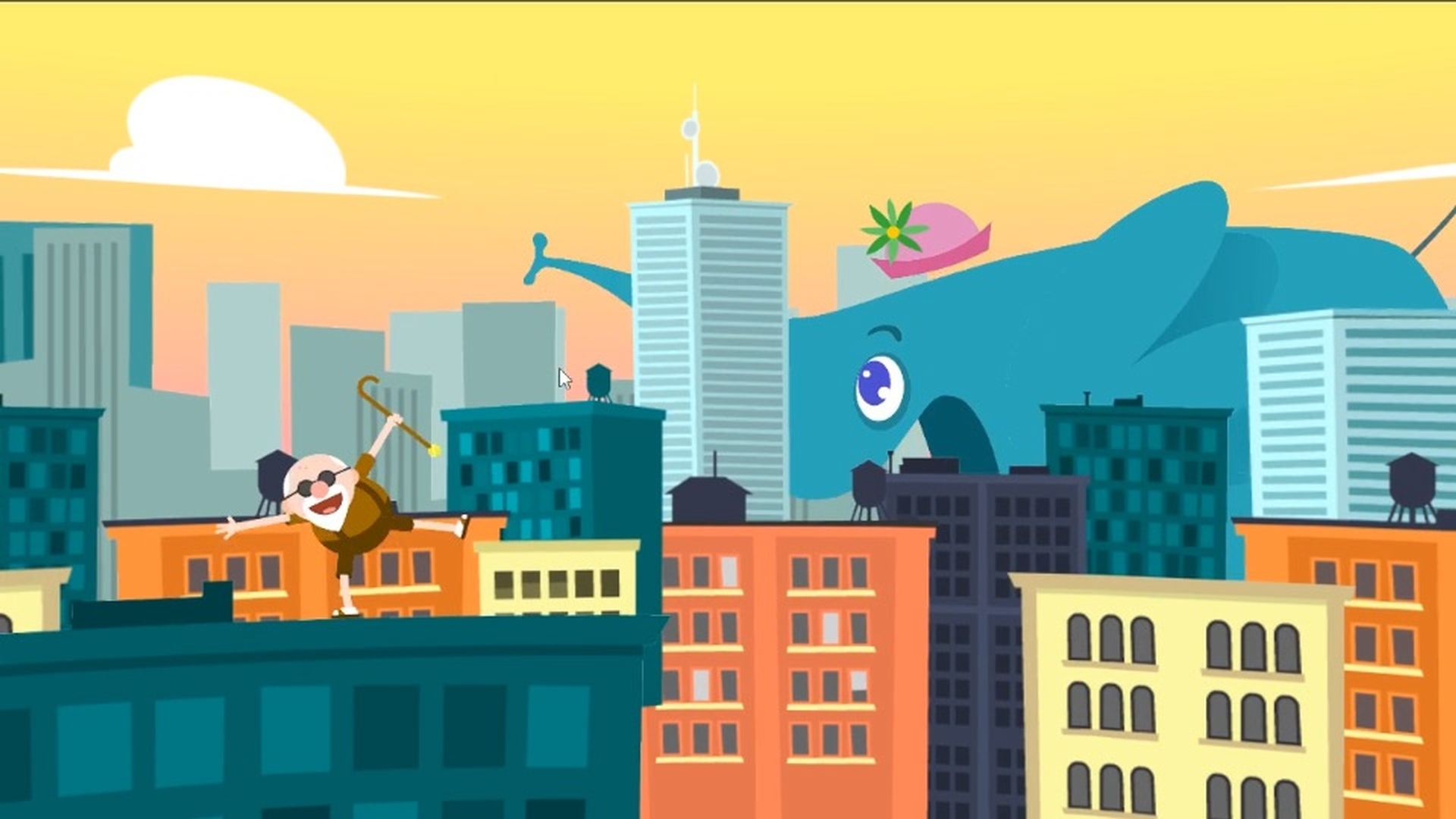
Et voici... ...notre personnage principal : l'éléphant.
Il s'agit d'un autre clip, avec une boucle de déplacement.
Une interpolation classique permet de déplacer ce clip sur la séquence de droite à gauche, dans le sens contraire des oiseaux.
Ce grand bâtiment a été placé au premier plan pour pouvoir ajouter un homme qui danse sur le toit.
Il s'agit également d'un clip avec une animation.
Il ne nous reste plus qu'à sélectionner Contrôle > Tester l'animation > Dans le navigateur.
Animate exporte maintenant le contenu RV WebGL et l'ouvre dans une page HTML de votre navigateur par défaut.
L'avantage est que le spectateur peut maintenant cliquer sur l'image et la déplacer pour explorer son contenu.
Une nouvelle fois, Animate propose une formidable nouveauté pour créer du contenu RV attrayant et interactif.