Que vous débutiez dans Illustrator ou que vous ayez de l’expérience - avec cette application, il est essentiel de connaître - l’outil de dessin Courbure.
Cet outil est très précis, simple à utiliser et intuitif.
Vous cliquez pour créer des points et Illustrator devine la courbe - entre ces points.
Cet outil peut même créer - des lignes droites et modifier un tracé.
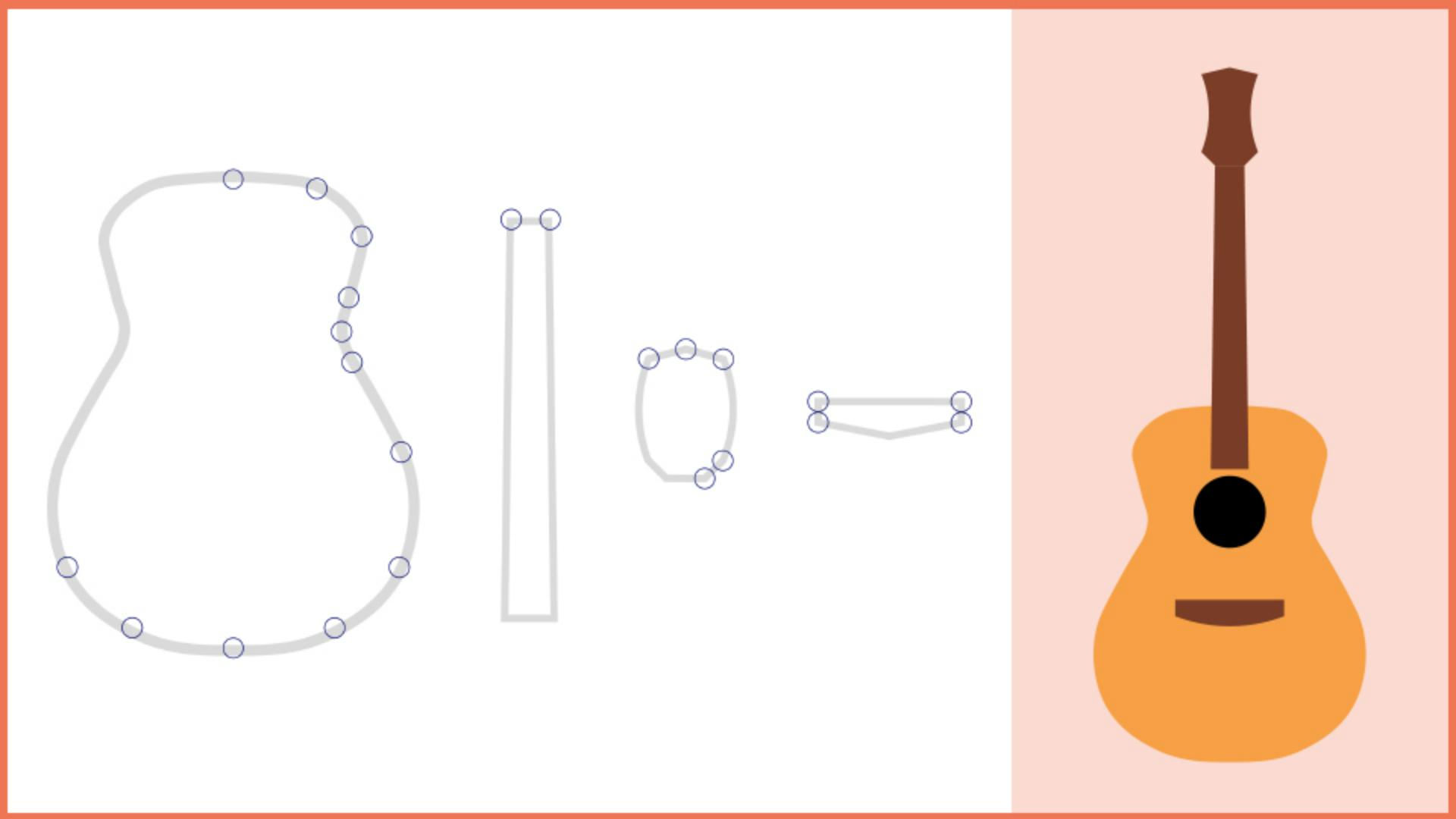
Explorons l’outil Courbure - en réalisant les parties de cette guitare.
Vous apprendrez tout ce dont - vous avez besoin pour le maîtriser.
Sélectionnez l’outil Courbure - dans la barre d’outils.
Approchez le pointeur - des parties de la guitare.
Nous allons commencer par la caisse.
Agrandissons légèrement l’image.
Avant de démarrer, définissez - la couleur de remplissage et le contour.
Veillez à ne sélectionner - aucun remplissage.
Ensuite, définissez - une épaisseur de contour de 3.0 pour que ce dernier soit un peu épais.
Choisissez le noir - comme couleur du contour.
J’ai ajouté des cercles sur ce template - pour indiquer où mettre les points, mais uniquement - sur la première partie du tracé.
L’idée est d’explorer l’outil - et de voir ce qu’il se passe.
Commencez ici en cliquant une fois - pour démarrer la forme.
Allez au point suivant et cliquez une fois.
Maintenant, déplacez le pointeur.
Voyez-vous la courbe ?
Illustrator montre - ce à quoi ressemblerait votre tracé si vous cliquiez ici.
Placez-vous sur le point suivant - et observez la courbe.
Elle n’est pas parfaite, mais presque.
Cliquez et éloignez le pointeur.
Poursuivez vers le bas en cliquant et en - éloignant le pointeur pour voir le tracé.
En cas d’erreur, si vous cliquez - au mauvais endroit, par exemple, vous pouvez toujours - replacer le point au bon endroit.
Comme ceci.
Lorsque vous arrivez ici, inspirez-vous des points placés - de l’autre côté du dessin.
J’ajoute mes points.
Lorsque vous rejoignez le premier point, un cercle apparaît près du pointeur pour indiquer que le tracé se fermera - si vous cliquez.
Donc, cliquez.
Passons à la forme suivante, - le manche de la guitare.
Il s’agit d’un ensemble de lignes droites.
Commencez par cliquer ici, puis placez le pointeur sur cet angle.
Pour que les points soient alignés, appuyez sur la touche Maj - et cliquez.
En éloignant le pointeur, - vous remarquez que le tracé est courbe.
Or, nous voulons une ligne droite.
Vous pouvez double-cliquer - sur un point déjà créé pour convertir une courbe en angle, - et inversement.
Double-cliquez sur ce point - et éloignez le pointeur.
Descendez ici et, là encore, - nous avons besoin d’un angle.
Cette fois, pour réaliser l’angle, vous allez cliquer - tout en appuyant sur une touche.
Descendez jusqu’à ce point, - et appuyez sur la touche Option ou Alt.
Vous voyez ce petit trait - près du pointeur ?
Il indique que vous allez créer - un angle ou une ligne droite.
Cliquez pour créer un angle.
Le point suivant - doit être aligné avec le précédent et doit être un angle.
Nous allons donc appuyer - sur deux touches, Maj + Option ou Maj + Alt, - et cliquer.
La touche Maj aligne le point - et la touche Option ou Alt crée un angle.
Remontez vers le premier point et cliquez tout en appuyant sur Option/Alt - pour fermer le tracé et créer un angle.
Passons à la tête du manche.
Vous allez apprendre à modifier des points - sur un tracé que vous avez créé.
Placez-vous ici et cliquez.
Puis, pour réaliser un angle, appuyez sur Alt ou Option - et cliquez sur le point suivant.
Pour aligner cet autre point - et créer un angle, appuyez sur Maj + Option - ou Maj + Alt et cliquez.
Ici, le tracé doit être ajusté, car il est droit - alors que nous voulons une courbe.
Vous allez ajouter un point - pour l’incurver.
Replacez le pointeur sur le tracé jusqu’à - ce qu’un + apparaisse près du pointeur.
Cliquez pour ajouter un point.
Vous pouvez le déplacer - dans tous les sens.
Ici, suivez le tracé.
En plus de cliquer - pour ajouter ou sélectionner un point, sachez que vous pouvez également - sélectionner le point et appuyer sur Suppr ou Retour arrière - pour le retirer.
Poursuivons.
Appuyez sur Option ou Alt et cliquez - pour ajouter un angle ici.
Nous avons besoin d’un angle et d’une ligne ici. - Quelle touche allons-nous utiliser ?
Appuyez sur Maj + Option ou Maj + Alt - et cliquez.
Appuyez sur Option ou Alt et cliquez ici - pour créer un autre angle.
Pour réaliser la courbe, cliquez ici.
Pour créer un angle, - appuyez sur Option ou Alt et cliquez.
Pour clore le tracé, remontez ici et appuyez sur Option ou Alt - et cliquez pour conserver l’angle.
Passons à la dernière forme, le chevalet, - composé de lignes droites.
Commençons par créer un angle ici : - appuyez sur Option ou Alt et cliquez.
Pour aligner ce point avec le premier - et créer un angle, vous l’avez sûrement retenu à présent, appuyez sur Maj + Option ou Maj + Alt - et cliquez.
De même ici, appuyez - sur Maj + Option ou Maj + Alt et cliquez.
Ensuite, pour créer cette ligne droite, appuyez sur Option ou Alt et cliquez.
Réalisez une autre ligne droite ici en appuyant de nouveau - sur Option ou Alt et en cliquant.
Pour terminer, placez le pointeur sur le premier point.
C’est déjà un angle, - vous pouvez voir l’aperçu bleu.
Si vous appuyiez sur Option ou Alt - maintenant, il deviendrait une courbe.
Donc, contentez-vous de cliquer.
Voilà.
Vous venez de découvrir - les bases de l’outil Courbure.
Pour mettre en pratique - ce que vous avez appris, vous pouvez refaire - ce que nous venons de réaliser ou créer ces formes à droite avec l’outil Courbure. -