Transformer rapidement des photos de paysage avec Lightroom pour mobile
Remarque : les ressources Adobe Stock sont fournies à des fins d’entraînement uniquement. Voir les conditions
Ce que vous apprendrez
Simplifier le traitement de vos photos de paysage
Les paramètres prédéfinis adaptatifs Paysage accélèrent considérablement le traitement d’une photo de paysage en analysant automatiquement la scène afin de retoucher des zones précises de l’image.
Choisir un paramètre prédéfini adaptatif Paysage
Lightroom pour mobile offre de nombreux types de paramètres prédéfinis que vous pouvez utiliser afin d’améliorer et d’embellir vos photos. Les paramètres prédéfinis adaptatifs Paysage se trouvent au même endroit que ceux des autres catégories, dans la section Premium.
Personnaliser des paramètres prédéfinis adaptatifs pour une photo
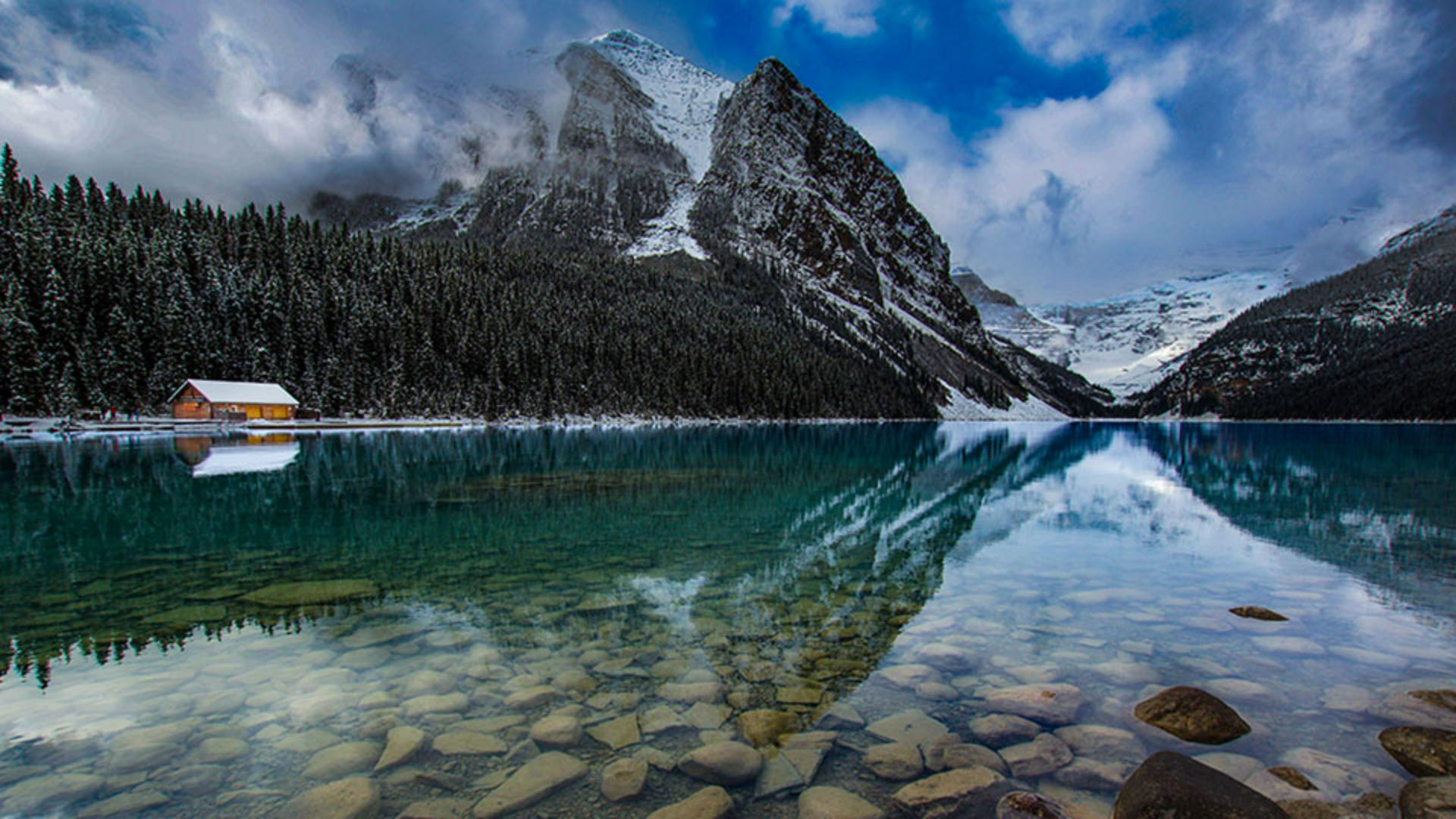
Lorsque vous ouvrez les paramètres prédéfinis adaptatifs Paysage, Lightroom analyse la scène et identifie jusqu’à huit éléments dans l’image : le ciel, les montagnes, l’eau, la neige, la végétation, le sol naturel, le sol artificiel et même l’architecture. La solution applique alors des réglages différents en fonction de chacune de ces composantes.
Appliquer et affiner un paramètre prédéfini saisonnier Il existe deux paramètres prédéfinis par saison. Toutefois, seuls ceux de la catégorie Hiver prévoient un réglage pour la neige. Après avoir appliqué un paramètre prédéfini, appuyez de nouveau sur la vignette correspondante afin d’afficher un curseur Gain permettant de modifier l’intensité du réglage.
Adapter des retouches à des zones précises dans le panneau Masquage Lorsque vous appliquez un paramètre prédéfini adaptatif, Lightroom crée des masques détaillés pour les différentes parties de la scène. Pour afficher ces masques, appuyez sur l’icône de masquage circulaire, au bas de l’écran. Appuyez ensuite sur la vignette du masque d’une zone donnée afin de le sélectionner, puis modifiez les différents réglages créés par le paramètre prédéfini.
Formation :
Contribution Adobe Stock :

