Vous souhaitez améliorer vos images dans Lightroom ?
J'ai la solution idéale pour vous : l'étalonnage des couleurs.
Je m'appelle Kenneth Hines Jr., je suis ambassadeur ZEISS et je vais vous expliquer comment donner une nouvelle dimension à vos images grâce à l'étalonnage des couleurs.
Cette fonctionnalité vous permet d'ajuster les teintes d'une image en jouant avec les tons foncés, moyens et clairs, ou en appliquant une teinte à l'ensemble de la photo.
Vous pouvez régler la teinte, la saturation, c'est-à-dire l'intensité des couleurs, et la luminosité ou l'obscurité, avec la luminance, à l'aide de ces curseurs.
Vous pouvez aussi utiliser les curseurs Fusion et Balance.
Le premier vous permet de séparer de façon nette ou progressive les tons foncés, moyens et clairs.
Quant au second, il permet de faire ressortir les tons clairs ou foncés d'une image.
Prenons cette photo en noir et blanc pour tester l'étalonnage des couleurs et observer au mieux des retouches subtiles.
Vous pouvez choisir la valeur qui vous convient pour régler la teinte à appliquer.
Si vous augmentez la saturation, la teinte est appliquée sur les zones les plus sombres.
Ajustons la luminance pour éclaircir ou assombrir le résultat.
Nous allons procéder à l'identique pour les tons moyens.
Vous pouvez contrôler l'intensité lumineuse avec le curseur Luminance et appliquer la même retouche aux tons clairs.
Voyons maintenant comment effectuer un réglage global.
Auparavant, je vais réinitialiser l'étalonnage des couleurs afin que l'application de la teinte à l'ensemble de l'image soit plus visible.
Pour ce faire, j'effectue un clic droit sur la palette de couleurs.
Dans le menu déroulant qui s'affiche, je choisis Réinitialiser les 3 méthodes.
Vous pouvez aussi maintenir la touche Option ou Alt enfoncée pour afficher l'option Réinitialiser en haut du panneau et supprimer tous les réglages.
Cette méthode vous permet d'appliquer une teinte à toute l'image.
Elle est idéale pour ce type de photo en noir et blanc, si vous souhaitez ajouter une touche de couleur.
Voyons comment appliquer un peu de vert en accentuant légèrement la saturation.
Comme vous le constatez, la teinte est discrète et n'altère pas l'effet noir et blanc.
Nous allons maintenant reprendre cette méthode avec une image en couleur.
Prenons cette photo de la gare Grand Central de New York.
J'aimerais réduire la teinte rouge orangé et obtenir un aspect plus vintage en appliquant une touche de vert.
Je sélectionne la valeur Teinte souhaitée, puis j'ajuste la saturation.
Je règle ensuite les tons moyens et clairs.
Je trouve ce résultat plus flatteur que la version originale.
Prenons d'autres exemples où l'étalonnage des couleurs a permis d'améliorer l'image.
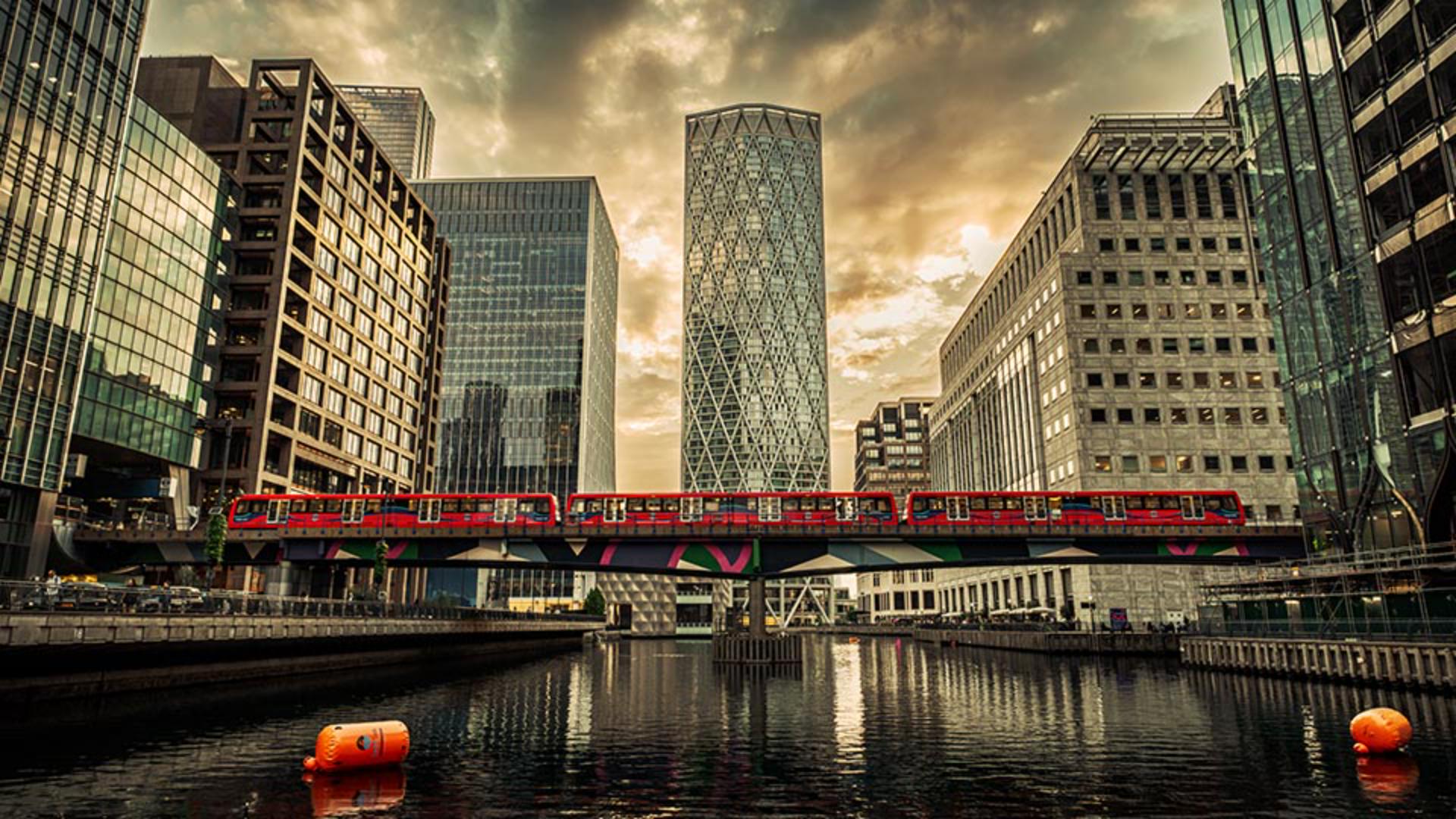
Voici une photo de Londres.
Ici, j'ai uniquement modifié les tons moyens et clairs pour donner un aspect plus chaud au coucher de soleil.
Pour ce bouquet de mariée, j'ai opté pour une teinte qui se rapproche de la couleur mauve des fleurs.
Pour appliquer un réglage à l'ensemble de l'image, j'ai ajusté les ombres et réduit la luminance.
J'ai choisi une teinte chaude pour les tons moyens et réglé les tons clairs en apportant une nuance mauve aux fleurs blanches du bouquet.
Vous savez désormais comment utiliser le panneau d'étalonnage des couleurs.
Testez cette fonctionnalité sur vos propres images et découvrez un nombre infini de combinaisons de couleurs possibles.
Je m'appelle Kenneth Hines Jr. et j'ai hâte de vous présenter les autres possibilités de Lightroom.