Vous souhaitez booster votre workflow dans Lightroom ?
Les paramètres prédéfinis sont la solution idéale.
Je m'appelle Kenneth Hines Jr., je suis ambassadeur ZEISS et je vais vous montrer comment créer des paramètres prédéfinis personnalisés pour appliquer vos effets et vos styles préférés en un temps record.
De quoi s'agit-il ?
Les paramètres prédéfinis sont des réglages que vous enregistrez et appliquez pour retoucher facilement une image.
Vous pouvez utiliser ceux préinstallés par Adobe, ou créer les vôtres.
Vous pouvez tout enregistrer, que ce soit les réglages du pinceau, l'étalonnage des couleurs ou la courbe des tonalités.
Les paramètres prédéfinis permettent de modifier des images plus rapidement.
Si vous devez appliquer des retouches minimes à un ensemble d'images d'un évènement ou d'un cadre en particulier, enregistrer les réglages effectués sur la première photo comme paramètre prédéfini et appliquer celui-ci aux autres vous fera gagner beaucoup de temps.
Une autre méthode consiste à catégoriser des paramètres prédéfinis ayant une fonction spécifique pour obtenir un rendu précis.
Vous pouvez par exemple en utiliser pour appliquer un masque au ciel, régler la tonalité ou ajuster des couleurs.
Nous aborderons ce point plus tard dans le tutoriel.
Cliquez sur l'icône des deux cercles superposés, en haut à droite du panneau.
Nous avons ici les onglets Recommandé, Premium, qui sont les paramètres prédéfinis préinstallés, et Les vôtres, c'est-à-dire ceux créés par vos soins à partir de réglages que vous avez effectués et enregistrés.
Étudions-les plus en détail.
Il existe de nombreux paramètres prédéfinis intéressants dans les onglets Recommandé et Premium, mais aujourd'hui, j'aimerais vous apprendre à créer les vôtres.
Prenons cette image du Lincoln Memorial de Washington, à laquelle j'ai déjà appliqué des réglages.
Voici un aperçu de la version originale avant modification.
J'aime beaucoup le résultat et je voudrais enregistrer les ajustements effectués.
Je clique donc sur l'icône + en haut du panneau, puis j'attribue un nom au paramètre prédéfini.
Je choisis ensuite le groupe dans lequel il doit être enregistré, je coche les options qui m'intéressent, et je clique sur Enregistrer.
Le nouveau paramètre prédéfini s'affiche ici.
Appliquons-le à une autre image.
Nous avons ici l'obélisque de Washington.
Notre paramètre prédéfini serait idéal pour cette image.
Il me suffit de cliquer dessus dans le panneau Paramètres prédéfinis pour appliquer les réglages.
Le rendu est parfait.
Grâce aux paramètres prédéfinis, vous pouvez enregistrer tous types de réglages.
Il est possible que le résultat ne soit pas optimal à chaque fois.
Dans ce cas, il est préférable de n'enregistrer que certains réglages.
Vous pouvez aussi créer un paramètre prédéfini dans un but précis, comme un paramètre prédéfini adaptatif.
Prenons cette plage au lever du soleil.
Un masque est appliqué au ciel.
J'aimerais enregistrer ce réglage.
Pour cela, je clique sur l'icône +, puis je sélectionne le groupe Ciel adaptatif.
Dans le menu déroulant Sélectionner, je choisis Aucun.
Je coche ensuite la case Masquage.
Je m'assure que mon masque Ciel est sélectionné, puis je clique sur Enregistrer.
Voilà, nous avons créé un paramètre prédéfini pour un masque de ciel.
Prenons d'autres exemples pour voir ce que donnent mes paramètres prédéfinis.
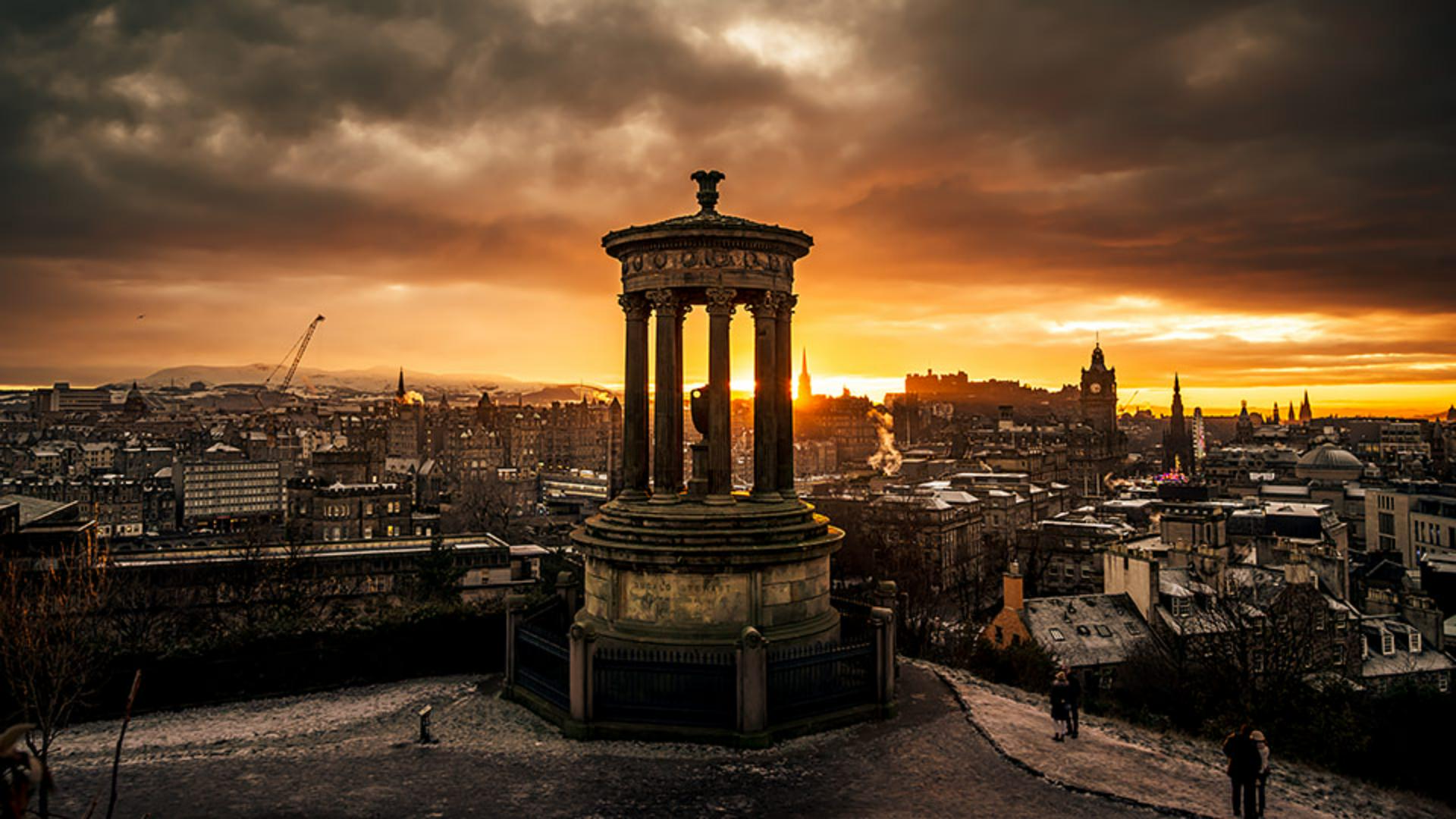
Voici une image de l'Écosse.
Testons des paramètres prédéfinis créés pour les crépuscules et paysages urbains.
Vous pouvez survoler les vignettes pour avoir un aperçu du rendu avant de sélectionner le paramètre souhaité.
Celui-ci me semble parfait.
Je vais donc le sélectionner.
Passons maintenant à cette photo de New York, dont j'aimerais modifier le ciel.
Les immeubles et l'eau me plaisent bien tels quels, mais je voudrais augmenter le niveau de détail du ciel.
J'examine mes paramètres prédéfinis Ciel adaptatif pour voir lequel convient le mieux.
Celui nommé London Sunset Sky est tout à fait adapté, donc je le sélectionne.
Voilà le résultat.
Si le rendu ne vous convient pas tout à fait, vous pouvez toujours retoucher l'image à l'aide des curseurs, mais les paramètres prédéfinis vous permettent d'optimiser votre workflow.
Essayez vous-même cet outil et exprimez votre créativité.
Je m'appelle Kenneth Hines Jr. et j'ai hâte de vous présenter les autres possibilités de Lightroom.