Combiner des images avec une transition fluide
Découvrez comment créer des transitions fluides avec l’outil Dégradé.
Publié le
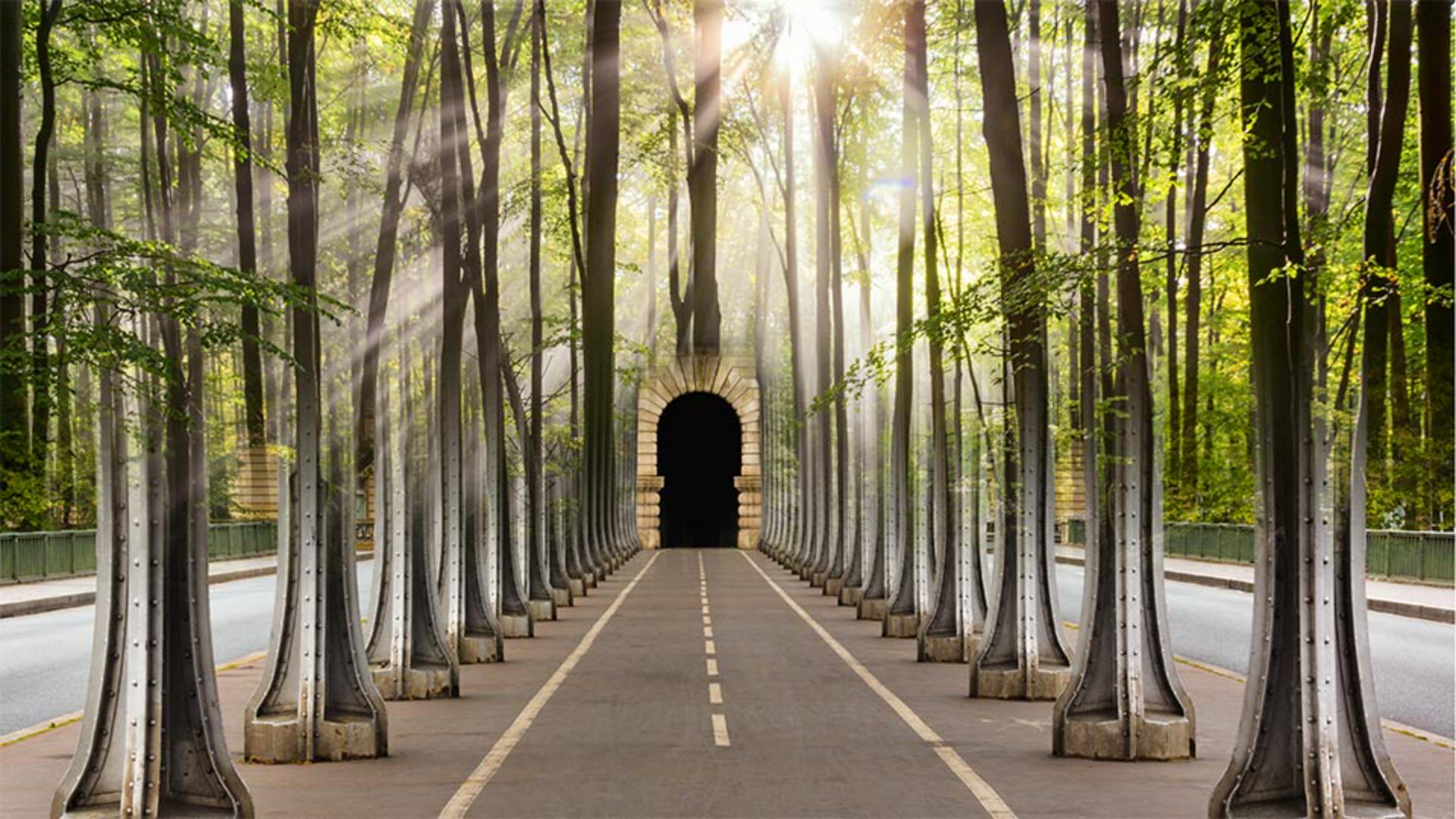
Dans Photoshop, l'un des meilleurs moyens de créer une transition fluide et graduelle entre deux images consiste à utiliser l'outil Dégradé.
Le dégradé figure parmi mes techniques de composition préférées car il offre une multitude de possibilités de fusion.
Bonjour, ici Seán Duggan de l'équipe Adobe Learn.
Dans cette vidéo, je vais vous montrer comment utiliser le puissant outil Dégradé de Photoshop et l'associer à un masque de fusion pour combiner deux images.
C'est parti !
Ce fichier comporte deux images sous forme de calques distincts : la photo d'une piste cyclable sous un pont et un décor forestier.
Je sélectionne le calque du pont, puis en bas du panneau Calques, je clique sur l'icône Ajouter un masque de fusion.
Une nouvelle vignette apparaît maintenant à droite de la vignette du calque.
La vignette du masque est blanche.
L'image tout entière est donc visible sur le calque supérieur.
Nous allons appliquer un dégradé au masque de fusion pour faire apparaître la forêt.
Dans le panneau Outils, à gauche, je sélectionne l'outil Dégradé.
Dans la barre d'options, je clique sur la première icône du style de dégradé, soit l'option Dégradé linéaire.
Je m'assure que le mode de fusion du dégradé est défini sur Normal et que l'opacité est réglée à 100 %.
Je vérifie également que cette case, qui inverse les couleurs du dégradé, n'est pas cochée.
À gauche de la barre d'options, je clique sur l'aperçu du dégradé pour choisir le type souhaité et j'ouvre le dossier Basiques.
Je clique sur la troisième option pour créer un dégradé du noir au blanc.
J'appuie sur la touche Entrée ou Retour du clavier pour fermer le sélecteur de dégradé.
Dans un masque de fusion, le noir masque le calque et le blanc le révèle.
Avec mon dégradé du noir au blanc, je vais créer une transition fluide entre la photo de la forêt et celle du pont.
Dans le panneau Calques, je vérifie que le masque de fusion est bien activé.
La bordure en surbrillance autour de la vignette le confirme.
Je commence le dégradé vers le milieu de la troisième colonne en acier, côté gauche.
Je fais glisser le curseur en diagonale vers la droite jusqu'à l'entrée du tunnel.
Cet outil est génial car il offre un aperçu en direct de l'effet que vous appliquez.
C'est très réussi.
Dans le panneau Calques, vous pouvez voir la modification apportée par ce dégradé du noir au blanc sur le masque de fusion pour révéler partiellement la fôret.
La ligne de contrôle du dégradé commence au niveau du rond noir et se termine au niveau du rond blanc.
Je peux faire glisser ces points pour prolonger ou raccourcir le dégradé.
Le petit losange au centre sert à modifier la transition entre les deux couleurs.
Plus vous le déplacez vers les extrémités, plus la transition sera marquée.
Pour une fusion graduelle et fluide, laissez-le vers le milieu de la ligne du dégradé.
Les ronds permettent aussi de changer l'orientation de la ligne.
Je déplace le point de contrôle noir vers la droite pour créer un dégradé vertical.
Je le fais descendre un peu plus, ainsi que le point de contrôle blanc, pour que ces arbres recouvrent un peu plus les colonnes.
Pour cette composition, le dégradé vertical me plaît davantage, car les troncs fusionnent parfaitement avec la structure du pont.
Pour masquer la ligne de contrôle du dégradé et mieux voir le rendu, appuyez sur Cmd + H sous Mac ou sur Ctrl + H sous Windows pour activer/désactiver la visibilité.
Vous pouvez aussi modifier le masque du dégradé initial en utilisant l'outil Pinceau.
Par exemple, je ne veux pas que le tronc au centre du tunnel soit visible en arrière-plan.
J'active le pinceau dans le panneau Outils, puis je peins cette zone en blanc pour révéler l'arche sur le calque du pont.
Dans le panneau Calques, la vignette du masque de fusion reflète la modification apportée à l'aide du pinceau.
La technique du masque de dégradé est très efficace pour associer de nombreux types d'images, comme ces deux portraits d'un couple de mariés utilisant un dégradé linéaire et un dégradé radial pour la fusion des deux images.
L'association de l'outil Dégradé et d'un masque de fusion est une technique incontournable pour opérer une transition fluide entre deux images.
À vous de jouer !
Remarque : les ressources Adobe Stock sont fournies à des fins d’entraînement uniquement. Voir les conditions
Ce que vous apprendrez
Utiliser l’outil Dégradé avec un masque de fusion
Lorsqu’un dégradé du noir au blanc est ajouté à un masque de fusion, il crée une transition graduelle entre deux images.
Formation :

