Ajuster un masque dans Photoshop sur iPad
Utilisez l'option Améliorer le contour pour affiner la fusion graduelle de deux images sur un masque.
Publié le
Bonjour, je m'appelle Russell Preston Brown et je travaille chez Adobe.
Ce tutoriel est consacré au mode Améliorer le contour récemment ajouté dans Adobe Photoshop sur iPad.
S'il existe depuis longtemps dans la version sur ordinateur, il est désormais disponible sur iPad.
Dans ce projet, je vais vous livrer mes conseils et techniques préférés pour créer rapidement et facilement un masque entre deux images.
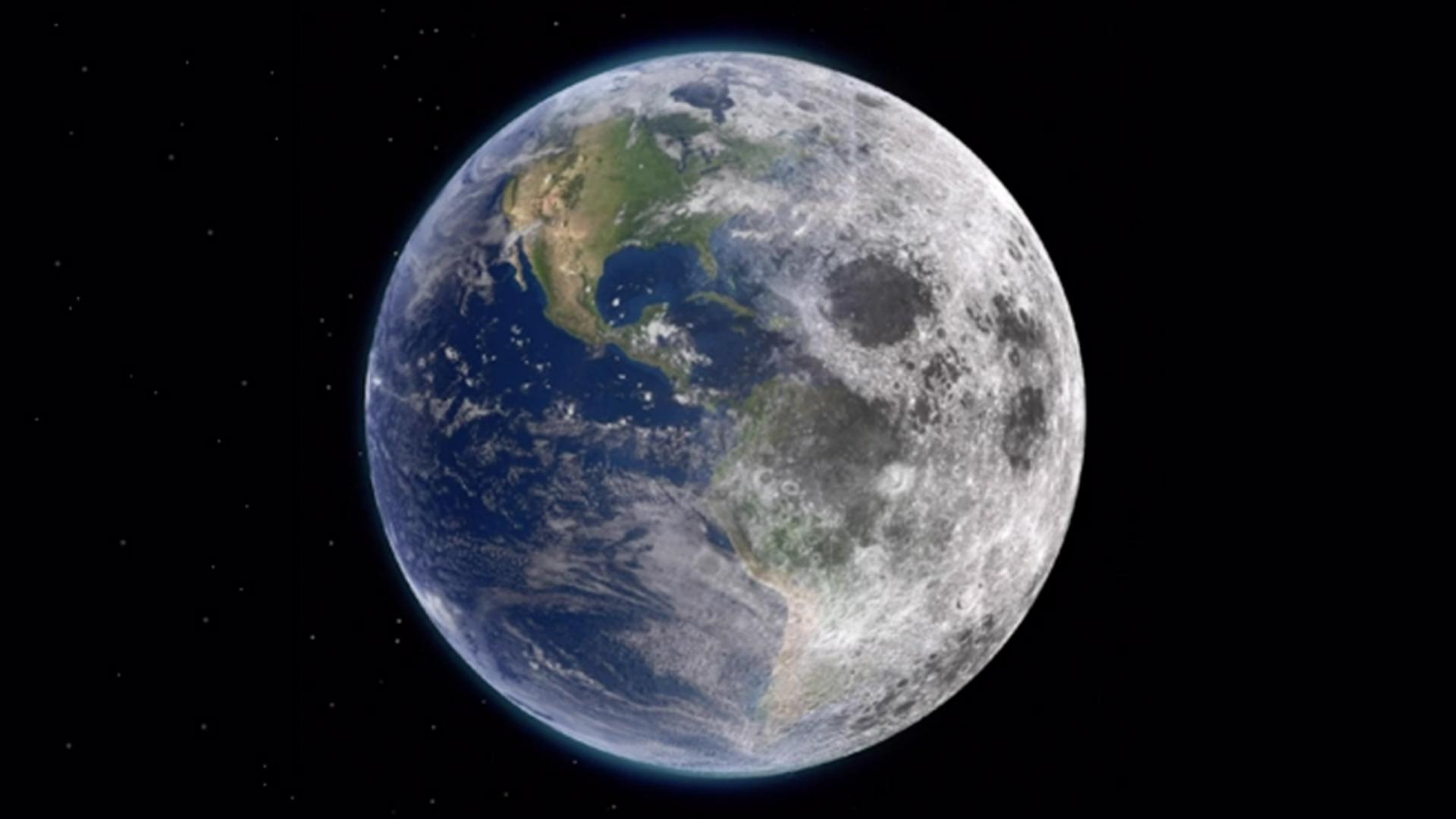
Je vais créer un masque de dégradé qui ressemblera à ceci, avec la Terre sur la gauche et la Lune sur la droite et un dégradé entre les deux.
Allons-y.
Je désactive ce calque, j'active celui de la Lune et je le sélectionne.
Dans le panneau Outils, j'ai activé l'outil Rectangle de sélection, comme vous le voyez ici.
J'effectue un zoom arrière sur l'image puis, en partant du coin supérieur gauche, je trace un rectangle de sélection sur la partie gauche de l'image.
Ensuite, j'appuie sur Plus ici en bas, puis sur Améliorer le contour.
Des commandes s'affichent sur la droite.
Ce sont les mêmes que sur ordinateur.
Pour ce projet de création d'un masque de dégradé, je vais surtout utiliser les améliorations globales.
Sous Mode d'affichage, je peux choisir différentes façons de visualiser l'image.
Passons-les en revue : Incrustation, Sur noir, Sur blanc et Noir et blanc.
Ce dernier mode est l'un de mes préférés pour prévisualiser ce type de masque.
Regardez : si j'accentue le contour progressif, le bord de la sélection devient plus flou.
Je peux aussi accentuer le contraste pour retrouver de la netteté et décaler le contour, c'est-à-dire le déplacer vers la gauche ou la droite.
Vérifions maintenant le résultat sur l'image.
Sous Mode d'affichage, je choisis Incrustation pour me faire une meilleure idée de l'étendue du masque de dégradé.
Je peux le décaler vers la gauche ou la droite et ajuster le contour progressif pour obtenir exactement le résultat souhaité.
Je repasse en mode d'affichage Noir et blanc pour le vérifier une nouvelle fois.
En bas à droite, j'appuie sur Au format, puis je choisis Nouveau calque avec masque.
Choisissez l'option qui vous convient le mieux dans ce menu.
Je privilégie celle-ci, car j'obtiens ainsi un nouveau masque.
Ces réglages me semblent convenir.
Je vais donc appuyer sur Terminer.
Vérifions le résultat.
Parfait.
J'ai créé un simple masque de dégradé entre la Terre et la Lune.
Si j'appuie deux fois sur son icône, je l'affiche de nouveau.
Passons à la deuxième partie de ce tutoriel : comment apporter des ajustements à un masque déjà créé.
Voici comment faire.
Tout d'abord, le masque en question doit être sélectionné, comme ici.
Ensuite, j'appuie sur les trois points ici pour afficher ce menu latéral.
Je dois maintenant charger le masque actuel en tant que sélection via l'option Charger comme sélection.
J'ai donc chargé l'image en noir et blanc en tant que sélection.
Une nouvelle fois, j'appuie sur Plus, puis sur Améliorer le contour.
Voilà comment ajuster un masque déjà créé sur iPad en mode Améliorer le contour.
Une fois cela effectué, je peux de nouveau ajuster le contour progressif, décaler le masque et accentuer le contraste, comme ceci, pour que le contour soit plus net entre les deux.
Voilà pour ces nouveaux réglages du masque existant.
Là encore, sous Au format, je choisis Nouveau calque avec masque pour pouvoir comparer les deux côte à côte.
Puis j'appuie sur Terminer.
J'obtiens ainsi un nouveau masque.
J'ai donc deux versions désormais : la première ici, et la deuxième là.
Les contours de la deuxième version sont un peu plus nets.
Si j'appuie deux fois dessus, je l'affiche de nouveau.
Idem pour le premier masque.
Et voilà !
Vous savez tout de la nouvelle fonctionnalité d'Adobe Photoshop sur iPad, Améliorer le contour.
Suivez mes conseils et techniques pour créer rapidement et facilement un masque de dégradé pouvant être peaufiné avec une grande précision sur iPad.
À vous de jouer !
Ce que vous avez appris :
Créer un dégradé sur un masque pour fusionner des images, puis affiner le masque à l'aide de l'option Améliorer le contour.
Instructeur

