Introduction
Vous pouvez désormais remplacer rapidement un arrière-plan, modifier une pose ou changer l'angle de prise de vue d'une photo avec Nano Banana dans Photoshop.
Je m'appelle Jesús Ramirez.
L'intégration de Gemini 2.5 Nano Banana dans Photoshop permet d'obtenir des résultats impressionnants.
Vous pouvez modifier une scène à l'aide d'instructions en préservant sa cohérence.
Mieux encore, vous pouvez combiner le contenu généré avec les outils classiques de Photoshop pour plus de précision.
Voici comment faire.
Pour commencer, activez le pinceau de sélection
Opérer une sélection étendue aux contours flous pour créer une fusion plus naturelle
pour spécifier où appliquer le contenu généré par l'IA.
Dans la barre d'options, cliquez sur ce menu déroulant.
Augmentez la taille du pinceau, et diminuez la dureté pour obtenir un contour flou qui fusionnera les détails générés de façon plus naturelle.
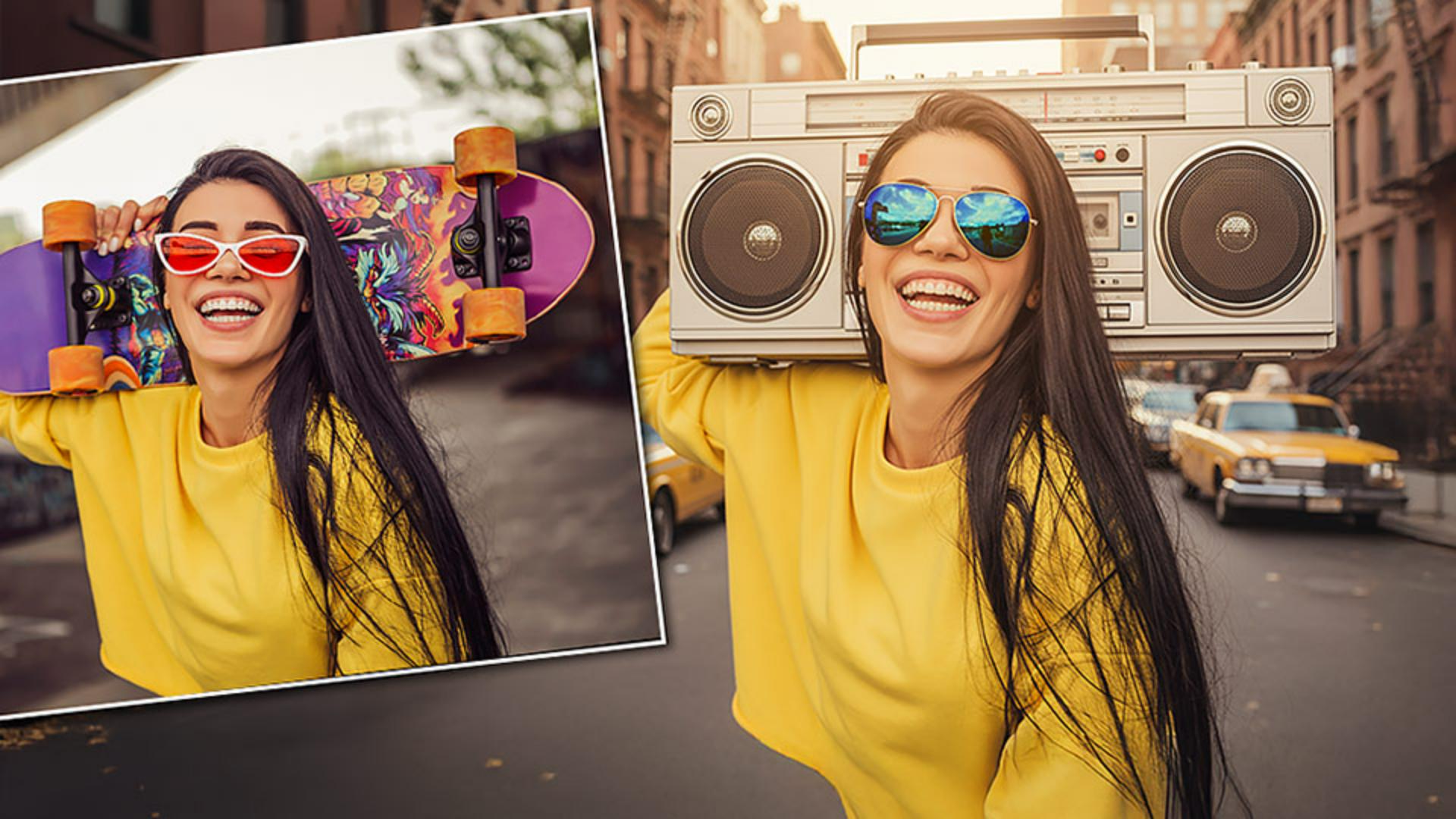
Créez une sélection approximative autour du skateboard.
Pour cela, tracez une boucle, revenez au point de départ et relâchez la souris.
Photoshop remplit la boucle.
Contrairement aux modèles Firefly, les nouveaux modèles partenaires traitent uniquement l'intérieur de la sélection.
Si la sélection est trop étroite, le résultat peut paraître détaché ou hors contexte.
N'hésitez pas à sélectionner une plus grande partie de la scène.
Plus la sélection est étendue, mieux le modèle comprend le contexte général et plus le résultat est réaliste.
Utiliser des prompts clairs et détaillés pour modifier facilement des objets ou des parties d’une scène
Dans la barre des tâches, cliquez sur Remplissage génératif.
À partir de cette icône, choisissez l'un des nouveaux modèles partenaires, FLUX Kontext Pro ou Gemini 2.5 (Nano Banana), que je vais sélectionner.
Il préserve l'unité de la scène et la cohérence de l'éclairage, de la perspective et des sujets.
Saisissons un prompt descriptif.
Par exemple : « Remplace le skateboard par une radiocassette des années 80 ».
Cliquez sur Générer.
Le contenu est généré en quelques instants.
Comme vous le voyez, le résultat est saisissant.
Nano Banana a conservé le visage d'origine et uniformisé l'éclairage et les couleurs pour que le contenu généré semble avoir toujours fait partie de la photo.
Le résultat est incroyable.
Gardez à l'esprit que dans Photoshop, Nano Banana n'est pas un modèle conversationnel.
Si vous saisissez un autre prompt dans le panneau Propriétés, il repartira toujours de la photo d'origine, et non de l'image générée précédemment.
Si je saisis « Remplace ses lunettes par des lunettes de soleil aviateur bleues », les lunettes sont remplacées, mais nous retrouvons le skateboard, car il figurait dans l'image d'origine.
Modifier une image générée en sélectionnant la zone à retoucher et en saisissant un nouveau prompt
Pour reprendre la précédente image générée, tracez une sélection autour de la zone à modifier et saisissez le prompt.
« Remplace ses lunettes par des lunettes de soleil aviateur bleues.
» Cliquez sur Générer.
Nano Banana utilise ainsi le contenu généré précédemment au lieu de partir de l'original.
Remplacer l’arrière-plan d’une image en la sélectionnant entièrement et en saisissant une description détaillée du nouveau fond
Ce modèle est aussi très efficace pour remplacer un arrière-plan.
Pour ce faire, sélectionnez entièrement l'image en appuyant sur Ctrl+A sous Windows ou sur Cmd+A sous macOS.
Vous demandez ainsi à Photoshop de remplacer l'image complète, et non une partie.
Si le pinceau de sélection est activé, une incrustation magenta apparaît.
Avec les autres outils, des pointillés s'affichent autour de la zone de travail.
Cela ne change rien.
Saisissez un prompt décrivant précisément la scène souhaitée.
Fournissez des détails sur le lieu, les objets, l'éclairage et l'heure de la journée.
Ces données de contexte aident l'IA à saisir l'atmosphère générale et à produire un résultat plus crédible.
Plus vous donnez de détails, plus l'image créée par Nano Banana correspondra à vos attentes, au lieu d'être générée de façon aléatoire.
Ici, je saisis « Remplace l'arrière-plan par une rue du New York des années 80 avec des immeubles en grès rouge, au coucher du soleil ».
Cliquez sur Générer.
Le remplacement de l'arrière-plan est incroyable.
Associer la fonctionnalité Remplissage génératif à des outils Photoshop tels que Supprimer ou Détecter les distractions pour un
Comme vous êtes toujours dans Photoshop, vous pouvez retoucher les modifications de l'IA à l'aide d'outils classiques pour peaufiner le résultat.
Par exemple, si vous ne voulez pas garder les personnes du nouvel arrière-plan, vous pouvez les retirer en activant l'outil Supprimer.
Dans la barre d'options, cliquez sur Détecter les distractions et choisissez Personnes.
Les deux personnes de la scène sont alors sélectionnées, et vous pouvez les effacer en cliquant sur la coche.
Un nouveau calque vous permet de retoucher l'image de façon non destructive.
Voyons d'autres exemples de l'efficacité de Nano Banana en matière de transformation d'images.
Changer de pose et d’angle de caméra tout en préservant l’identité du sujet
Nous allons l'utiliser pour changer la pose du sujet de cette photo.
Pour commencer, appuyez sur Ctrl+A sous Windows ou sur Cmd+A sous macOS afin de sélectionner toute l'image.
Des pointillés apparaissent autour de la zone de travail.
Cliquez sur Remplissage génératif.
Le modèle utilisé est Nano Banana.
Saisissez un prompt clair et descriptif du contenu souhaité.
Vous pouvez demander plusieurs modifications dans un même prompt.
Ici, je vais saisir « Baisse sa main, donne-lui un air surpris et remplace sa veste par un T-shirt vert ».
Je clique sur Générer.
À partir de ces trois instructions, Photoshop génère une image en quelques instants avec les changements demandés.
Le résultat est saisissant.
C'est la même personne, mais sans la main devant le visage, et avec un tee-shirt vert et l'air surpris.
Comme vous le voyez, Nano Banana reconnaît le contenu de l'image et permet d'obtenir d'excellents résultats.
Voici un autre exemple illustrant comment Nano Banana comprend les images.
Nous allons modifier l'angle de prise de vue.
Pour commencer, sélectionnez toute l'image.
Cliquez ensuite sur Remplissage génératif.
Je saisis le prompt « Crée une vue prise par un drone de cette image.
Garde la même pose.
» Il faut parfois préciser à Nano Banana de ne pas changer la pose.
Je clique sur Générer.
J'obtiens une photo montrant le même homme dans la même pose, mais qui semble avoir été prise depuis un drone.
Annoter une image afin de guider les retouches génératives de Nano Banana pour d’autres options ou workflows visuels
Pour démontrer une nouvelle fois que Nano Banana comprend les images, nous allons modifier une photo en l'annotant directement.
Commencez par créer un calque pour les annotations.
Activez l'outil Pinceau.
La couleur de premier plan est actuellement le rouge.
Je peux à présent ajouter des instructions en annotant l'image.
J'écris « Retire-la », je dessine une flèche et je trace une croix sur son visage.
Ensuite, j'écris « Fais-lui porter un blouson en cuir » et je dessine une autre flèche pointant vers cette personne.
Ces instructions sont destinées à Nano Banana.
Appuyez sur Ctrl+A sous Windows ou sur Cmd+A sous macOS pour tout sélectionner.
Au lieu de cliquer sur Remplissage génératif dans la barre des tâches, je sélectionne Édition, Remplissage génératif.
Ce champ de saisie plus grand facilite la lecture et la modification des prompts longs nécessaires aux nouveaux modèles partenaires.
Pour rappel, vous pouvez associer un raccourci clavier à cette commande afin d'y accéder rapidement.
Je saisis maintenant le prompt « Applique les prompts en rouge à l'image.
Ensuite, supprime-les.
» Sans cette dernière phrase, les prompts risquent de figurer dans le contenu généré.
Cliquez sur Générer.
Nano Banana applique les instructions des annotations.
Le résultat est impressionnant.
La jeune femme de droite a disparu et celle de gauche porte un blouson en cuir.
Je n'ai pas le temps de présenter toutes les possibilités de Nano Banana, mais je vous encourage à les découvrir vous-même.
Testez toutes sortes de prompts.
Les capacités de ce modèle vous surprendront certainement.
Je m'appelle Jesús Ramirez.
Merci de votre attention.