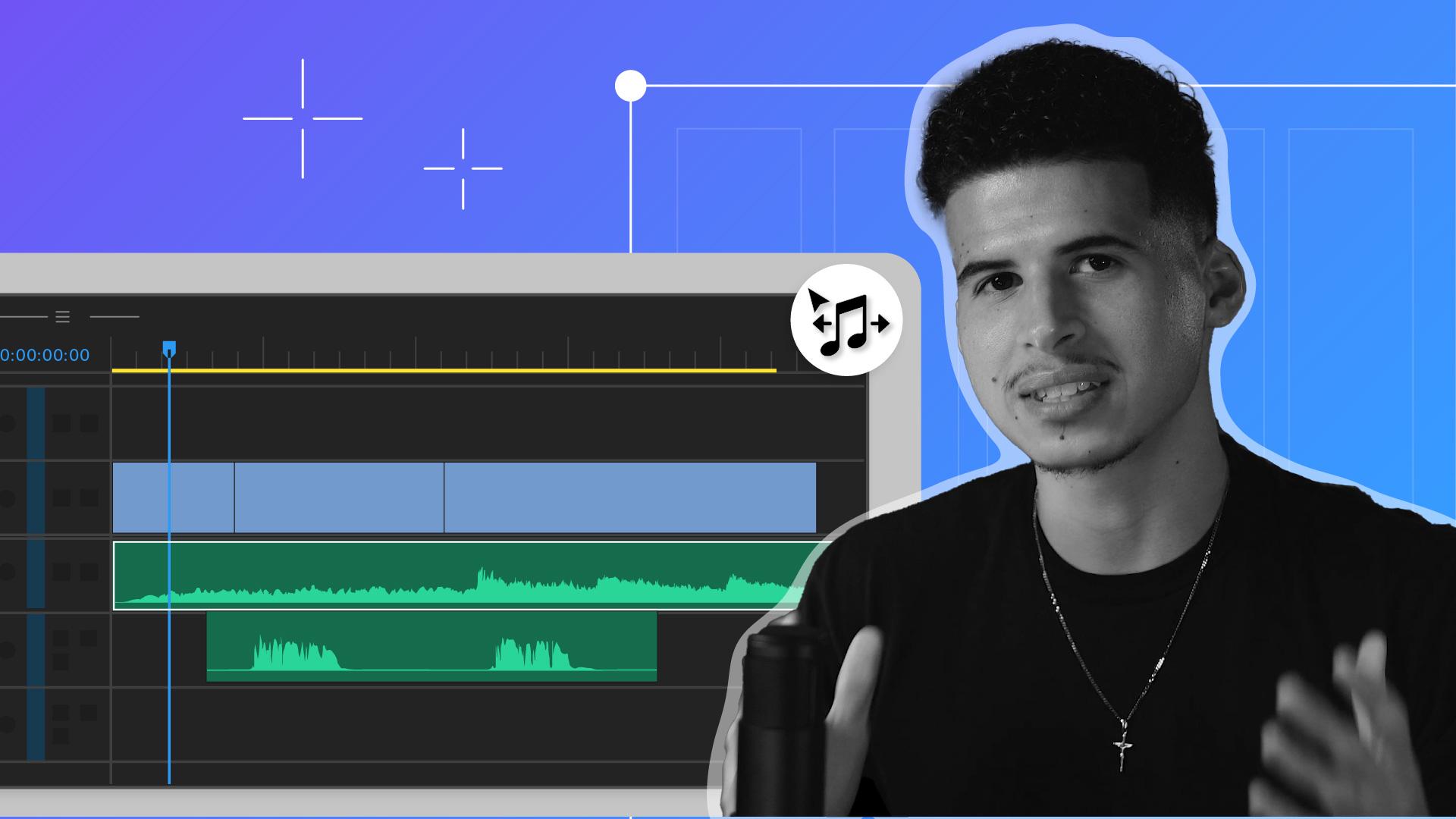
Vous en avez assez de la qualité audio peu professionnelle de vos vidéos ?
Sources audio multiples, niveaux sonores incohérents, dialogues inaudibles : Adobe Premiere Pro a la solution.
Je m'appelle Jay Espitia-Pierluissi et je dirige une agence de production vidéo depuis plus de cinq ans.
Je travaille avec une clientèle internationale et j'aide d'autres vidéastes à faire décoller leur activité au-delà de 10 000 dollars par mois.
Dans ce tutoriel, je vous montrerai comment transformer des pistes audio bruyantes et désorganisées en pistes nettes et professionnelles avec Adobe Premiere Pro.
C'est parti.
Commençons par synchroniser l'audio issu de différentes sources.
Si vous avez utilisé un micro cravate et le micro de la caméra, par exemple, Premiere Pro vous aidera à synchroniser le tout.
Voici comment procéder.
Commencez par sélectionner vos séquences vidéo et audio dans le panneau Projet.
Cliquez ensuite avec le bouton droit et choisissez Fusionner les éléments.
Utilisez l'option Audio pour synchroniser automatiquement les séquences.
Votre audio est parfaitement synchronisé, sans y avoir passé des heures.
Passons maintenant à l'égalisation automatique.
Pour un rendu professionnel, la cohérence de l'intensité sonore est essentielle.
Le radar d'intensité de Première Pro peut vous y aider.
Ouvrez tout d'abord le panneau Audio essentiel : cliquez sur Fenêtre > Audio essentiel.
Cliquez sur la séquence audio que vous voulez modifier, sur Intensité, puis sur Correspondance automatique.
Vous pouvez répéter l'opération sur toutes vos séquences.
Toutes vos séquences auront alors le même volume sonore.
Finies les hausses ou baisses soudaines des niveaux sonores.
Le son des dialogues doit être cristallin.
Voici comment optimiser la parole dans Premiere Pro.
Sélectionnez la piste audio.
Avec le nouveau balisage automatique, cliquez simplement sur l'icône de dialogue et le panneau s'ouvre automatiquement.
L'étiquetage des séquences est automatique à partir de la version 24.4.
Utilisez le curseur Optimiser la parole pour nettoyer l'audio, afin de réduire les bruits de fond et d'améliorer la clarté.
Le son sera limpide et votre audience comprendra parfaitement chaque mot.
Parlons maintenant de musique libre de droits, remix et ducking.
Une musique de fond adéquate donne le ton de votre vidéo.
Premiere Pro offre de nombreuses pistes musicales libres de droits.
Dans le panneau Audio essentiel, cliquez sur Parcourir.
Choisissez une piste et faites-la glisser dans la fenêtre de montage.
Vous recherchez une musique de même durée que votre vidéo ?
Utilisez la fonctionnalité Remix.
Sélectionnez la séquence musicale et accédez au panneau Audio essentiel.
Réglez la durée et Premiere Pro modifiera intelligemment la musique pour qu'elle corresponde à la durée souhaitée.
Enfin, le ducking permet de faire ressortir les dialogues, même avec de la musique de fond.
Voici comment.
Sélectionnez votre piste musicale et accédez au panneau Audio essentiel, activez le ducking et ajustez la sensibilité, afin de réduire le volume de la musique en cas de dialogue.
La musique de fond s'abaissera désormais automatiquement lors des dialogues, pour une balance audio claire et professionnelle.
Si vous maîtrisez ces techniques audio dans Premiere Pro, vos productions vidéo seront bien meilleures.
Synchronisation des sources, égalisation automatique, optimisation de la parole et gestion des pistes audio : tout cela deviendra un jeu d'enfant.
J'espère que ce tutoriel vous a été utile.
À vous de jouer !