
Crea una moodboard a partire dalle tue idee con la funzione Lavagne Firefly
Lavagne Firefly è un’area di lavoro basata sull’IA, estremamente flessibile e facile da usare, dove puoi creare una moodboard, caricare o generare immagini, rielaborare idee e utilizzare riferimenti di stile per modificare elementi specifici. Nel campo creativo, dalla progettazione grafica alla decorazione d’interni, le moodboard consentono di realizzare collage visivi che combinano immagini, colori, texture, font e altri elementi grafici per esprimere un determinato stile o concept. Una moodboard digitale permette di concretizzare un’ispirazione in modo semplice e veloce. Puoi crearne una in poco tempo con modelli personalizzabili e strumenti a trascinamento. Usa Lavagne Firefly gratuitamente per raccogliere le idee, collaborare e condividere concept preliminari. Se cerchi un modo semplice e stimolante per visualizzare e comunicare un’idea creativa, una moodboard online è la soluzione ideale.
Sviluppa le tue competenze creando moodboard
È facile imparare nuovi processi creativi, fissare le idee e perfezionare i design con le Guide rapide in Lavagne Firefly.
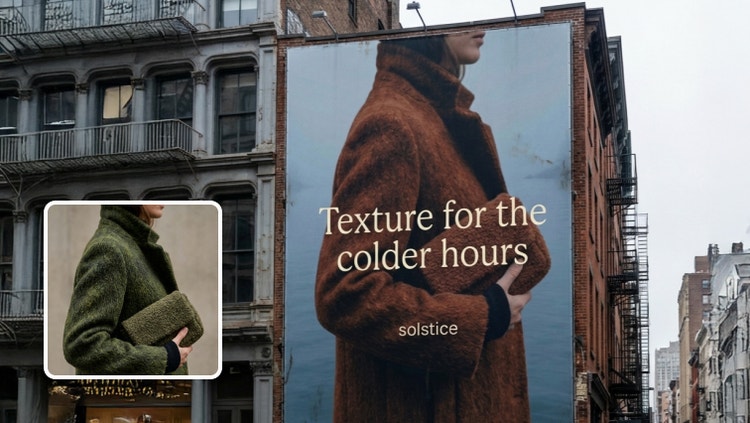
Crea moodboard con mockup completi di branding
Applica loghi, colori e immagini creando materiali curati in un’unica area di lavoro. Dai vita al tuo brand in un batter d’occhio.
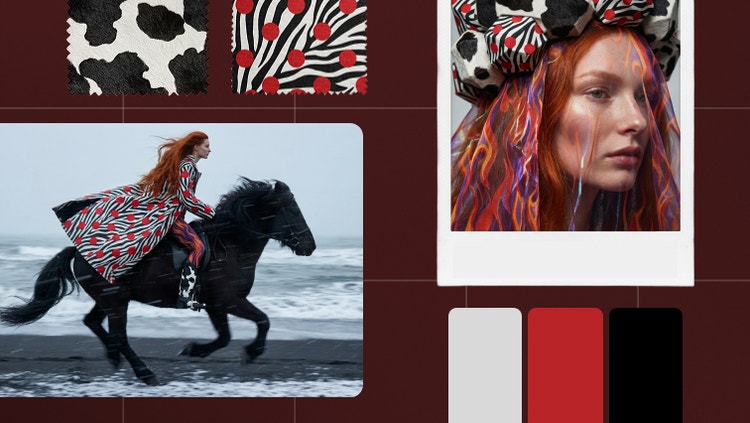
Crea una moodboard di moda
Dai vita al tuo stile con una moodboard, un ambiente che ti permette di sperimentare direttamente con colori, texture e silhouette per definire in modo chiaro l’estetica che preferisci.

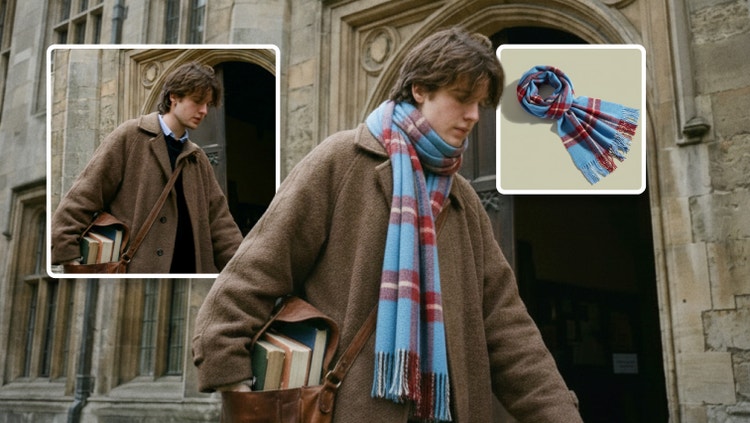
Sperimenta gli outfit con la prova virtuale
Grazie alle moodboard, puoi far indossare ai modelli capi di abbigliamento e accessori, completando le immagini con illuminazione e dettagli realistici. Prova gli outfit, esplora le varianti e presenta i prodotti in modo professionale.
Crea una moodboard con sicurezza
La magia di una moodboard sta nella personalizzazione e nell’esplorazione creativa. Con l’aiuto di un generatore di moodboard online, è possibile definire e perfezionare rapidamente una visione creativa, senza dover ritornare sul lavoro né eseguire infinite revisioni. Utilizza l’IA generativa per dare vita alle tue idee con chiarezza e sicurezza. Cerchi ispirazione? Inizia con un esempio o un modello di moodboard per vedere quali sono le possibilità e poi prova a crearne una da zero.
Utilizza il generatore di moodboard con le tue app Adobe preferite
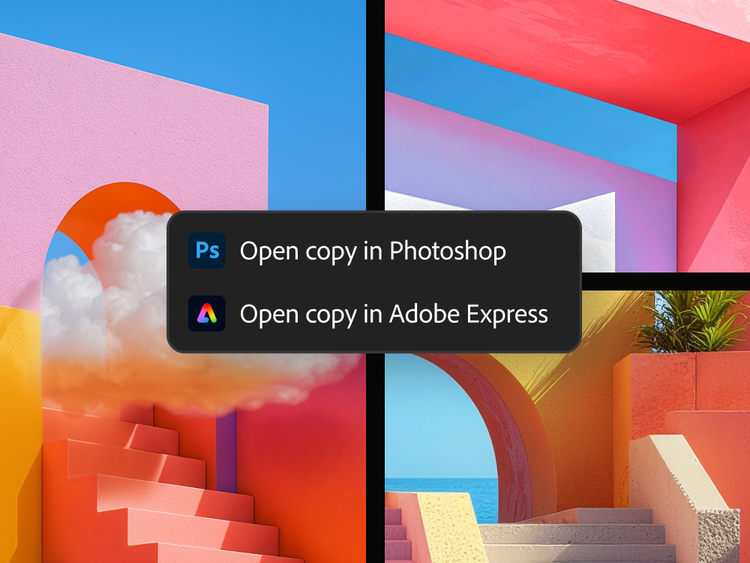
Dai vita alla tua moodboard online con gli strumenti di design di Adobe Express e Adobe Photoshop. In questo modo, tutto rimane connesso, la creatività è al primo posto e il lavoro è tutto tuo.
- Trova e aggiungi immagini alla tua moodboard da Adobe Stock.
- Esplora infinite possibilità creative con l’IA generativa di Firefly e perfeziona ogni dettaglio nelle app che usi già.
- Crea link ai tuoi documenti Adobe in modo che le modifiche apportate ai file vengano sincronizzate automaticamente nelle Lavagne Firefly.
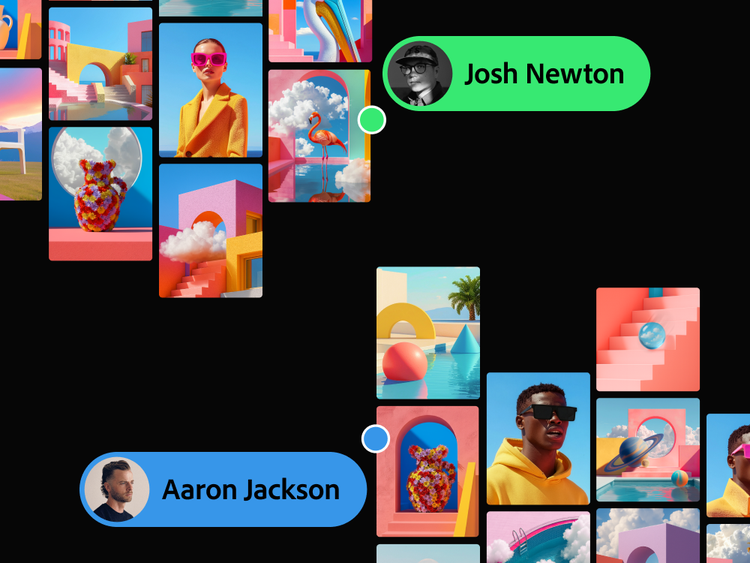
Raccogli immagini di ispirazione per le moodboard su aree di lavoro digitali complete
Lavagne Firefly favorisce un allineamento più rapido dei team, quindi è lo strumento ideale per responsabili di marketing, content creator e altre figure per cui la collaborazione è essenziale. Tutto quello di cui hai bisogno per creare una moodboard personalizzata, dall’ispirazione all’iterazione, si trova in un’unica area di lavoro infinita. Se vuoi creare una moodboard, carica le tue immagini e i tuoi schizzi, attingi alle risorse di Adobe Stock o genera contenuti da zero per sviluppare brand, concept di moda, idee di interior design e molto altro, senza mai uscire dal flusso creativo.
Il generatore di moodboard di Firefly parla più di 30 lingue
Lavagne Firefly, il nostro generatore di moodboard online, ora è disponibile in oltre 30 lingue in tutto il mondo e apre nuove frontiere per la creatività collaborativa tra continenti e fusi orari diversi. Lavorare in team non è mai stato così facile e, grazie all’ampia scelta di modelli dei partner, hai il pieno controllo creativo per dar vita alle tue idee più ambiziose.
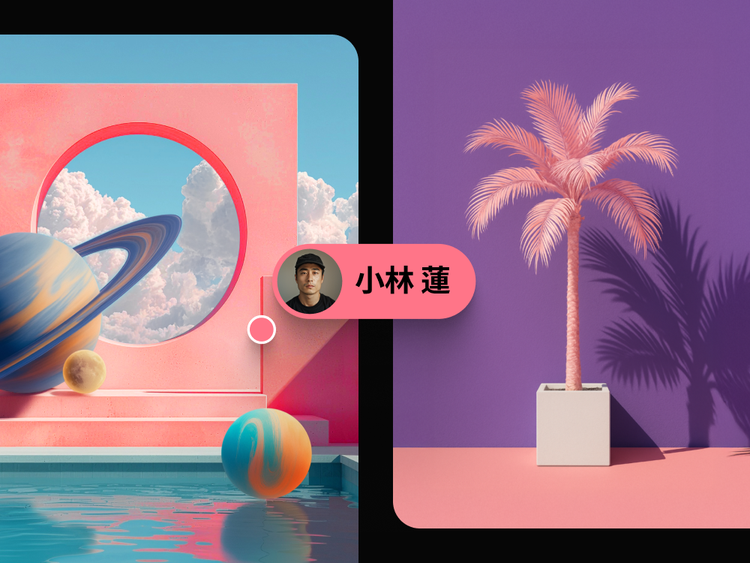
Come creare una moodboard con la funzione Lavagne in Firefly
Iniziare è facile. Apri Lavagne Firefly e utilizza il generatore di moodboard per esplorare, progettare e creare una moodboard in pochi minuti.
- Raccogli gli elementi visivi per le moodboard.
Ogni grande moodboard nasce dall’ispirazione. Scegli immagini, colori e materiali che accendono la fantasia e rispecchiano lo stile che vuoi esplorare.- Crea una collezione di immagini, campioni di colore e testi in linea con la tua visione.
- Importa le tue risorse, utilizza file Photoshop e Illustrator e immagini Adobe Stock, oppure genera nuovi elementi visivi con Firefly.
- Aggiungi immagini all’area di lavoro della moodboard online.
Apri una nuova area di lavoro digitale con Lavagne Firefly e inizia a trasformare le idee più abbozzate in visualizzazioni ricche e dinamiche.- Accedi a Lavagne Firefly e seleziona Crea nuova.
- Utilizza l’opzione Importa per aggiungere nuove immagini e nuovi file.
- Cerca e aggiungi foto da Adobe Stock usando la barra degli strumenti di destra.
- Genera immagini inserendo prompt di testo nell’apposita barra in basso.
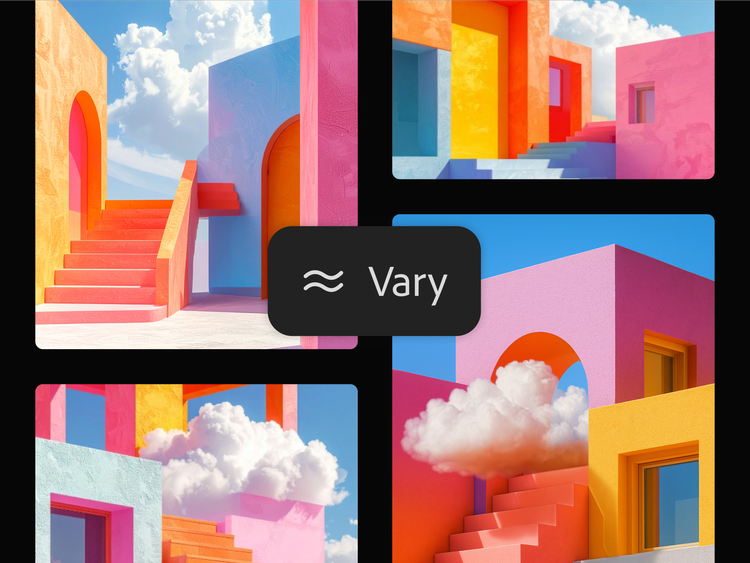
- Genera varianti o rielabora le immagini.
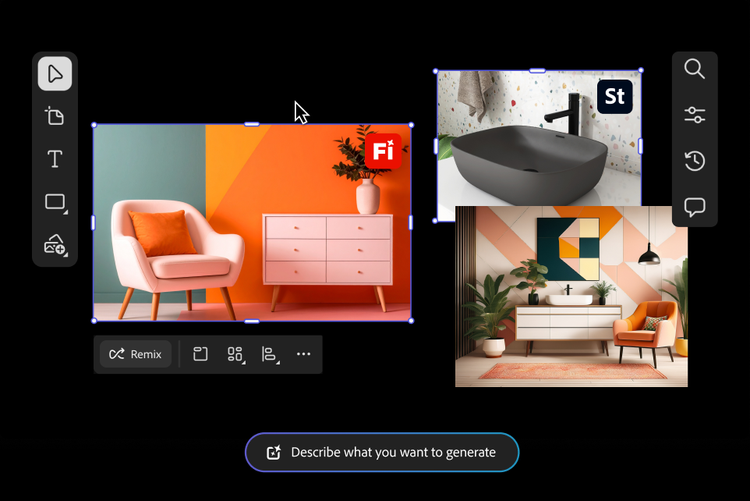
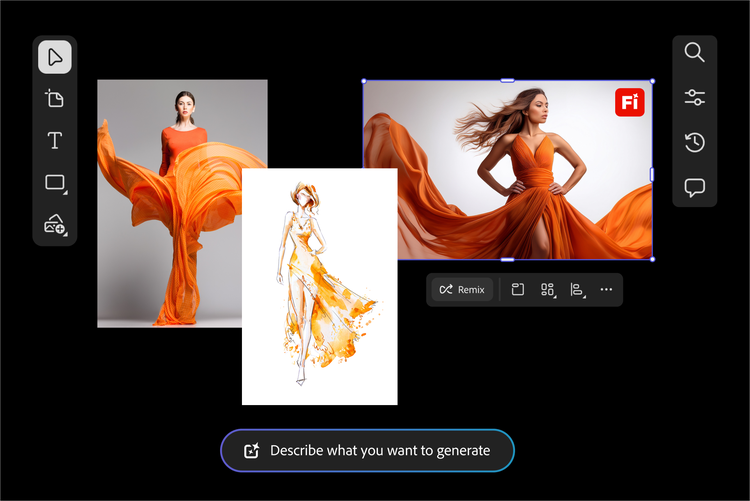
Dai spazio alle idee con gli strumenti creativi di Firefly. Usa le funzionalità basate sull’IA per rielaborare, perfezionare e sviluppare lo stile della moodboard online.- Rielabora più immagini: seleziona più immagini dall’area di lavoro e fai clic sul pulsante Remix che appare sopra la selezione per combinare tutte le immagini e generare una nuova serie di varianti per la moodboard.
- Usa i riferimenti di stile: nella barra dei prompt seleziona l’icona del contagocce e usa la funzionalità Riferimento stile per applicare gli stili desiderati a una nuova serie di immagini generate.
- Usa il riferimento di composizione: nella barra dei prompt seleziona l’icona del contagocce e la funzionalità Riferimento alla struttura per determinare il layout e la struttura delle immagini generate in base a quella selezionata come modello.
- Estrai prompt secondari: nella barra dei prompt seleziona l’icona del contagocce e scegli dall’elenco di prompt testuali autogenerati quelli che descrivono singoli elementi dell’immagine da aggiungere direttamente a una generazione.
- Modifica e regola le immagini della moodboard.
Perfeziona i dettagli della moodboard digitale per allinearli alla tua idea. Firefly facilita la modifica, il reframing e la ripulitura di tutti gli elementi della moodboard.- Seleziona un’immagine per accedere a strumenti come Riempimento generativo, Espansione generativa, Rimuovi sfondo, Taglia, Copia e Rifletti.
- Seleziona più immagini per attivare le opzioni Disponi e Allinea.
- Aggiungi e modifica un testo.
Il testo è un aiuto per guidare il pubblico attraverso il messaggio che la moodboard vuole trasmettere. Usalo per aggiungere titoli, etichette o prompt creativi.- Usa l’opzione Testo nella barra degli strumenti di sinistra per inserire campi di testo.
- Modifica font, colori e stili nel pannello Proprietà.
- Aggiungi e modifica le forme per completare il design della moodboard.
Le forme sono un modo semplice ma potente per strutturare il layout ed esaltare gli elementi chiave della moodboard digitale.- Scegli lo strumento Forma sulla barra degli strumenti a sinistra per disegnare quadrati, cerchi o linee.
- Definisci l’aspetto delle forme con il pannello Proprietà.
- Organizza e perfeziona il layout della moodboard.
Ora che hai visualizzato l’atmosfera generale e gli elementi della moodboard online, usa le tavole da disegno per organizzarli e perfezionarli.- Crea tavole da disegno utilizzando l’apposita icona nella barra degli strumenti di sinistra.
- Trascina e rilascia le risorse desiderate all’interno della tavola.
- Seleziona e aggiungi più elementi a un’unica tavola da disegno.
Crea magie più rapidamente con gli esempi di moodboard
Lanciati nella progettazione di una moodboard con gli appositi modelli. Se lavori a un progetto di moda, di branding o di design di interni, i modelli ti offrono un’idea di struttura per permetterti di concentrarti sulla creatività. Utilizza il generatore di moodboard per creare rapidamente un modello e personalizzarlo in base alla tua visione. Scorri per visualizzare alcuni esempi di moodboard e trovare un punto di partenza per realizzare le tue idee.
Moodboard di moda e gioielli
Definisci una collezione, una campagna o uno stile personale per creare una moodboard digitale apposita per il settore moda. Inizia con un modello basato su una sfilata, una rivista o una collezione, poi personalizzalo con i tuoi colori, le tue texture e le tue silhouette. Se stai realizzando un progetto a tema matrimonio o uno per l’abbigliamento streetwear, i modelli ti aiutano a sviluppare più rapidamente la tua idea e, al contempo, a mantenere un’estetica coerente e chiara per la tua moodboard di moda.
Moodboard di interior design e arredamento
Inizia visualizzando lo spazio, poi crealo con un modello realizzato appositamente per il design di interni. Che tu stia progettando un salotto in stile Mid-Century o un ufficio moderno ed elegante, inizia con il layout per poi organizzare le idee su colori, materiali e arredamenti. Sfrutta l’IA generativa per espandere e perfezionare il concept e per creare una moodboard flessibile e completamente personalizzabile che rifletta al meglio il tuo stile.
Crea la tua versione dei contenuti della community
Aggiungi il tuo tocco personale ai prompt di Firefly e carica il risultato nella galleria.
Scopri una gamma di funzionalità ancora più ampia
Generatore di immagini IA Generatore di dipinti IA Generatore di arte IA Traduci video Traduci audio Da scena a immagine Trasferimento di stili alle immagini Generatore di ritratti IA Generatore di personaggi IA Esempi di moodboard Moodboard per l’interior design Moodboard per la moda Generatore di vision board
Domande frequenti sul generatore di moodboard
Cos’è una moodboard?
Qual è lo strumento migliore per creare moodboard?
Chi può trarre vantaggio dall’utilizzo di un generatore di moodboard online?
È possibile creare mood board gratuitamente?
Cos’è Lavagne Firefly?
In che modo Lavagne Firefly utilizza l’IA per creare moodboard?
Come si crea una moodboard online utilizzando la funzione Lavagne Firefly?
Come si combinano o si adattano le immagini in Lavagne Firefly?
Una volta selezionati i vari input per la moodboard, puoi modificare i contenuti, generare varianti o rielaborare le immagini.
- Rielabora più immagini: seleziona varie immagini dall’area di lavoro come input per comporre in automatico un prompt di testo che comprenda tutte le immagini e generi una nuova serie di varianti per la moodboard.
- Usa i riferimenti di stile: abbina lo stile delle immagini generate a quello selezionato per la moodboard online.
- Usa un riferimento di composizione: orienta il layout e la struttura delle immagini generate in base all’immagine selezionata come modello.
- Estrai prompt secondari: genera un elenco di prompt di testo generati automaticamente in base all’immagine selezionata e scegline uno da aggiungere al prompt principale per creare la moodboard.
Come si modificano le immagini delle moodboard in Lavagne Firefly?
Seleziona un’immagine nell’area di lavoro e usa le seguenti opzioni di modifica e regolazione:
- Prompt: apri la barra dedicata con le impostazioni di prompt e generazione in uso e modifica il prompt e gli altri input, ad esempio i riferimenti di stile o struttura e gli stili per migliorare la generazione della moodboard.
- Modifica: usa le funzionalità Riempimento generativo ed Espansione generativa per ritoccare l’immagine.
- Rimuovi sfondo: elimina lo sfondo dell’immagine.
- Trova simile: questa opzione permette di aprire il pannello di ricerca e visualizzare le immagini simili disponibili su Adobe Stock in base allo stile scelto per la moodboard.
- Taglia, copia o duplica l’immagine oppure incolla gli elementi copiati.
- Ridisponi, elimina e rifletti l’immagine.
- Scarica: scarica l’immagine sul tuo dispositivo locale.
- Apri in: apri l’immagine in Photoshop sul web o in Adobe Express.
Puoi anche perfezionare ulteriormente le immagini con un clic grazie al nostro editor fotografico basato sull’IA.