https://main--cc--adobecom.aem.live/cc-shared/assets/img/firefly.svg Adobe Firefly

Crea tarjetas de San Valentín graciosas y gratuitas con Adobe Firefly
Describe el chiste, la persona o el ambiente que buscas, y Adobe Firefly generará gratis una imagen personalizada para tu tarjeta de San Valentín. Ajusta el estilo, la paleta de colores y el tono hasta que quede exactamente como lo imaginaste.

- imagen
- Describe un sujeto, una acción, un lugar, un ambiente o un estilo
- Condiciones de la IA generativa de Adobe
- https://main--cc--adobecom.aem.live/creativecloud/animation/testdoc/unity/generate.svg Generar
- Describe la tarjeta de San Valentín graciosa que quieres generar
- Indicación
- Consejo
- Error al procesar la solicitud
- Describe lo que quieres generar
- La indicación supera la longitud máxima de 750 caracteres
- funnyValentinesDayCard
- Ingresa una indicación


https://main--cc--adobecom.aem.live/cc-shared/assets/img/product-icons/svg/firefly-80.svg

Adobe Firefly
La próxima evolución de la IA creativa ya está aquí para todas tus ideas, con herramientas de imagen, video, audio y vectores.
Convierte tu juego de palabras de San Valentín en una tarjeta que todos van a adorar
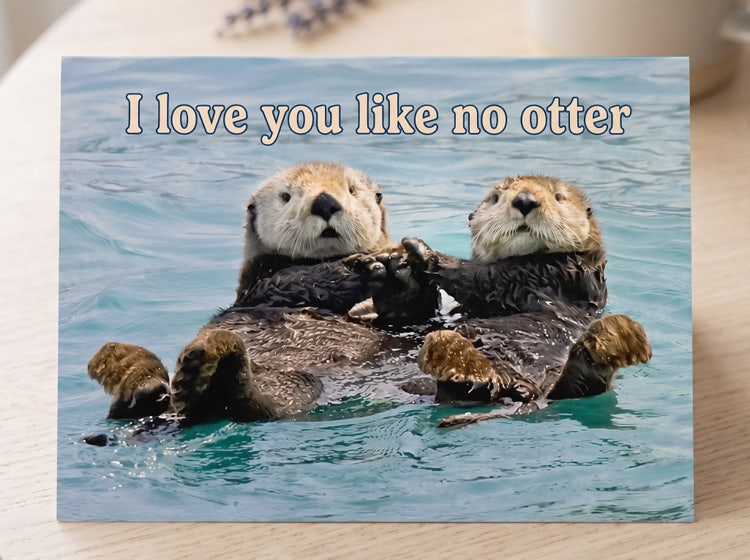
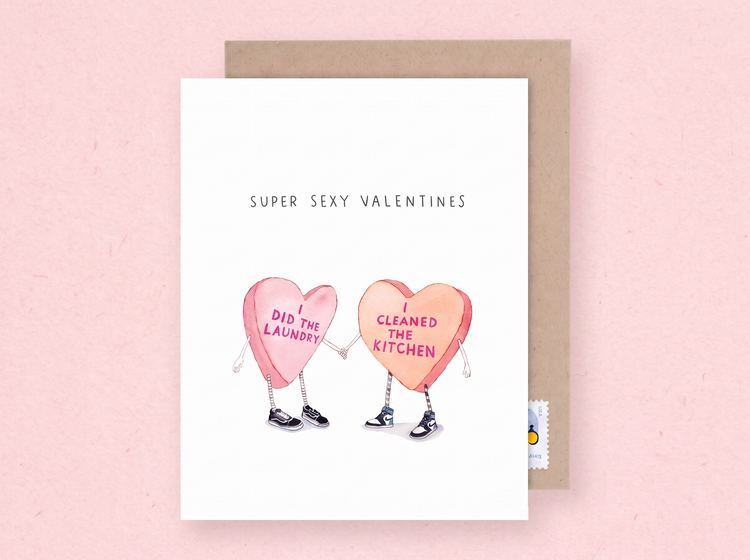
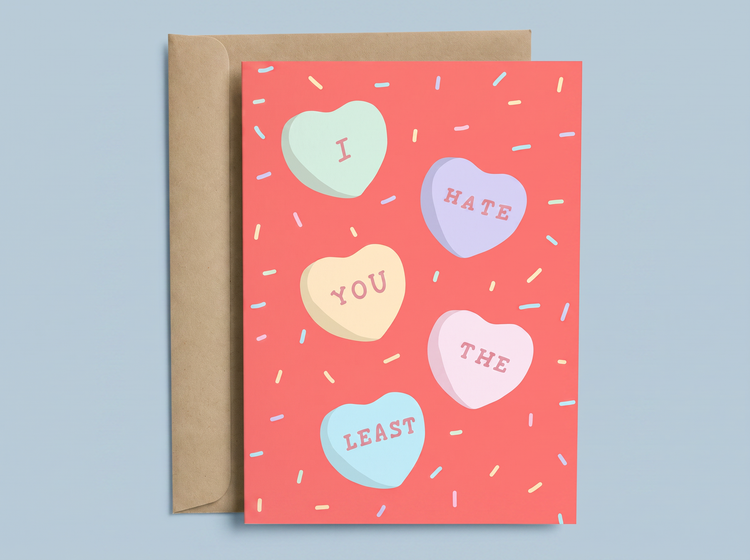
Envíale una tarjeta de San Valentín a tu pareja, amigo o grupo que seguro los hará reír. Incluye un juego de palabras ingenioso, un mensaje divertido o una frase chistosa para sacarles una sonrisa. Describe tu tarjeta graciosa y Adobe Firefly creará el diseño de forma gratuita, directamente en el navegador.
Crea un diseño de tarjeta divertido a partir de una indicación sencilla
Describe el diseño de la tarjeta y el juego de palabras que quieres incluir, y observa cómo Adobe Firefly lo convierte en un diseño. Usa palabras como “divertido” o “paleta de colores brillantes” para definir el ambiente, y asegúrate de escribir el texto que quieres que aparezca en la tarjeta. Adobe Firefly transformará tu indicación en una imagen de tarjeta completamente compuesta.
Dale el tono perfecto a tu tarjeta
Lo gracioso puede ser muchas cosas: desde un guiño sutil hasta una caricatura exagerada. Usa referencias de estilo para guiar el resultado visual y ajusta las opciones en Adobe Firefly para afinar el estilo, agregar Efectos, calibrar el color y el tono, y mucho más, hasta lograr exactamente el look ideal para la persona que quieres celebrar.
Crea tarjetas de San Valentín graciosas para cualquier tipo de vínculo
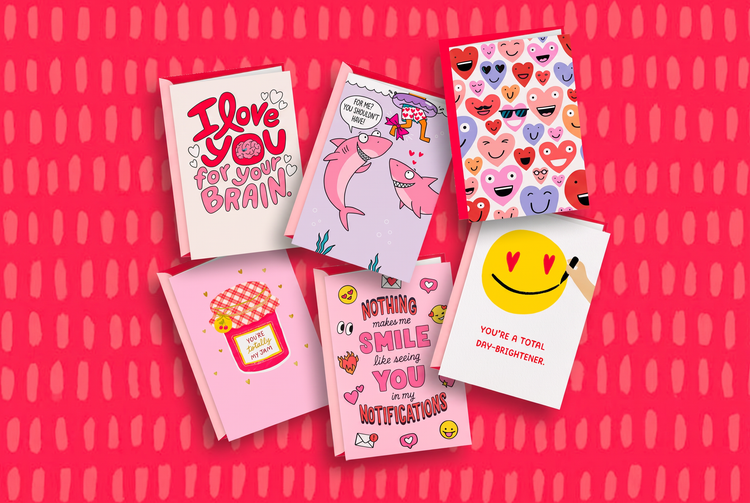
Puedes editar tu indicación y regenerar para crear variaciones del diseño hasta dar con el que se sienta perfecto, ya sea para tu pareja, tu mejor amigo o el escritorio de un compañero de trabajo.
Cómo generar una tarjeta de San Valentín graciosa con Adobe Firefly
Paso
Abre Adobe Firefly y selecciona Generar imagen
Paso 2
Describe tu tarjeta de San Valentín graciosa
Paso 3
Ajusta la configuración de estilo
Paso 4
Genera y perfecciona los resultados
Paso 5
Descarga la imagen de tu tarjeta de San Valentín graciosa
Pasos para generar una tarjeta de San Valentín graciosa con Adobe Firefly Generate Image.
PT3M
firefly
Control creativo preciso
Ajusta el juego de palabras, el personaje y el ambiente en tu indicación, y luego afina las opciones de estilo hasta que la tarjeta quede exactamente como la imaginaste. Con unos pequeños retoques, el chiste puede ir desde un guiño sutil hasta una carcajada total.
Los mejores modelos de IA
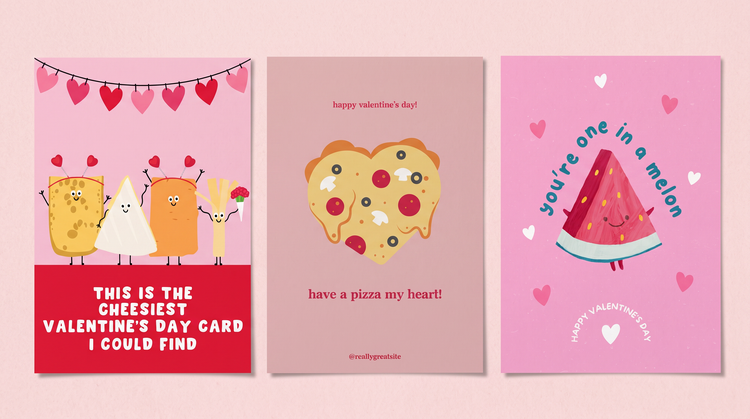
Adobe Firefly integra sus propios modelos y los de socios destacados como Google, OpenAI, FLUX y más en un solo espacio de trabajo. Prueba cada uno con tu concepto de San Valentín y lleva tu resultado favorito a las herramientas de precisión para darle el toque final.
Tu espacio de trabajo creativo completo
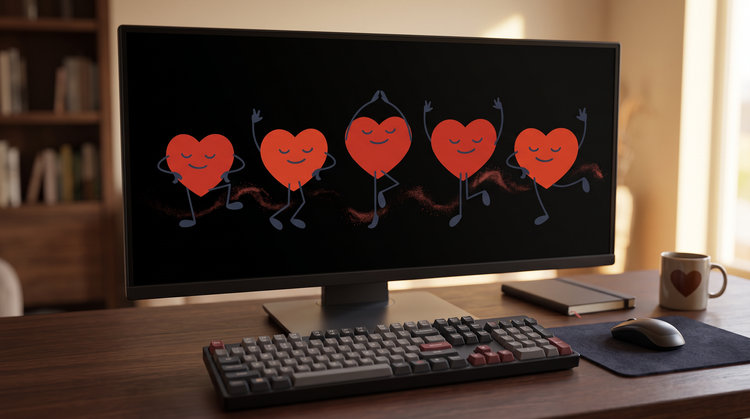
Adobe Firefly lleva una idea de tarjeta de San Valentín desde la primera indicación hasta la imagen terminada en un solo lugar. Prueba un diseño, afina los detalles con herramientas de precisión y sigue haciendo iteraciones hasta que el remate funcione perfecto, todo sin cambiar de aplicación.
Integración perfecta
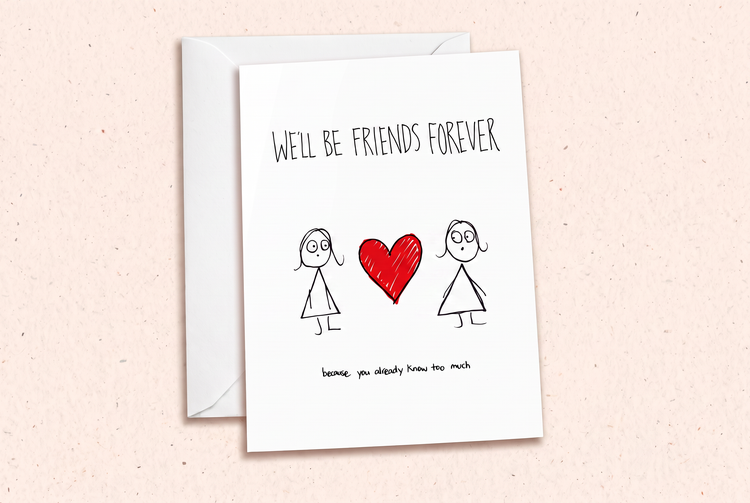
Lleva tu tarjeta terminada a Adobe Express para agregar un diseño de sobre a juego o convertirla en un recuerdo imprimible, o primero pule los detalles y el texto en Photoshop on the web.