Text aus Bildern kopieren: So gelingt‘s
Wir zeigen dir, wie du ganz einfach Texte aus Bildern kopierst und so editierbare Inhalte erhältst.
Wir zeigen dir, wie du ganz einfach Texte aus Bildern kopierst und so editierbare Inhalte erhältst.
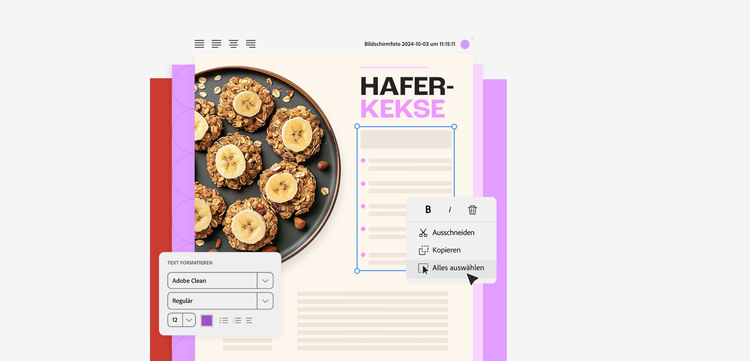
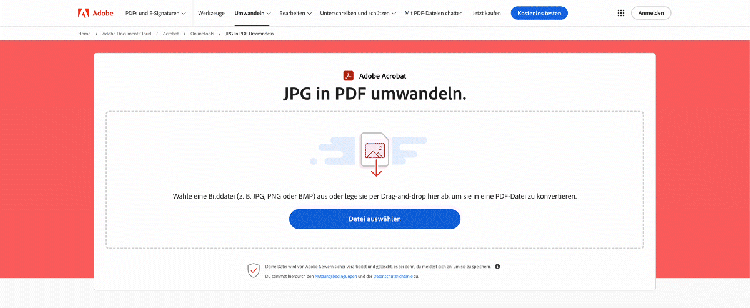
Bevor du den Text aus einer JPEG- oder PNG-Datei kopieren kannst, solltest du deine Datei zunächst in ein editierbares Format bringen. Im Idealfall konvertierst du deine Bilder in das PDF-Format (Portable Document Format). Mit den Adobe Acrobat Onlinetools kannst du kostenfrei Inhalte aus deinen Bildern kopieren. Und so gehst du dabei vor:
Bei uns findest du verschiedene Onlinetools, mit denen du deine Bilder einfach und kostenfrei in PDF konvertierst. Nutze zum Beispiel unser Onlinetool JPG-in-PDF-umwandeln oder alternativ das Onlinetool PNG-in-PDF-umwandeln. Keine Sorge, mit beiden Tools kannst du nicht nur JPG oder PNG konvertieren, sondern auch BMP, GIF oder TIFF. So einfach geht’s:
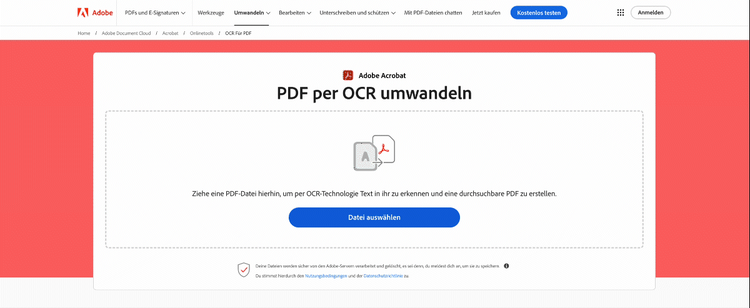
Sobald du dein Bild im PDF-Format vorliegen hast, kannst du deine Datei mit der sogenannten OCR-Technologie in kopier- und bearbeitbaren Text umwandeln. Das geht mit unserem Onlinetool PDF-per-OCR-umwandeln. Das Tool unterstützt Dateien mit bis zu 100 MB. Und so geht’s:
Tipp: Mit unserem Tool kannst du dein PDF auch weiterbearbeiten. Direkt in unserer Document-Cloud oder kostenfrei in der Webanwendung von Microsoft Word. Unsere Onlinetools sind außerdem mit allen gängigen Browsern vom Desktop, Tablet und Smartphone aus kompatibel.
Wenn du häufiger Text aus Bildern kopieren musst, ist Acrobat Pro eine gute Option. Damit kannst du deine Text- und Bilddateien in PDF konvertieren und anschließend die Textinhalte kopieren und bearbeiten.
Und so wandelst du deine Datei mit der Desktopversion in PDF um:
Gut zu wissen: Neben Bildformaten wie JPEG und PNG kannst du auch Microsoft Word-, Excel- und PowerPoint-Dateien mit Acrobat umwandeln. Wenn du umgekehrt PDF-Dokumente in JPEG oder ein anderes Format umwandeln möchtest, geht das mit dem Werkzeug „PDF-Datei exportieren“.
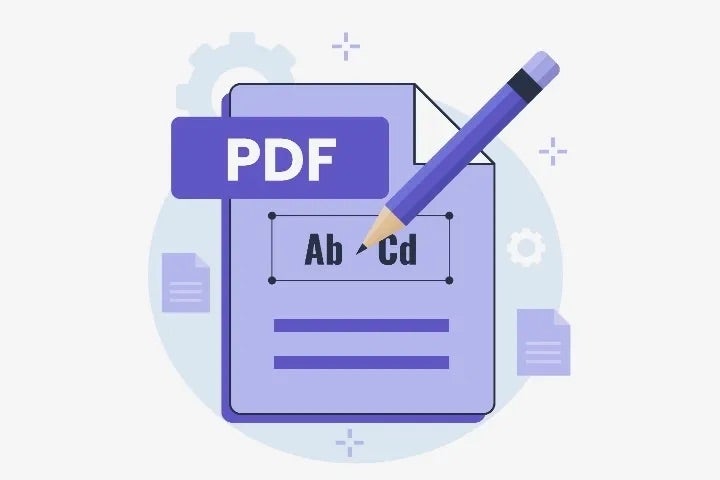
Du kannst die Texte und Bilder deiner neuen PDF-Datei nun direkt mit Adobe Acrobat bearbeiten. Wenn du ein Abonnement von Acrobat Pro hast, kannst du PDF-Dateien auch von unterwegs auf deinem Smartphone oder Tablet editieren.
Wir zeigen dir Schritt für Schritt, wie einfach du Texte und Bilder im PDF bearbeiten kannst:
Tipp: Wenn du nur einige Inhalte aus einer PDF-Datei kopieren möchtest, kannst du dafür auch den Acrobat Reader verwenden:
Du weißt jetzt, wie du eine Bilddatei in ein editierbares PDF-Dokument konvertieren und, dass du Text und Bild anschließend bearbeiten kannst. Im Folgenden zeigen wir dir eine noch einfachere und vor allem schnellere Variante, Text aus einem Bild zu kopieren: Die optische Zeichenerkennung (OCR, Optical Character Recognition).
OCR ist eine Abkürzung aus dem Englischen und bedeutet „Optical Character Recognition“. Darunter, versteht man die optische Zeichenerkennung. Nötig wird diese immer dann, wenn Text über ein optisches Eingabegerät wie einen Scanner oder ein Smartphone erfasst wurde und als Bildformat, z. B. als JPEG, vorliegt.
Mit OCR wird Text in einem gescannten oder fotografierten Dokument oder Bild automatisch extrahiert und in eine PDF-Datei mit editierbarem Text umgewandelt. Du kannst deine fotografierten Bilder und Screenshots ganz einfach mit der OCR-Funktion in Acrobat Pro konvertieren.
In der Regel ist die automatische Zeichenerkennung in Acrobat standardmäßig aktiviert. Wenn du ein Dokument zum Bearbeiten öffnest, wird es also automatisch in editierbaren Text konvertiert.
Tipp: Es besteht aber auch die Möglichkeit Auto-OCR individuell zu deaktivieren oder zu aktivieren. Unter „Tools> PDF bearbeiten“ kannst du in einem Kontrollkästchen auf der rechten Seite einen Haken bei „Text erkennen“ setzen, um Auto-OCR zu aktivieren oder den Haken entfernen, um Auto-OCR zu deaktivieren.
Du hast in den vorangegangenen Abschnitten bereits verschiedene Tools zur Bearbeitung von Text in Bildformaten kennengelernt. Doch was wäre, wenn du ein Dokument unterwegs einscannst und es direkt im Anschluss als PDF-Datei bearbeiten möchtest? Du benötigst dafür nur eines – dein Smartphone.
Mit der kostenlosen Adobe-Scan-Appkannst du Visitenkarten, Whiteboards, Mitschriften oder Formulare einfach abfotografieren und als PDF-Datei abspeichern. Die intelligente Sensei-Technologie von Adobe schärft handgeschriebene oder gedruckte Texte automatisch. Öffne im Anschluss dein gescanntes PDF in Adobe Pro und bearbeite und kopiere den Text ganz nach deinen Vorstellungen. Schau dir dazu nachfolgendes Video an:
Um Text zu scannen und anschließend zu bearbeiten, hast du verschiedene Möglichkeiten. Visitenkarten oder Einzelseiten kannst du einfach abfotografieren oder mit einer passenden App scannen. Anschließend konvertierst du das Bild mit unserem Online-PDF-Converter in PDF. Alternativ kannst du deine Datei auch in ein Word-Dokument verwandeln.
Weitere Möglichkeiten bieten dir die Adobe-Scan-App und Acrobat Pro:
Einfach ein Dokument abfotografieren und in eine hochwertige PDF-Datei umwandeln. Die Mobile-App für iOS und Android bietet unterschiedliche Aufnahmemodi mit automatischer Randerkennung. Deine gescannte Datei kannst du anschließend in Acrobat Pro auf dem Desktop, Smartphone oder Tablet bearbeiten oder mit anderen teilen.
Wenn du Text aus einem Bild oder Foto kopieren möchtest, um die Inhalte beispielsweise in anderen Dokumenten einzufügen oder zu bearbeiten, benötigst du ein passendes Tool mit OCR-Technologie. Einige Smartphones haben mittlerweile bereits eine Texterkennungsfunktion direkt in der Kamera integriert. So kannst du beispielsweise ein Buchzitat abfotografieren und direkt aus dem Bild in deine Notiz-App einfügen. Da aber nicht alle Handys diese Funktion haben und sie bei größeren Fotos und Bildern unpraktisch ist, gibt es noch viele weitere Möglichkeiten:
Nutze unsere Acrobat Onlinetools:
Anschließend kannst du jederzeit das Onlinetool PDF-mit-OCR-umwandeln öffnen:
Alternativ scannst du deine Dokumente mit unserer Adobe-Scan-App und speicherst dir anschließend das Dokument als PDF ab. Das geht mit der Adobe-Acrobat-Desktopversion oder unserem Onlinetool.
PDF-Dateien einfach online erstellen, unterschreiben oder mit OCR in editierbare Word-Dateien umwandeln: Mit den Onlinetools von Acrobat kannst du PDF-Dokumente bequem in deinem Browser bearbeiten.

Mit den Acrobat Onlinetools von Adobe optimierst du deine PDF-Workflows und bearbeitest deine PDFs effizient.
Erfahre, wie du ein PDF in Word einfügen kannst.
Lerne, wie man OCR in Word verwendet.
Erfahre, wie du am Mac Bilder und PDF in bearbeitbare Dokumente umwandelst.
Erfahre, wie du deine E-Mails als PDF speicherst.

