



Schnell und kostenlos den Hintergrund deines Bildes ändern.
Entferne störende Hintergründe ganz einfach und ersetze sie durch etwas Auffälliges. Bearbeite dein neues Bild weiter in Adobe Express, um Schriften oder Grafiken hinzuzufügen.
Ziehe ein Bild per Drag-and-drop
oder durchsuche, um es hochzuladen.
Das Format der Datei muss JPEG, JPG, PNG oder WebP sein und darf eine Größe von bis zu 40 MB haben
 Kostenlos nutzenKeine Kreditkarte erforderlich
Indem du dein Bild oder Video hochlädst, stimmst du den Nutzungsbedingungen und der Datenschutzerklärung von Adobe zu
1. Bild hochladen.
Um die besten Ergebnisse zu erzielen, lade ein Bild hoch, bei dem das Motiv klare Kanten hat und sich nichts überlappt. Im Handumdrehen wird der Hintergrund entfernt.
2. Bildhintergrund ändern.
Wähle „Hintergrund hinzufügen“ aus. Du wirst zur Vollversion des Adobe Express-Editors weitergeleitet, wo du im Bedienfeld „Elemente“ aus unseren kostenlosen Hintergrundoptionen auswählen oder deinen eigenen Ersatzhintergrund erstellen kannst.

3. Weiter bearbeiten.
Lade dein neues Bild mit dem geänderten Hintergrund herunter, um es zu speichern, zu teilen oder in Adobe Express weiter zu bearbeiten.
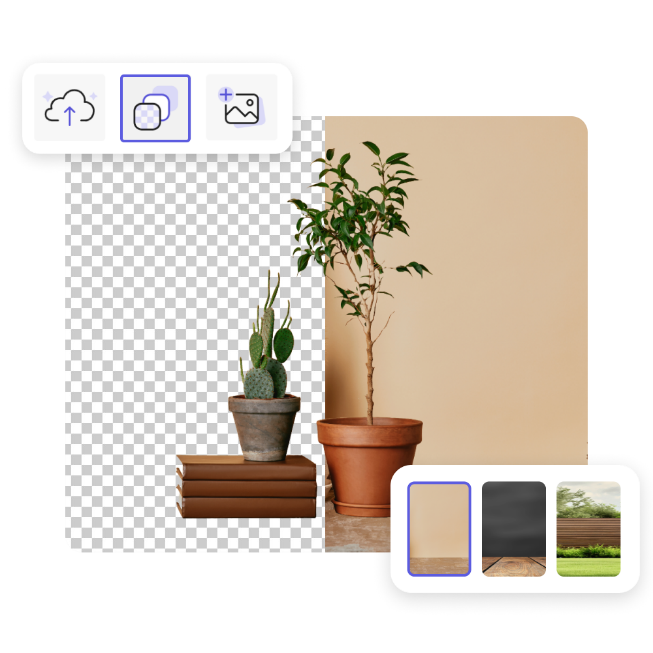
Bildhintergründe ganz einfach ändern.
Schaffe die perfekte Bühne für deine Fotos und verwandle sie mit dem Tool zum Austauschen von Hintergründen in einen Hingucker. Entferne sofort unerwünschte oder verschwommene Hintergründe und ersetze sie durch Texturen oder auffällige Muster. Benötigst du für deinen Blumenladen einen Hintergrund mit vielen Pflanzen? Kein Problem. Einen neutralen Ton für Produktaufnahmen? Schon erledigt. Transformiere jedes Bild ganz einfach, indem du den Hintergrund mit Adobe Express änderst.
Schnell Bilder mit dem richtigen Branding erstellen.
Setze deine Marke mit dem Tool zum Austauschen von Fotohintergründen in den Mittelpunkt. Erstelle ganz einfach den perfekten Hintergrund und sorge für ein konsistentes Branding bei allen deinen visuellen Inhalten, indem du deine Logos, Schriften und Farben hochlädst. Sorge für ein elegantes, einheitliches Erscheinungsbild aller deiner Projekte, das du jedes Mal problemlos reproduzieren kannst. Konsistenz war noch nie so einfach zu erzielen.
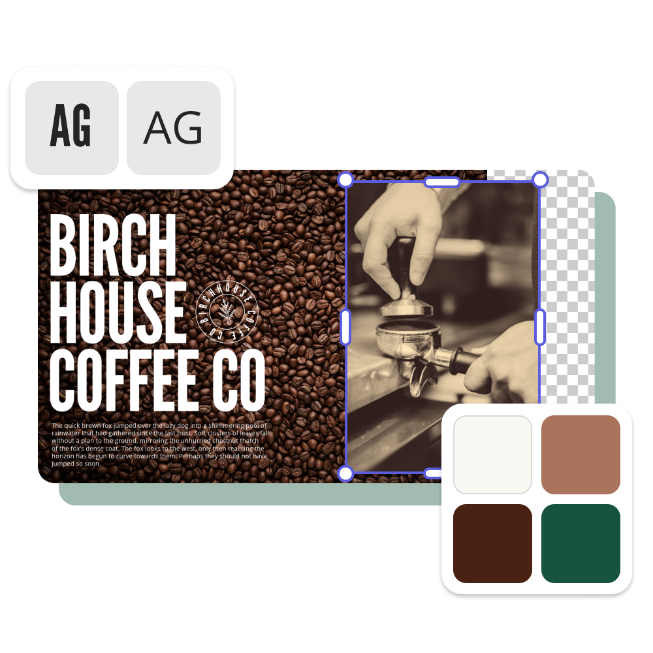

Bilder mit schnellen Bearbeitungs-Tools optimieren.
Möchtest du weitere Optimierungen vornehmen? Du kannst nicht nur deinen Bildhintergrund ändern, sondern auch deine Fotos problemlos bearbeiten. Optimiere deinen Hintergrund, erstelle Textüberlagerungen, ändere die Größe von Bildern, korrigiere Farben oder wende Filter an. Es gibt unzählige Möglichkeiten, ein überzeugendes Bild für jedes gedruckte oder digitale Format zu erstellen.
Mit Adobe Express herausstechen.
Adobe Express ist die schnelle und einfache App zum Erstellen von Content aller Art für die Gestaltung von eindrucksvollen Social-Media-Posts, Bildern, Videos, Flyern, Präsentationen und Dokumenten. Erstelle unabhängig von deinen Vorkenntnissen schnell einmalige Inhalte mit leistungsstarker generativer KI, benutzerfreundlichen Bearbeitungswerkzeugen, Tausenden anpassbaren Vorlagen und Adobe Stock-Design-Ressourcen.

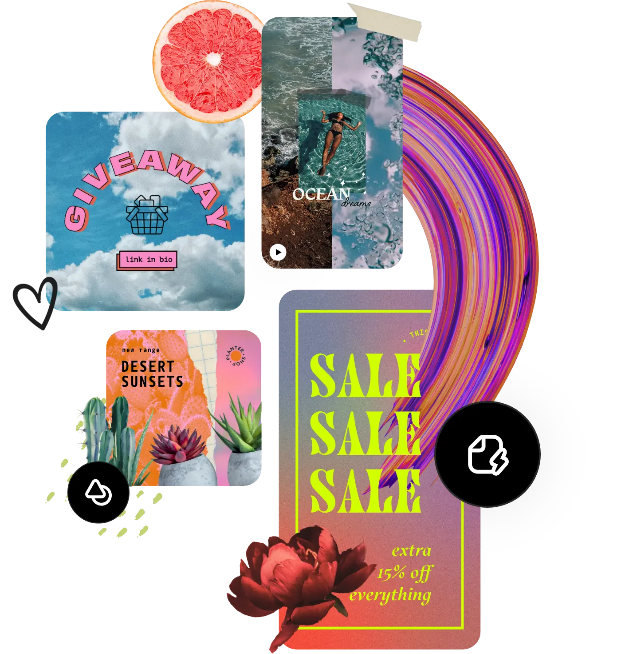
Hunderttausende von Vorlagen und Assets, die du noch heute anpassen kannst.
Verwandle dein neu bearbeitetes Bild in einen atemberaubenden Flyer, einen Social-Media-Beitrag, ein Albumcover, ein Profilfoto oder eine unbegrenzte Anzahl anderer Designs. Sieh dich zunächst in unserer Vorlagenbibliothek um. Füge dann andere Design-Elemente, Schriften, Symbole oder GIFs hinzu, um dein Bild zu personalisieren. Die kreativen Möglichkeiten, deine Designs zu verbessern, sind endlos.
Häufig gestellte Fragen.
Wie passe ich den Hintergrund meines Bildes an, nachdem ich ihn entfernt habe?
Nachdem du den Hintergrund aus deinem Bild entfernt hast, kannst du ihn ganz einfach ändern oder anpassen, indem du „Neuen Hintergrund hinzufügen“ auswählst. Du wirst dann zur Vollversion des Adobe Express-Editors weitergeleitet, wo du schnell und einfach bestimmte Änderungen vornehmen kannst, z. B. Filtereffekte hinzufügen oder den Kontrast erhöhen. Du kannst auch einen neuen Hintergrund von Grund auf neu erstellen oder Text zu deinem Bild hinzufügen. Mit Adobe Express sind die Möglichkeiten endlos.
Was ist der Unterschied zwischen dem Entfernen und dem Ändern eines Hintergrunds?
Mit der Funktion zum Entfernen des Hintergrunds wird der Hintergrund deines Bildes vollständig entfernt, sodass ein transparenter oder unsichtbarer Hintergrund bleibt. Mit der Funktion „Hintergrund ändern“ kannst du hingegen den ursprünglichen Hintergrund durch Optionen wie Muster, Branding-Farben oder andere kreative Designs ersetzen, um deinen Bildern noch mehr Ausdruckskraft zu verleihen.
Warum sollte ich den Hintergrund meines Fotos ändern?
Durch Ändern des Hintergrunds deines Bildes eröffnen sich unzählige Möglichkeiten, es als teilbaren Content wiederzuverwenden oder den Gesamteindruck zu aktualisieren. Vielleicht ist der Hintergrund blass oder verschwommen, aber das Motiv ist scharf. Durch Ersetzen des Hintergrunds kannst du einen hochwertigen Hintergrund nahtlos hinzufügen, um dein Motiv hervorzuheben. Die Integration deiner Branding-Farben in den Hintergrund kann außerdem den Wiedererkennungswert deiner Marke steigern, wenn du das Bild in Social Media teilst.
Kann ich meinen eigenen Hintergrund verwenden?
Absolut. Wenn du einen bestimmten Hintergrund gegen einen bereits vorhandenen austauschen möchtest, ist dies auf jeden Fall möglich. Nachdem du den Hintergrund aus deinem Originalbild entfernt hast, lädst du dein neues Bild einfach in die Vollversion des Adobe Express-Editors hoch.
Kann ich Adobe Express kostenlos nutzen? Wenn ja, was ist enthalten?
Ja, unsere kostenlose Basis-Version steht allen zur Verfügung. Sie bietet alles, was du für die Erstellung ansprechender Inhalte benötigst. Dazu gehören zahlreiche Tools für Schnellaktionen, unzählige Vorlagen, Fotobearbeitung, Effekte und viele andere Elemente. Informiere dich im Detail über unsere Abos und Preise.
