



Entferne und ersetze GIF-Hintergründe online.
Mit Adobe Express machst du etwas Besonderes aus deinen GIF-Bildern. Du kannst unerwünschte Hintergründe schnell entfernen und Animationen mit neuen Farben, Bildern oder Designs anpassen – keine fortgeschrittenen Bearbeitungskenntnisse erforderlich.
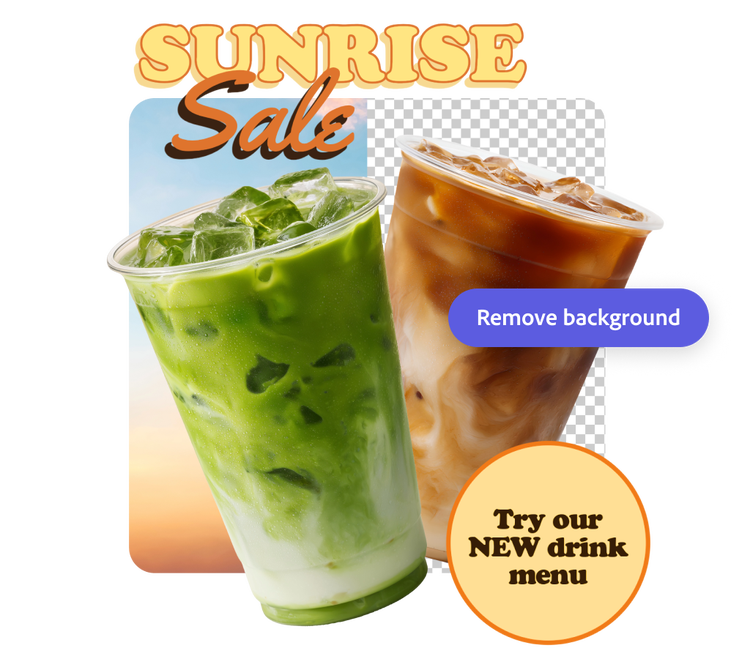
1. Auswählen.
Lade ein GIF-Video von deinem Gerät hoch. Die besten Ergebnisse erzielst du, wenn du Video mit einem klar erkennbaren Motiv auswählst.
2. Entfernen.
Verwenden Sie die Hintergrundentfernung, um unerwünschte Bereiche zu entfernen, und passen Sie sie dann an, indem Sie eine neue Farbe, ein neues Bild oder ein neues Design hinzufügen.

3. Weiter bearbeiten.
Lade dein neues GIF herunter, um es zu speichern oder mit anderen zu teilen, oder bearbeite es weiter in Adobe Express.
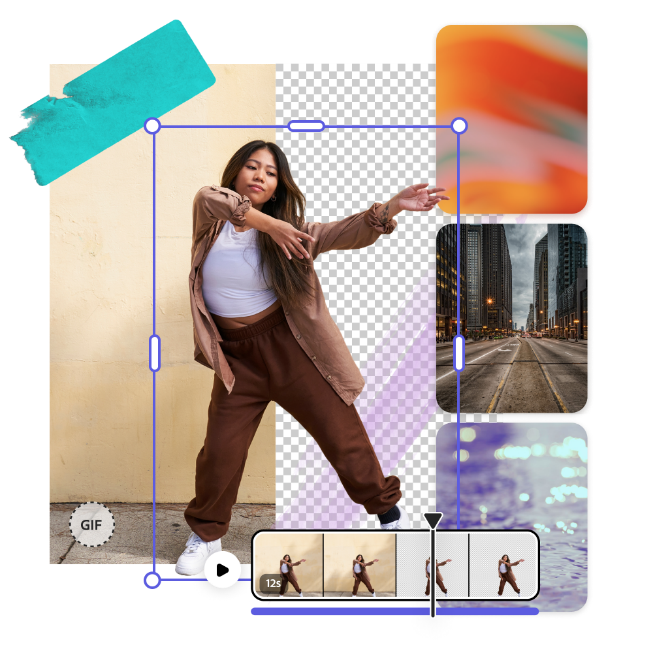
Motive durch Entfernen des GIF-Hintergrunds herausstellen.
Wenn du ein Adobe Express-Premium-Abo hast, können Sie den Hintergrund eines GIF-Bilds mit nur einem Klick entfernen. Nachdem Sie den Hintergrund entfernt haben, können Sie ihn durch ein eigenes Foto ersetzen oder aus einer Vielzahl kostenloser Stockfotos auswählen. Zum Schluss speicherst du dein neues GIF, um es nach Belieben zu verwenden.
Neues GIF herunterladen.
Dein neues GIF ist im Handumdrehen einsatzbereit. Nachdem Sie den Hintergrund aus Ihrem GIF entfernt und ein neues Foto, Design oder eine neue Farbe für den Hintergrund ausgewählt haben, lade es auf dein Gerät herunter oder passe es in Adobe Express weiter an. Füge Text, Filtereffekte oder Grafiken hinzu. Zum Schluss verwendest du die integrierte Content-Zeitplanung, um dein neues GIF jederzeit auf allen deinen Social-Media-Kanälen zu veröffentlichen.
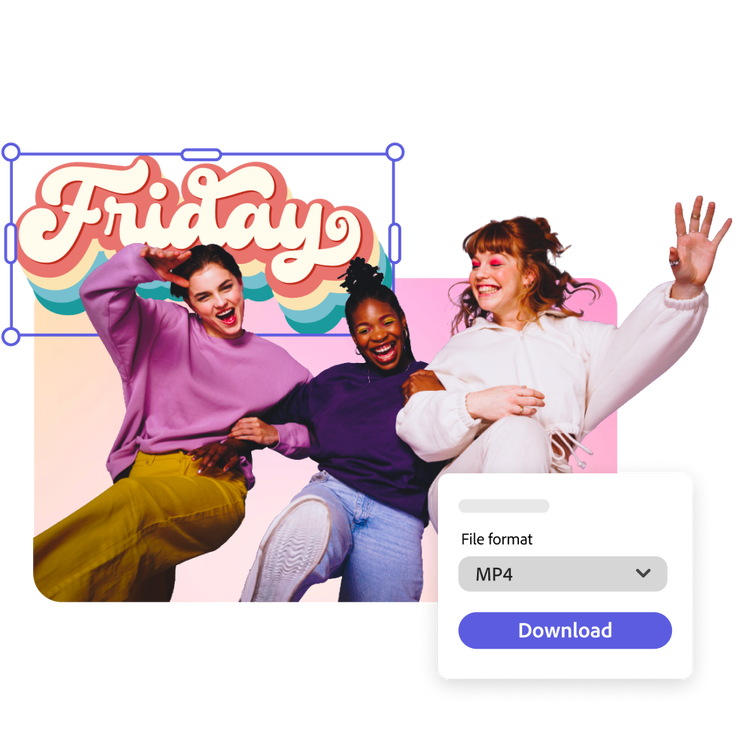
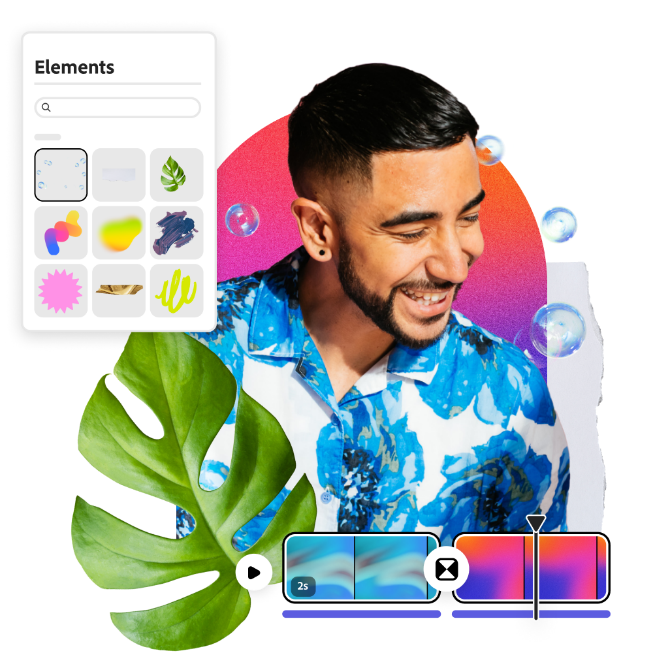
Verbessern Sie Ihr GIF mit kreativen Bearbeitungs-Tools.
Bearbeite dein GIF ohne Hintergrund in Adobe Express, um etwas Neues zu kreieren. Füge einen einfarbigen Hintergrund hinzu, der eine aus dem Bild aufgenommene Farbe verwendet. Wenn du ein GIF mit einer lustigen Botschaft erstellen oder einem Kollegen gratulieren möchtest, wähle aus zahlreichen Adobe Stock-Schriften und füge mit einem Klick animierte Effekte hinzu, um dein gesamtes GIF zum Leben zu erwecken. Die Möglichkeiten sind endlos, nachdem du das Motiv deines Bildes mit dem Tool zum Entfernen des GIF-Hintergrunds freigestellt hast.
Hebe dich mit Adobe Express ab.
Adobe Express ist die schnelle und einfache App zum Erstellen von Content aller Art für die Gestaltung von eindrucksvollen Social-Media-Posts, Bildern, Videos, Flyern, Präsentationen und Dokumenten. Erstelle unabhängig von deinen Vorkenntnissen schnell einmalige Inhalte mit leistungsstarker generativer KI, benutzerfreundlichen Bearbeitungswerkzeugen, Tausenden anpassbaren Vorlagen und Adobe Stock-Design-Ressourcen.
Häufig gestellte Fragen.
Warum sollte ich ein Tool zum Entfernen des GIF-Hintergrunds verwenden?
Mit der GIF-Hintergrundentfernung von Adobe Express können Sie Ihre Animationen sauberer, vielseitiger machen und für Ihre Projekte vorbereiten. Durch Entfernen des Hintergrunds können Sie Ihr GIF ohne störende Kanten auf verschiedenen Farben, Designs oder Bildern platzieren. Dadurch sehen Ihre GIFs professioneller und anpassungsfähiger aus, egal ob Sie Memes, Marketing-Inhalte, Social-Media-Beiträge oder Präsentationen erstellen. Außerdem sparen Sie im Vergleich zur manuellen Bearbeitung von Frames Zeit, sodass Sie sich auf Ihre Kreativität konzentrieren können, anstatt auf mühsames Aufräumen.
Benötige ich Vorkenntnisse in der Bearbeitung, um das Tool zum Entfernen des GIF-Hintergrunds zu verwenden?
Es sind keine Vorkenntnisse in der Bearbeitung erforderlich. Mit der All-in-one-App zur Content-Erstellung von Adobe Express kannst du den Hintergrund eines GIF ganz einfach entfernen und durch beliebige Elemente ersetzen. Füge es einer Vorlage hinzu oder lade es unverändert herunter.
Wird die Qualität meines GIF durch das Entfernen des Hintergrunds beeinträchtigt?
Nein, die GIF-Hintergrundentfernung von Adobe Express ist darauf ausgelegt, die Auflösung Ihrer Animation beizubehalten. Das Motiv bleibt scharf und klar, während nur der Hintergrund verändert wird, sodass Sie sich keine Sorgen über Qualitäts- oder Glätteverluste machen müssen.
Kann ich den Hintergrund des GIF ändern?
Ja, du kannst das Tool zum Entfernen des GIF-Hintergrunds problemlos als Ausgangspunkt verwenden, um den Hintergrund eines Bildes auszutauschen. Nachdem der Hintergrund entfernt wurde, öffne den Adobe Express-Editor und füge das Bild vor einem Hintergrund deiner Wahl hinzu, beispielsweise einer Textur aus Adobe Stock oder einem Farbblock im Scrapbook-Stil.
Kann ich Adobe Express kostenlos erhalten? Wenn ja, was ist inbegriffen?
Ja, Adobe Express bietet eine kostenlose Basis-Version, die die wichtigsten Funktionen wie Bildbearbeitungstools und -effekte sowie unzählige kostenlose Vorlagen enthält. Erfahre mehr über unsere Abos und Preise.
