YouTube Videos kostenlos kürzen.
Mit Adobe Express kürzt du YouTube-Videos direkt im Browser ganz einfach und kostenlos. Hebe die besten Momente hervor, ganz ohne Vorkenntnisse in der Videobearbeitung.
YouTube Videos kostenlos kürzen.
Mit Adobe Express kürzt du YouTube-Videos direkt im Browser ganz einfach und kostenlos. Hebe die besten Momente hervor, ganz ohne Vorkenntnisse in der Videobearbeitung.
Verschiebe ein Video per Drag-and-Drop
oder suche danach, um es hochzuladen.
Die Datei kann max. 1 GB groß sein
Indem du dein Bild oder Video hochlädst, stimmst du den Nutzungsbedingungen und der Datenschutzerklärung von Adobe zu
YouTube Videos kostenlos kürzen.
Die Datei kann max. 1 GB groß sein
Indem du dein Bild oder Video hochlädst, stimmst du den Nutzungsbedingungen und der Datenschutzerklärung von Adobe zu
Kürzen eines YouTube-Videos.

1. Hochladen.
Lade dein YouTube-Video von deinem Gerät hoch. Die Videos können bis zu einer Stunde lang sein.

2. YouTube-Video kürzen.
Wähle ein Seitenverhältnis aus oder wähle „Freiform“ für eine eigene Größe. Nimm mithilfe der Griffe Anpassungen vor.

3. Weiter bearbeiten.
Lade dein neu gekürztes YouTube-Video gleich herunter oder bearbeite es in Adobe Express weiter.
Es ist einfach, lange YouTube-Videos zu kürzen und Ton hinzuzufügen.
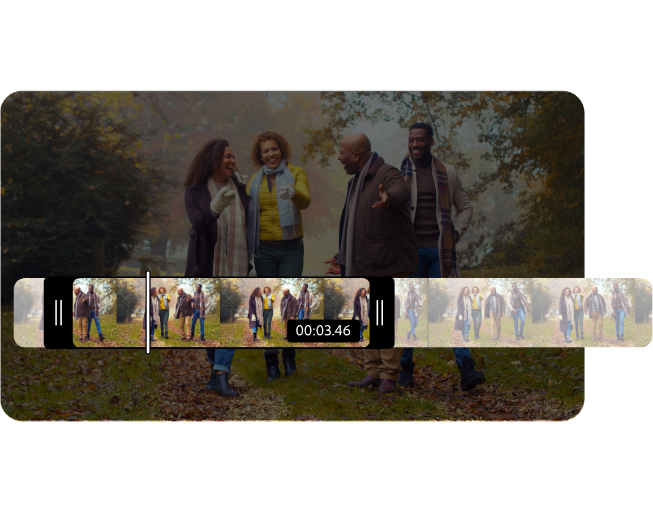
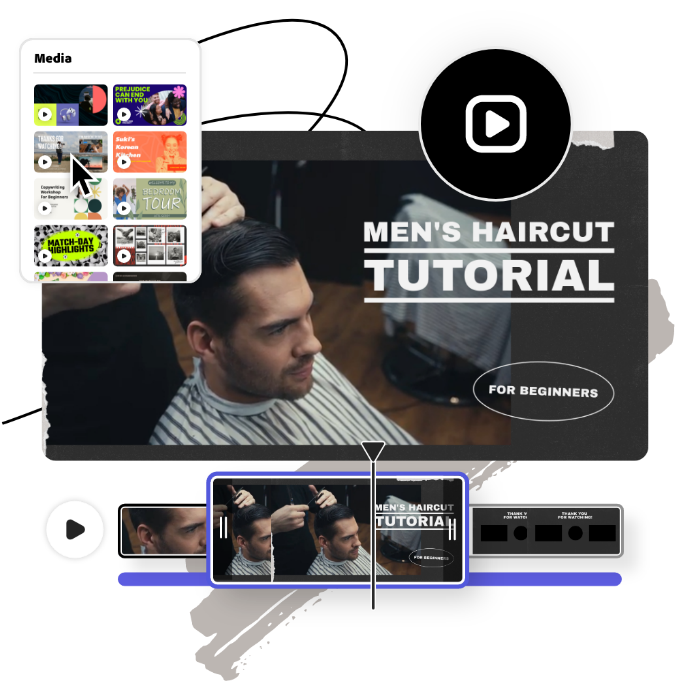
Konzentriere dich auf die Schlüsselszenen mit dem Tool „Video kürzen“. Stelle deine Parameter mithilfe der Griffe ein oder gib die spezifischen Start- und Endzeiten ein, um genau den richtigen Teil herunterzuschneiden. Mit Adobe Express kannst du Highlights aus deinen YouTube-Videos in mundgerechten Clips präsentieren. Runde das Ganze mit einem lizenzfreien Adobe Stock-Soundtrack ab, um deinem Video einen offiziellen Sound zu verleihen.
Seitenverhältnis ändern.
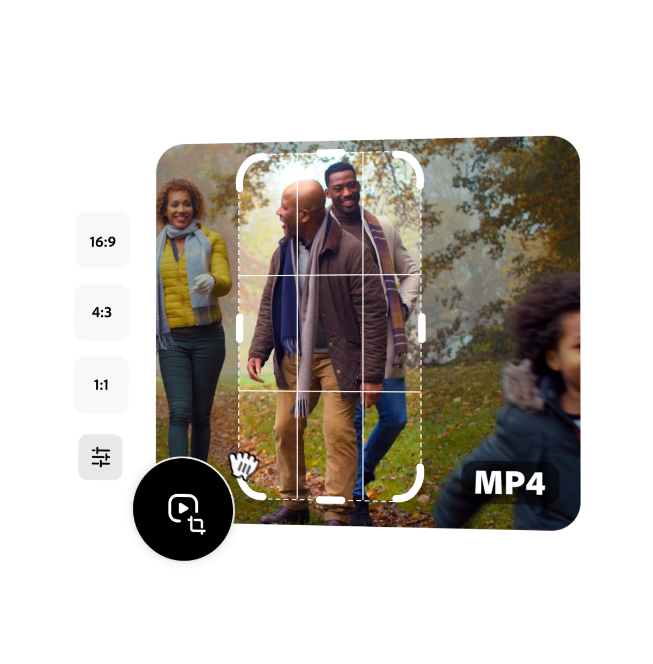
Kürze dein YouTube-Video mit den Social-Media-Voreinstellungen, um es als TikTok-, Reel- oder YouTube Shorts-Video zu teilen. Du kannst auch zwischen Querformat, Hochformat und quadratischem Format wählen und dein Video dann in das neue Format ziehen. Das Beste daran ist, dass du dein Video von deinem iPhone, Android oder Desktop aus zuschneiden kannst.
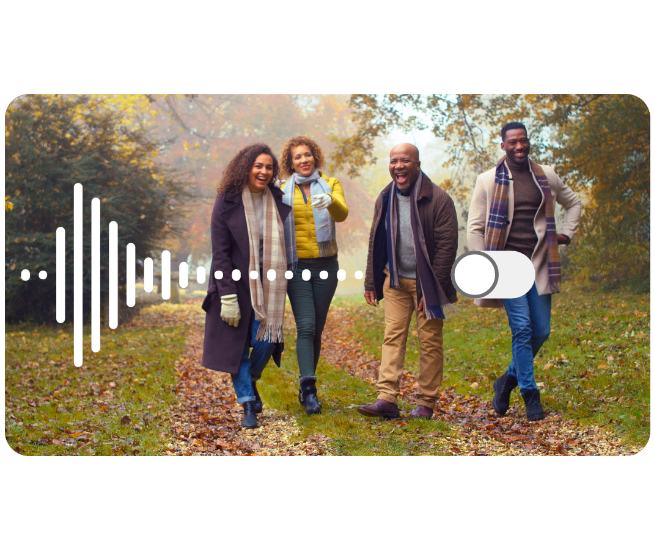
Ton in deinem Videoclip stummschalten.
Mit der Option „Stummschalten“ kannst du den Ton aus deinem neu gekürzten YouTube-Clip entfernen. Tausche ihn durch lizenzfreie Adobe Stock-Musik aus, um die Stimmung deines Videos zu verändern. Wähle aus verschiedenen Genres, von traurig und stimmungsvoll bis hin zu beschwingtem Jazz. Oder generiere deinen eigenen Soundtrack mit dem KI-Musikgenerator. Gib einfach den Stil und die Stimmung der Musik ein, die du suchst, und schon wird dein neuer Audioclip erstellt.
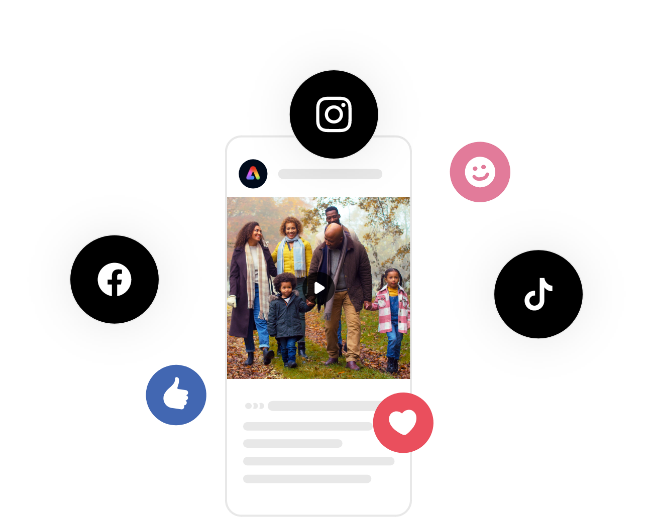
YouTube-Videos kürzen, um sie überall zu teilen.
Wecke und behalte die Aufmerksamkeit deiner Zuschauer mit der jeweils perfekten Videolänge für die verschiedenen Social-Media-Kanäle. Präsentiere Highlights als kurze Ausschnitte, die du auf anderen Social-Media-Plattformen teilst und so ein noch größeres Publikum erreichen können. Wenn du mit der Bearbeitung deines Videos fertig bist, lade es herunter und teile es überall. Oder plane die Veröffentlichung deines neu gekürzten YouTube-Videos mit der integrierten Content-Zeitplanung.