
Erstelle professionelle Moodboards online mit Firefly Boards.
Firefly Boards ist ein KI-gestützter Moodboard-Generator, mit dem du digitale Moodboards online erstellen, bearbeiten und weiterentwickeln kannst. Lade eigene Bilder hoch oder generiere neue Visuals, kombiniere Ideen und definiere Stilreferenzen für einzelne Elemente.
Moodboards helfen Kreativprofis aus Bereichen wie Grafik-Design, Branding, Marketing oder Interior-Design dabei, Konzepte visuell darzustellen. Mit Vorlagen, Drag-and-Drop-Tools und KI-gestützter Bildgenerierung erstellst du schnell ein Moodboard-Design, das Ideen klar strukturiert und kommunizierbar macht.
So funktioniert Firefly Boards – Moodboards erstellen mit KI.
In Firefly Boards sammelst du Bilder, Farben, Texte und Formen auf einer unbegrenzten Arbeitsfläche. Du kombinierst eigene Inhalte mit KI-generierten Visuals und entwickelst deine Ideen strukturiert weiter.
Die integrierte generative KI unterstützt dich dabei, Bildvarianten zu erzeugen, unterschiedliche Stile zu testen und visuelle Richtungen zu vergleichen. So entsteht Schritt für Schritt ein digitales Moodboard, das als kreative Grundlage für Design-, Branding- oder Kampagnenprojekte dient.
Vertiefe deine Skills, während du kreative Moodboards erstellst.
Kurzanleitungen in Firefly Boards helfen dir dabei, neue kreative Prozesse zu lernen, Ideen umzusetzen und deine Designs voranzubringen.
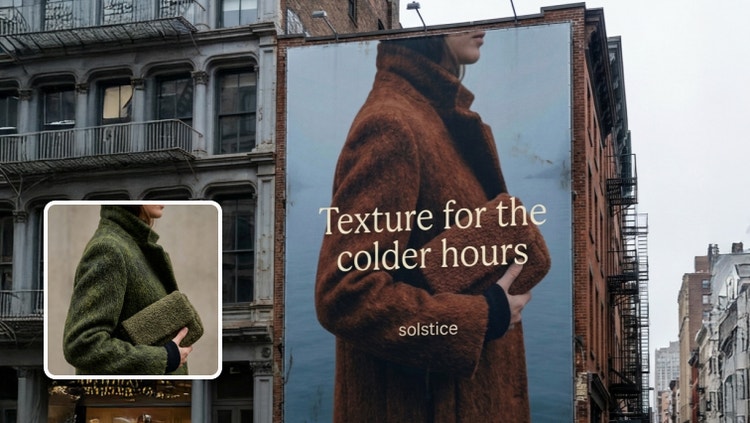
Erstelle ein Mockup für deine Marke.
Verwende deine Logos, Farben und Bilder, um professionelle Visuals zu erstellen – in einem zentralen Workspace. Erwecke deine Marke zum Leben. So schnell wie noch nie.
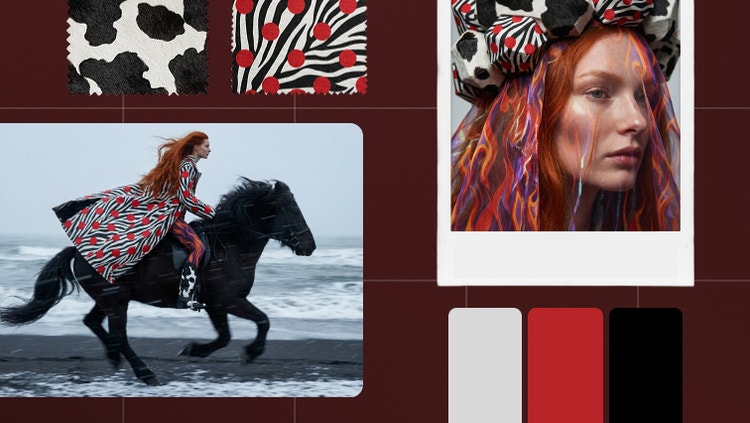
Stelle ein Fashion-Moodboard zusammen.
Bringe deinen Style zum Ausdruck. Experimentiere mit Farben, Texturen und Silhouetten, um eine kreative Richtung zu definieren.

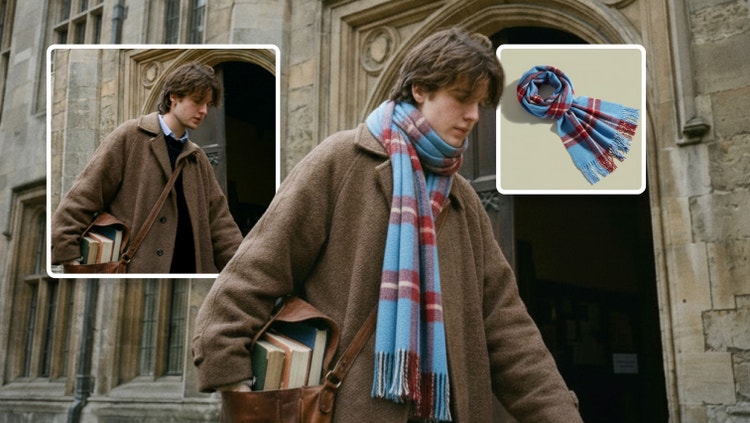
Führe virtuelle Anproben durch.
Probiere Kleidung und Accessoires an Models aus – bei realistischer Beleuchtung und hohem Detailgrad. Teste verschiedene Looks. Und präsentiere Produkte von ihrer besten Seite.
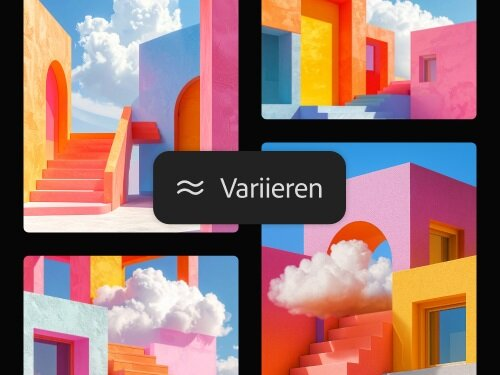
Zuverlässige Konzepterstellung für Moodboards.
Ein überzeugendes Moodboard entsteht durch Experimentieren. Mit Firefly Boards entwickelst und konkretisierst du deine visuelle Idee in kurzer Zeit – ohne endlose Überarbeitungen. Die generative KI hilft dir dabei, Stimmungen, Stile und Bildwelten gezielt zu testen und weiterzuentwickeln. Starte mit einer Moodboard-Vorlage und passe sie Schritt für Schritt an deine Anforderungen an.
Anbindung an beliebte Adobe-Programme.
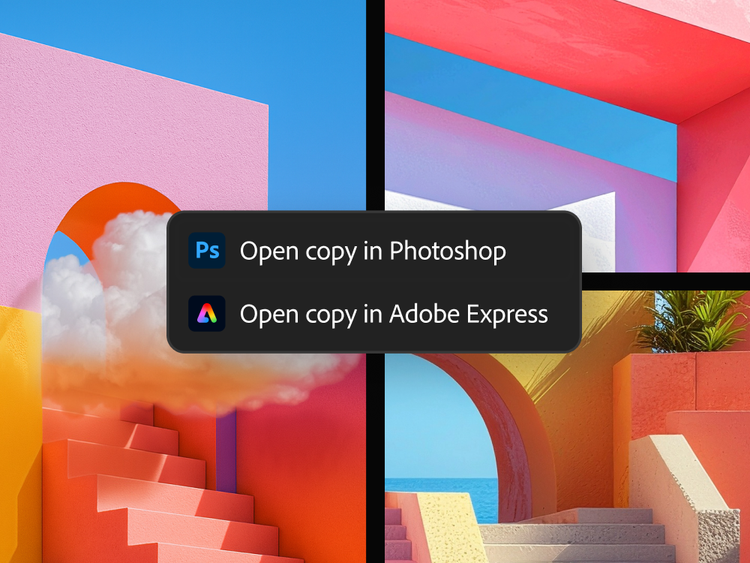
Firefly Boards lässt sich nahtlos in deinen bestehenden Adobe-Workflow integrieren. Nutze Design-Tools wie Adobe Express oder Adobe Photoshop, greife auf Inhalte aus Adobe Stock zu und experimentiere mit der generativen KI von Firefly. Änderungen aus verknüpften Adobe-Dokumenten werden automatisch in deinen Boards aktualisiert – für maximale Kontrolle und effizientes Arbeiten.
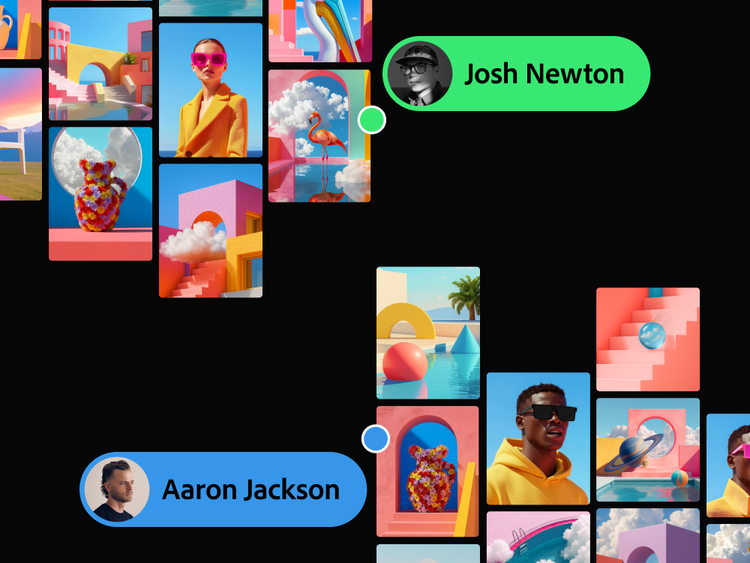
Immer im Flow.
Firefly Boards unterstützt Teams in Marketing, Content-Erstellung und Design während des gesamten kreativen Prozesses. Sammle Inspiration, entwickle Ideen weiter und vergleiche visuelle Richtungen an einem zentralen Ort. Ob Branding, Mode oder Interior-Design – Firefly Boards hilft dir, kreative Konzepte strukturiert und kollaborativ umzusetzen.
Moodboard-Erstellung in über 30 Sprachen.
Firefly Boards ist in über 30 Sprachen verfügbar und eignet sich ideal für internationale Zusammenarbeit. Teams können orts- und zeitzonenübergreifend an Moodboards arbeiten und kreative Ideen gemeinsam weiterentwickeln. Zusätzliche Partnermodelle bieten dabei mehr Auswahl bei voller kreativer Kontrolle.
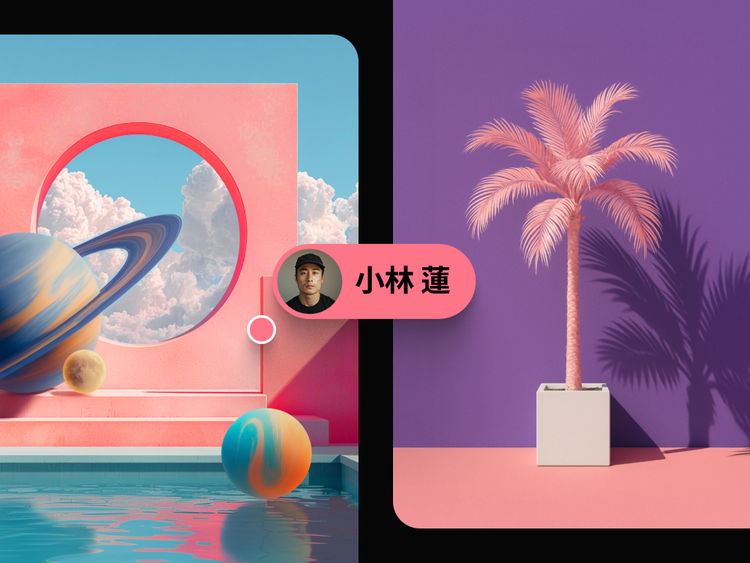
So erstellst du online ein Moodboard mit Firefly Boards.
Der Einstieg ist leicht. Öffne Firefly Boards, um in wenigen Minuten ein Moodboard zusammenzustellen.
- Visuals zusammentragen.
Wähle Bilder, Farben und Materialien aus, die den gewünschten Stil reflektieren und die Ideenfindung stimulieren.- Sammle Bilder, Farbfelder und Texte, die deine Vision zum Ausdruck bringen.
- Eigene Elemente importieren. Verwende Photoshop- oder Illustrator-Dateien und Bilder von Adobe Stock. Oder generiere neue Visuals mit Firefly.
- Bilder zur Arbeitsfläche hinzufügen.
Öffne in Firefly Boards eine neue Arbeitsfläche für dein digitales Moodboard, wo du aus groben Ideen detaillierte, dynamische Visuals erstellst.- Öffne Firefly Boards, und wähle „Neu erstellen“.
- Füge über die Option „Importieren“ eigene Bilder und Dateien hinzu.
- Verwende die rechte Werkzeugleiste, um Fotos auf Adobe Stock zu suchen und hinzuzufügen.
- Generiere Bilder, indem du einen Text-Prompt in die Prompt-Leiste am unteren Bildschirmrand eingibst.
- Varianten generieren oder deine Moodboard-Visuals neu kombinieren.
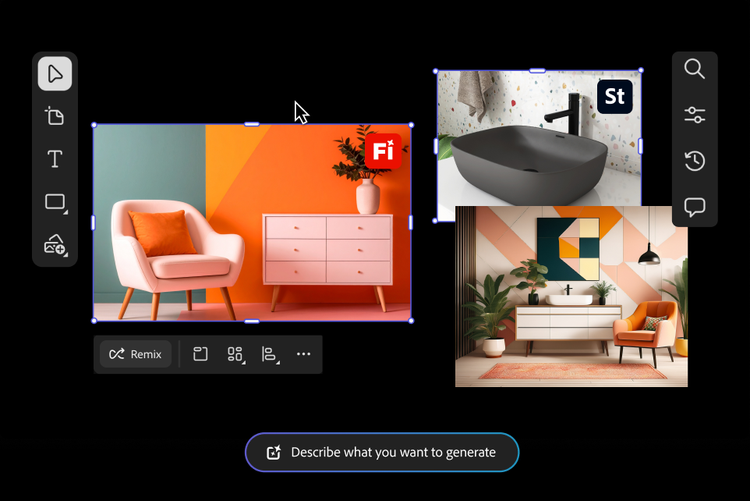
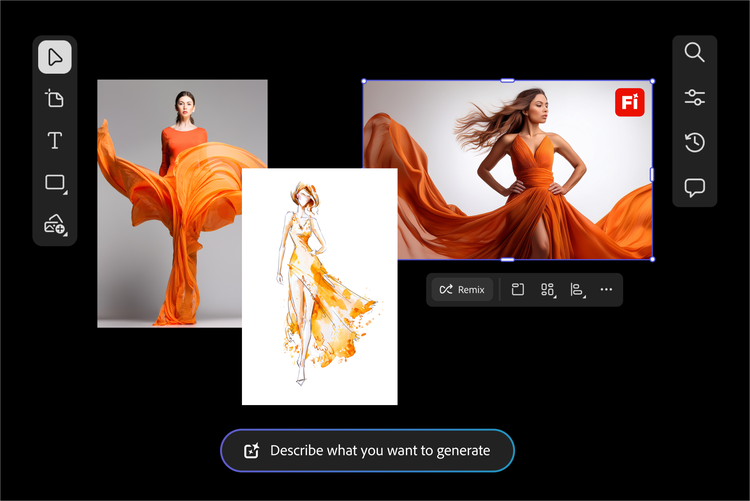
KI-basierte Features helfen dir dabei, verschiedene Looks auszuprobieren und den Stil deines Moodboards zu verfeinern.- Kombiniere mehrere Bilder neu: Wähle mehrere Bilder auf der Arbeitsfläche aus. Klicke auf den Button zum Remixen der Bilder, der über den ausgewählten Bildern erscheint. Daraufhin werden die Bilder kombiniert und neue Varianten erstellt.
- Verwende Stilreferenzen: Wähle auf der Prompt-Leiste das Pipettensymbol und verwende die Funktion „Stilreferenz“, um Stile auf neu generierte Bilder anzuwenden.
- Verwende eine Kompositionsreferenz: Wähle auf der Prompt-Leiste das Pipettensymbol und verwende die Funktion „Strukturreferenz“, um das Layout und die Struktur für die generierten Bilder vorzugeben.
- Nutze untergeordnete Prompts: Klicke auf der Prompt-Leiste auf das Pipettensymbol und wähle in der Liste der automatisch generierten Text-Prompts einen Prompt aus, der ein Bildelement beschreibt. Das Element wird direkt zum generierten Bild hinzugefügt.
- Bilder bearbeiten und anpassen.
Bearbeite die Details deines digitalen Moodboards, bis sie genau deiner Vorstellung entsprechen. Mit Firefly kannst du jedes Element aus dem Moodboard korrigieren, skalieren und optimieren.- Wähle ein Bild aus, um Zugriff auf Tools wie „Generatives Füllen“, „Generatives Erweitern“, „Hintergrund entfernen“, „Ausschneiden“, „Kopieren“ und „Spiegeln“ zu erhalten.
- Wähle mehrere Bilder gleichzeitig aus, um die Optionen „Anordnen“ und „Ausrichten“ zu aktivieren.
- Text hinzufügen und bearbeiten.
Text kann dazu beitragen, Betrachtende durch die Erzählung deines Moodboards zu leiten. Füge Titel, Beschriftungen oder kreative Prompts hinzu.- Verwende die Option „Text“ auf der linken Werkzeugleiste, um Textfelder zu platzieren.
- Bearbeite Schriften, Farben und Stile über das Bedienfeld „Eigenschaften“.
- Formen zum Moodboard hinzufügen und bearbeiten.
Formen sind ein subtiles, aber effektives Mittel, um das Layout für dein digitales Moodboard zu strukturieren und wichtige Elemente hervorzuheben.- Wähle auf der linken Werkzeugleiste die Option „Form“, um Rechtecke, Kreise oder Linien zu zeichnen.
- Bearbeite die Formen über das Bedienfeld „Eigenschaften“.
- Moodboard anordnen und perfektionieren.
Nachdem du den Look für dein Moodboard visualisiert hast, kannst du die einzelnen Elemente mit Zeichenflächen anordnen und optimieren.- Erstelle Zeichenflächen über das Icon „Zeichenfläche“ auf der linken Werkzeugleiste.
- Füge einzelne Elemente per Drag-and-Drop zur Zeichenfläche hinzu.
- Wähle mehrere Elemente aus, und füge sie zur Zeichenfläche hinzu.
Schnell starten: Moodboards online erstellen mit Firefly Boards.
Firefly Boards ist so aufgebaut, dass du ohne Vorkenntnisse starten kannst. Schritt-für-Schritt-Anleitungen und geführte Workflows helfen dir dabei, erste Moodboards zu erstellen, KI-Funktionen sinnvoll einzusetzen und Vorlagen effektiv zu nutzen. So findest du schnell in den kreativen Prozess und entwickelst Ideen strukturiert weiter.
Mit Moodboard-Vorlagen schneller zum fertigen Konzept.
Vorlagen sparen Zeit und Aufwand beim Moodboarding. Egal, ob sich dein Projekt um Mode, Branding oder Interior-Design dreht: Die passende Vorlage bringt deine Ideen in die richtige Form, sodass du dich voll und ganz auf die kreativen Aspekte konzentrieren kannst. Mit dem Moodboard-Generator lassen sich die Vorlagen schnell erweitern und individuell anpassen. Scrolle nach unten, um dir einige Beispiele anzusehen und Anregungen zu holen.
Moodboard für Mode und Schmuck.
Mit diesen Vorlagen entwickelst du Moodboards für Mode-, Schmuck- und Styling-Konzepte. Ob Kollektionsplanung, Kampagnenlook oder persönliche Stilfindung – die Layouts sind darauf ausgelegt, Materialien, Silhouetten, Farben und Texturen klar darzustellen. KI-gestützte Bildgenerierung und Varianten helfen dabei, unterschiedliche Designrichtungen zu vergleichen und dein Moodboard-Design gezielt weiterzuentwickeln.
Moodboard für Interior-Design und Einrichtung.
Diese Moodboard-Vorlagen sind speziell für Interior-Design- und Einrichtungsprojekte konzipiert. Sie helfen dir dabei, Räume, Materialien, Farbwelten und Möbel visuell zu planen und miteinander abzustimmen. Ob Wohnraum, Büro oder Hospitality-Projekt – mit Firefly Boards lassen sich Moodboards für Interior- und Corporate-Design übersichtlich strukturieren, erweitern und flexibel anpassen.
Remixe Inhalte aus der Community.
Entdecke Firefly-Prompts zum Remixen und teile deine eigenen Bilder in der Galerie.
Entdecke noch mehr Funktionen.
KI-Bildgenerator Malen mit generativer KI Bildgestaltung mit generativer KI Video übersetzen Audio übersetzen Szene zu Bild Stiltransfer durch KI KI-PorträtgeneratorFigurenentwicklung mit KIBeispiele für Moodboard Interior-Design-Moodboards Fashion-Moodboards Visionboard-Generator
Fragen zum Moodboard-Maker? Wir haben die Antwort.
Was ist ein Moodboard?
Was ist das beste Tool zur Erstellung eines Moodboards?
Für wen ist ein Moodboard-Generator geeignet?
Kann ich kostenlose Moodboards erstellen?
Was ist Firefly Boards?
Wie verwendet Firefly Boards KI bei der Moodboard-Erstellung?
Wie erstelle ich mit Firefly Boards ein Moodboard online?
Wie kann ich Bilder in Firefly Boards kombinieren oder neu zusammenstellen?
Sobald du den Input für dein Moodboard ausgewählt hast, kannst du Bilder ganz einfach bearbeiten, neu kombinieren oder Varianten generieren.
- Kombiniere mehrere Bilder neu: Wähle mehrere Bilder auf der Arbeitsfläche als Input aus. Anhand dieser Bilder wird automatisch ein Text-Prompt erzeugt, der die ausgewählten Bilder kombiniert und eine neue Gruppe an Varianten generiert.
- Verwende Stilreferenzen: Passe den Stil der generierten Bilder an den ausgewählten Stil deines digitalen Moodboards an.
- Verwende eine Kompositionsreferenz: Passe das Layout und die Struktur der generierten Bilder an das ausgewählte Bild an.
- Nutze untergeordnete Prompts: Zeige eine Liste der Prompts an, die auf Basis der Bilderauswahl generiert wurden, und wähle einen Prompt aus, der direkt zum Text-Prompt hinzugefügt werden soll.
Wie kann ich Moodboard-Bilder in Firefly Boards bearbeiten?
Wähle ein Bild auf der Arbeitsfläche aus, und verwende die folgenden Bearbeitungsfunktionen:
- Prompt: Öffne die Prompt-Leiste, die den Prompt und die zur Generierung verwendeten Einstellungen anzeigt. Passe den Prompt und andere Vorgaben wie Stil- oder Strukturreferenzen an, um bessere Ergebnisse zu erhalten.
- Bearbeiten: Bearbeite das Bild mit den Features „Generatives Füllen“ und „Generatives Erweitern“.
- Hintergrund entfernen: Entferne den Hintergrund des Bildes.
- Ähnliche finden: Öffne das Suchfeld, und zeige ähnliche Bilder im Stil deines Moodboards an, die auf Adobe Stock verfügbar sind.
- Du kannst das Bild ausschneiden, kopieren und duplizieren sowie kopierte Elemente einfügen.
- Auch Löschen, Spiegeln und erneutes Anordnen sind möglich.
- Herunterladen: Lade das Bild auf dein Gerät herunter.
- Öffnen in: Öffne das Bild in Photoshop im Web oder in Adobe Express.
Du kannst Bilder auch per Klick mit unserem KI-Foto-Editor perfektionieren.