Edytuj pliku PDF
Subskrybenci usługi Adobe Acrobat Premium lub programu Adobe Acrobat Pro DC mogą edytować pliki PDF na telefonach i tabletach. Funkcja edycji umożliwia:
Dodawanie tekstu i obrazów.
Usuwanie, przenoszenie i zmianę rozmiaru bloków tekstu, a także edycja tekstu.
Zmianę stylu czcionki, rozmiaru, grubości, koloru i wyrównania.
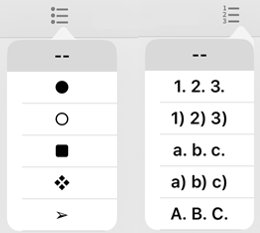
Konwertowanie tekstu na listę wypunktowaną lub ponumerowaną.
Usuwanie, przenoszenie, obracanie i zmiana rozmiaru obrazów.
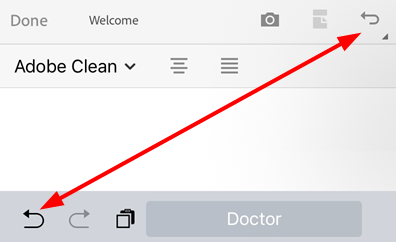
Cofanie i ponawianie czynności.

Otwieranie trybu edycji
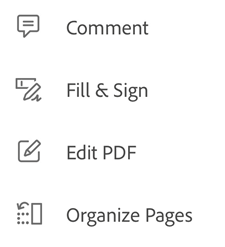
Aby przejść do trybu edycji, dotknij kolejno  > Edytuj plik PDF.
Aby edytować tekst lub obraz, wystarczy go dotknąć.
Dotknij
 lub
lub  , aby dodać pole tekstowe lub obraz.
Dodawanie tekstu
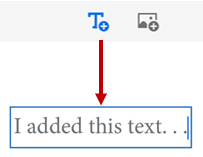
Dodawanie nowego tekstu w następujący sposób:
Dotknij kolejno
> Edytuj plik PDF.Dotknij ikony
.Dotknij lokalizacji tekstu w dokumencie.
Opcjonalnie. Naciśnij i przytrzymaj pole tekstowe, aby:
Przeciągnąć do innej lokalizacji.
Chwycić niebieski uchwyt narożny i zmienić rozmiar pola tekstowego.
Usunąć tekst. Dotknij pozycji Usuń.
Wybierz dowolne narzędzie tekstowe w górnym menu. Możesz zmienić styl czcionki, rozmiar, grubość, kolor i wyrównanie.
Dotknij pozycji Gotowe.
Edycja istniejącego tekstu
Aby edytować istniejący tekst:
Dotknij kolejno
> Edytuj plik PDF.Dotknij bloku tekstowego:
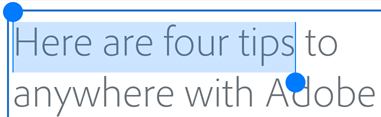
Dotknij jeden raz, a następnie dotknij Wybierz wszystko, aby zaznaczyć cały blok tekstowy.
Dotknij jeden raz, a następnie dotknij dwukrotnie wewnątrz bloku tekstowego, aby wyświetlić uchwyty do zaznaczania tekstu. Przeciągnij uchwyty, aby zaznaczyć określony tekst.
Wybierz dowolne narzędzie tekstowe w górnym menu. Możesz zmienić styl czcionki, rozmiar, grubość, kolor i wyrównanie.
Dotknij pozycji Gotowe.
Wstawianie list
Można wstawić nową listę lub przekształcić istniejący tekst na listę wypunktowaną lub ponumerowaną. Aby to zrobić, wystarczy zaznaczyć tekst w sposób opisany powyżej, a następnie kliknąć jedną z ikon listy.
Edycja obrazów
Można usunąć, zmienić rozmiar, obrócić i przenieść nowe i istniejące obrazy:
Dotknij kolejno
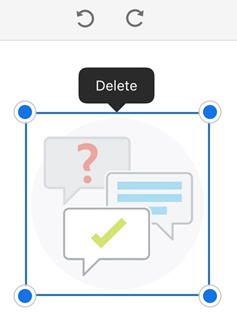
> Edytuj plik PDF.Dotknij obrazu.
Naciśnij i przytrzymaj obraz, aby:
Przeciągnąć do innej lokalizacji.
Chwycić niebieski uchwyt narożny i zmienić rozmiar obrazu.
Usunąć obraz. Dotknij pozycji Usuń.
Dotknij
 lub
lub  , aby obrócić obraz.
Dotknij pozycji Gotowe.
Dodawanie obrazów
Możesz umieścić nowy obraz w dowolnym miejscu w pliku PDF:
Dotknij kolejno
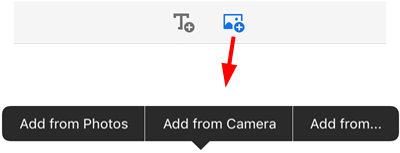
> Edytuj plik PDF.Dotknij ikony
.Dotknij lokalizacji obrazu w dokumencie.
Dotknij źródła obrazu i przejdź do obrazu.
Opcjonalnie. Naciśnij i przytrzymaj obraz, aby:
Przeciągnąć do innej lokalizacji.
Chwycić niebieski uchwyt narożny i zmienić rozmiar obrazu.
Usunąć obraz. Dotknij pozycji Usuń.
Dotknij pozycji Gotowe.
Cofanie/Ponawianie
Zawsze możesz cofnąć i ponowić czynności. Dostępne metody różnią się w zależności od kontekstu:
W trybie edycji dotknij ikony
 lub
lub  w prawym górnym rogu.
Gdy klawiatura jest otwarta,
lub .