编辑扫描内容
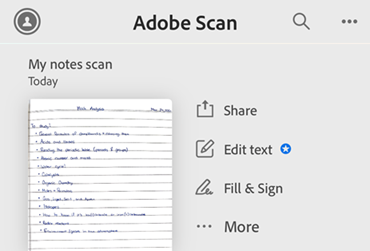
现在,Premium 订阅者可以使用主屏幕上的 Scan 应用程序的“编辑文本”功能在扫描内容中编辑或添加文本。
下面介绍如何编辑您的扫描内容:
打开 Adobe Scan 应用程序。在主屏幕中,每个显示的文档旁边都有编辑文本选项。点按您想要编辑的扫描文件对应的
 。
。
您也可以打开文档预览,然后从底部工具栏中选择“编辑文本”。


选择编辑文本后,Adobe Scan 便会开始准备让您的文档可编辑的过程。请耐心等待,直至您的文档变得可编辑。请勿选择取消。
选择要进行编辑的所需位置,便会显示一组选项:
- 编辑:“编辑”允许您根据需要修改文本。选择编辑文本以开始编辑。
完成后,点按右上方的
以保存您的工作。
选择:选择要剪切、复制或删除的文本。
复制:从页面上的选定区域中复制文本,然后在文档中的所需位置粘贴这些文本。按住以选择您想要粘贴所复制文本的位置。
删除:您可以删除所选定界框中的文本。

底部工具栏中的选项可帮助您执行以下操作:
:提供根据需要对齐文本的选项。
:使文本变为斜体。
:为文本添加下划线。
:使文本变为粗体。
:帮助您更改文本颜色。
:提供更改文本大小的选项。
:提供在文档中的任何位置添加文本的选项。
:提供更改文本的字体样式的选项。
使用上下文菜单编辑扫描内容
现在,可以使用上下文菜单编辑扫描内容。打开 Adobe Scan 文档,长按要编辑的区域,此时上下文菜单会打开。从上下文菜单中选择“编辑”即可开始编辑。

通过快速保存屏幕编辑扫描内容
现在,可以通过 Adobe Scan 应用程序的快速保存屏幕访问编辑功能。
打开 Adobe Scan 应用程序。在主屏幕中,点击右下角的
 。
。根据需要扫描文档。在快速保存屏幕中,底部工具栏提供了编辑文本选项。
点击编辑文本。此时会显示一个对话框,要求您保存当前扫描内容以开始编辑文本。
点击继续。扫描后的页面将保存为文件,并且文本变为可编辑。
现在,可以使用底部工具栏中的工具,根据需要编辑扫描的文档。您也可以点击想要编辑的区域,然后使用上下文菜单编辑文本。
Scan 中可用于编辑的受支持语言
现在,可以使用 19 种语言在 Scan 中进行编辑。最初,Adobe Scan 仅支持使用 6 种语言(英语、德语、法语、意大利语、巴西语和西班牙语)进行编辑和扫描。本次更新引入了对另外 13 种语言的支持:
简体中文
香港繁体
捷克语
丹麦语
荷兰语
芬兰语
日语
韩语
挪威语
波兰语
俄罗斯语
瑞典语
土耳其语
此扩展允许用户按需下载语言包,以方便使用这些语言进行编辑。系统会提示用户下载在“首选项”中选择的语言的对应语言包。
保存您的工作
完成对文档的更改后,请选择右上方的 。“保存确认”对话框会提示您保存文档的副本,以使原始文档保持不变,您可以根据需要对其进行修改。

选择保存副本后,复制的文件会出现在文件列表中,并且文件名会附加后缀 _edited。

如果选择左上方的  ,则会提供以下选项:放弃更改、取消和继续编辑。如果选择放弃,则会删除在“编辑”会话中进行的更改。如果选择取消,则会保留在“编辑”会话中。

备注
如果您不是 Adobe Scan Premium 或 Acrobat Pro 订阅者,在您尝试使用“编辑文本”功能时,系统将提示您进行订阅。