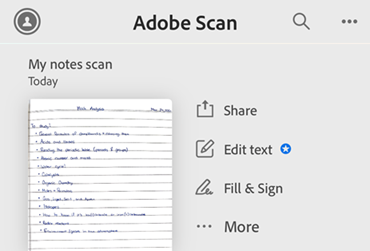
Modification des numérisations
Les abonnés Premium peuvent désormais modifier ou ajouter du texte dans les numérisations à l’aide de la fonctionnalité Modifier du texte de l’application Scan dans l’écran d’accueil.
Voici comment modifier votre numérisation :
Ouvrez l’application Adobe Scan. Dans l’écran d’accueil, l’option Modifier le texte se trouve en regard de chaque document affiché. Appuyez sur
 pour le fichier numérisé à modifier.
Vous pouvez également ouvrir l’aperçu du document et sélectionner Modifier le texte dans la barre d’outils inférieure.


Une fois que vous avez sélectionné Modifier le texte, Adobe Scan commence à préparer votre document pour qu’il puisse être modifié. Vous devez attendre que votre document devienne modifiable. Ne sélectionnez pas Annuler.
Sélectionnez l’emplacement de modification souhaité. Un ensemble d’options s’affiche :
- Modifier : Modifier permet de modifier le texte selon les besoins. Sélectionnez Modifier le texte pour commencer la modification.
Une fois terminé, appuyez sur
en haut à droite pour enregistrer votre travail.
Sélectionner : sélectionne le texte à couper, copier ou supprimer.
Copier : copiez le texte d’une zone choisie sur la page, puis collez-le où vous le souhaitez dans votre document. Maintenez la touche enfoncée pour sélectionner l’endroit où coller le texte copié.
Supprimer : vous pouvez supprimer le texte dans la boîte englobante sélectionnée.

Les options de la barre d’outils en bas de l’écran peuvent vous aider à effectuer les actions suivantes :
: fournit des options pour aligner le texte comme vous le souhaitez.
: définit le texte en italique.
: souligne le texte.
: définit le texte en gras.
: permet de modifier la couleur du texte.
: permet de modifier la taille du texte.
: permet d’ajouter du texte n’importe où dans le document.
: permet de modifier le style de police du texte.
Modification des numérisations à l’aide du menu contextuel
Vous pouvez désormais modifier vos numérisations à l’aide du menu contextuel. Ouvrez votre document Adobe Scan, appuyez longuement sur la zone où vous souhaitez effectuer les modifications. Un menu contextuel s’ouvre. Sélectionnez Modifier dans le menu contextuel pour commencer la modification.

Modification des numérisations à partir de l’écran d’enregistrement rapide
Vous pouvez désormais accéder à la fonction de modification à partir de l’écran d’enregistrement rapide dans l’application Adobe Scan.
Ouvrez l’application Adobe Scan. Sur l’écran d’accueil, appuyez sur
 en bas à droite.
Numérisez le document comme indiqué. Sur l’écran d’enregistrement rapide, l’option Modifier le texte s’affiche dans la barre d’outils inférieure.
Appuyez sur Modifier le texte. Une boîte de dialogue s’affiche, vous demandant d’enregistrer la numérisation en cours pour commencer à modifier le texte.
Appuyez sur Continuer. Les pages de la numérisation sont enregistrées en tant que fichier et le texte devient modifiable.
Vous pouvez désormais utiliser les outils de la barre d’outils inférieure pour modifier le document numérisé selon vos besoins. Vous pouvez également appuyer sur la zone où vous souhaitez effectuer les modifications et utiliser le menu contextuel pour modifier le texte.
Langues prises en charge pour la modification des numérisations
Vous pouvez désormais modifier les numérisations dans 19 langues. Initialement, Adobe Scan permettait de modifier et de numériser dans six langues (anglais, allemand, français, italien, brésilien et espagnol). Cette mise à jour introduit la compatibilité avec 13 langues supplémentaires :
Chinois - Chine continentale
Chinois - Hong Kong
Tchèque
Danois
Néerlandais
Finnois
Japonais
Coréen
Norvégien
Polonais
Russe
Suédois
Turc
Cette extension permet aux utilisateurs de télécharger des packs de langue à la demande, ce qui facilite la fonctionnalité de modification dans ces langues. Vous êtes invité à télécharger le pack de langue pour la langue sélectionnée dans Préférences.
Enregistrement de votre travail
Une fois que vous avez terminé d’apporter des modifications à votre document, sélectionnez en haut à droite. La boîte de dialogue de confirmation d’enregistrement vous invite à enregistrer une copie de votre document afin que le document d’origine reste intact et que vous puissiez le modifier si vous le souhaitez.

Une fois que vous avez sélectionné Enregistrer une copie, le fichier copié apparaît dans la liste de fichiers avec le suffixe _edited ajouté au nom de fichier.

Si vous sélectionnez  dans le coin supérieur gauche, vous obtenez des options pour ignorer les modifications ou annuler et poursuivre la modification. Si vous sélectionnez Ignorer, les modifications apportées dans la session de modification seront supprimées. Si vous sélectionnez Annuler, vous restez dans la session Modifier.

Remarque
Si vous n’êtes pas abonné à Adobe Scan Premium ou Acrobat Pro, vous serez invité à vous abonner lorsque vous essaierez d’utiliser la fonctionnalité « Modifier du texte ».