


VE A LA SECCIÓN:
¿Qué son las notas a pie de página?
¿Para qué sirven las notas a pie de página?
Tipos de notas al pie de página
Cómo insertar una nota al pie de página en los diferentes softwares
Cómo hacer correctamente una nota al pie de página
Cuando redactamos un documento académico o profesional, no siempre es fácil decidir qué información incluir en el cuerpo del texto y qué dejar fuera. Las notas al pie de página ofrecen una solución elegante: permiten desarrollar ideas, aclarar conceptos o citar fuentes sin interrumpir el hilo argumental.
En esta guía aprenderás cómo usarlas correctamente, qué tipos existen y en qué casos conviene evitarlas.
¿Qué son las notas a pie de página?
Las notas al pie de página son aclaraciones, comentarios o referencias que amplían la información de un texto sin interrumpir la lectura principal.
Estas notas aparecen ordenadas en la parte inferior de la misma página donde se encuentran las referencias. Este sistema mejora la legibilidad y la estructura del documento. Se señalan mediante un número en superíndice que enlaza el contenido principal con la nota correspondiente.
¿Para qué sirven las notas a pie de página?
Las notas a pie de página se utilizan principalmente para ofrecer información adicional sin interrumpir la continuidad del texto principal. Son especialmente comunes en textos académicos, ensayos, tesis y libros especializados, y cumplen diversas funciones que enriquecen la lectura y aportan rigurosidad al contenido. Entre los usos más habituales se encuentran:
- Citas y referencias bibliográficas. Permiten indicar la fuente de una cita textual o una idea tomada de otro autor.
- Aclaraciones o comentarios complementarios. Se utilizan para añadir definiciones, precisiones conceptuales, detalles históricos o contextuales que no forman parte esencial del argumento central, pero que contribuyen a una comprensión más profunda del contenido.
- Traducciones o versiones originales de citas. Cuando se traduce un fragmento de un texto en otro idioma, es común incluir en la nota la versión original para preservar la fidelidad del contenido y permitir su contraste por parte del lector.
- Remisiones internas. Sirven para guiar al lector hacia otras secciones del mismo documento o hacia materiales relacionados, como anexos, apéndices u otras obras citadas anteriormente.
En trabajos como el trabajo de fin de máster o el trabajo de fin de grado son muy comunes ya que ayudan a reforzar la transparencia y credibilidad del contenido.
En conjunto, las notas al pie son una herramienta eficaz para mejorar la comprensión, profundizar en los temas tratados y demostrar un trabajo de investigación riguroso.
Tipos de notas al pie de página
Existen diferentes tipos de notas al pie de página según su función dentro del texto. Todas tienen en común que amplían la información sin interrumpir la lectura.
A continuación, te mostramos las más habituales:
Notas explicativas
Se utilizan para aclarar términos, expresiones o conceptos que podrían resultar confusos para el lector. También sirven para añadir información histórica o contextual que enriquezca la comprensión del texto.
Notas de referencia o bibliográficas
Son comunes en el ámbito académico. Permiten indicar la fuente exacta de una cita o idea tomada de otro autor. Incluyen datos como el nombre del autor, el título de la obra, la editorial, el año de publicación y la página consultada.
Es muy importante seguir un estilo de citación específico según las exigencias del documento o del centro académico.
Notas de autor o editor
Se usan para hacer comentarios personales o apreciaciones del autor sin interrumpir el discurso principal. También pueden incluir observaciones editoriales o advertencias sobre la fuente original.
Cómo insertar una nota al pie de página en los diferentes softwares
Insertar una nota al pie de página es un proceso sencillo, pero debe hacerse correctamente para mantener la claridad del texto y cumplir con las normas del documento.
A continuación, te mostramos cómo hacerlo en los programas más utilizados:
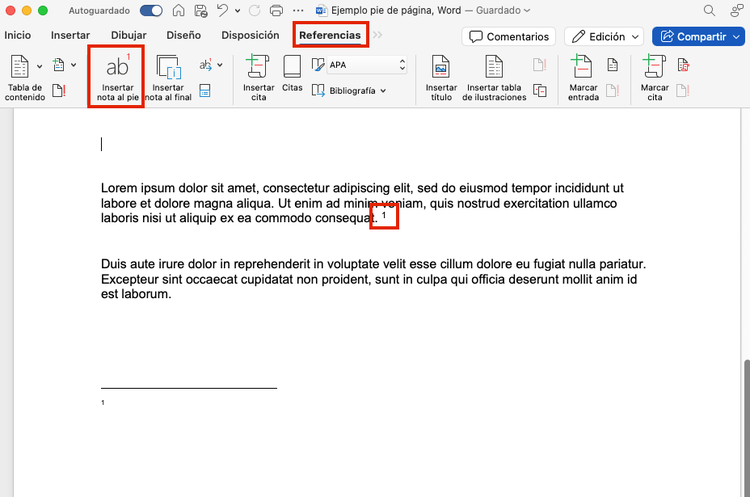
Insertar notas al pie en Microsoft Word
Coloca el cursor donde quieras insertar la nota.
Ve al menú Referencias y selecciona Insertar nota al pie.
Word creará automáticamente la nota con el número correspondiente.
Escribe el contenido de la nota en el espacio generado al pie.
Insertar notas al pie en Google Docs
- Haz clic en el lugar del texto donde debe ir la nota.
- En el menú superior, selecciona Insertar > Nota al pie.
- Google Docs generará la numeración de las notas y abrirá el espacio para escribirlas.
- Introduce la información deseada de forma clara y breve.
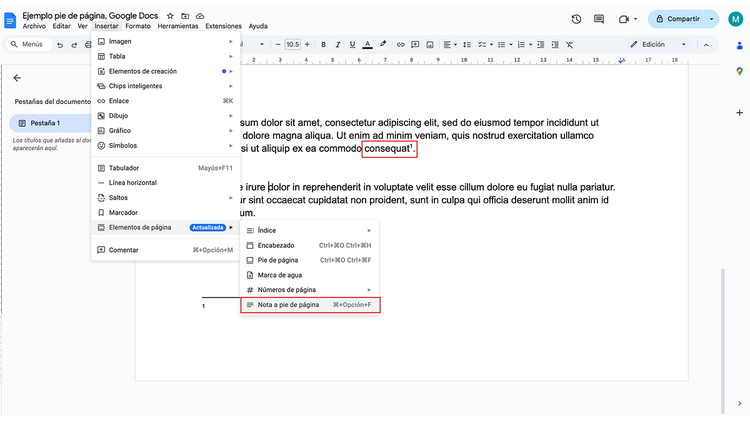
Nota: en nuevas versiones de Google, puedes ver las notas a pie de página en una subsección de Insertar. En este caso, haz clic en Insertar > Elementos de página > Nota al pie de página.
Insertar notas al pie en PowerPoint
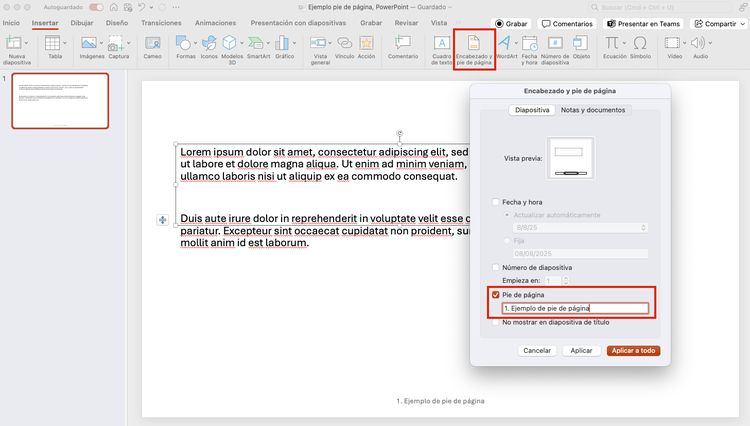
PowerPoint no permite insertar notas al pie como en Word, con numeración automática o referencias directas. Pero, puedes añadir texto al pie de la diapositiva y que cumpla una función similar. Sigue estos pasos en la diapositiva para insertar una nota al pie en PowerPoint:
- Ve al menú Insertar y haz clic en Encabezado y pie de página.
- Selecciona Pie de página y escribe lo que desees mostrar dentro de la nota.
- Haz clic sobre Aplicar.
- El texto aparecerá en la parte inferior de la diapositiva.
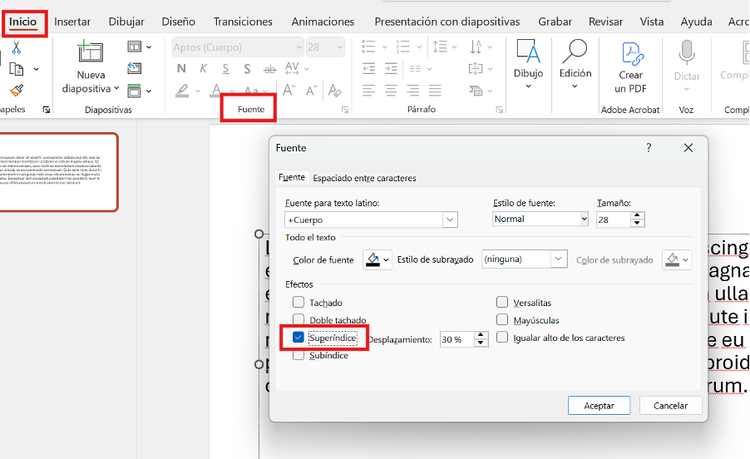
Aunque no se crea de manera automática, puedes generar el superíndice asociado manualmente de forma sencilla:
- Escribe el número justo después de la palabra o frase que quieres referenciar.
- Selecciónalo con el cursor.
- Presiona Ctrl+Shift++ (o Comando+Shift++ en Mac)
- También puedes hacerlo desde Inicio > Fuente > superíndice (X²).
Tip: si deseas que el superíndice se vea aún más elevado, puedes hacerlo desde Fuente > Efectos de texto > Desplazamiento vertical, ajustando manualmente el valor para obtener la altura deseada.
Domina tu trabajo académico con las herramientas online de Acrobat
Trabaja de manera más eficiente y perfecciona tu tesis con las herramientas online de Adobe Acrobat: desde la introducción hasta la presentación.


Cómo hacer correctamente una nota al pie de página
Para que una nota al pie cumpla su función, no basta con insertarla. Debe seguir unas normas básicas de forma, contenido y coherencia con el resto del documento.
A continuación, te explicamos cómo redactar una nota al pie de forma correcta:
- Asegúrate de que la nota sea necesaria. Incluye solo notas que aporten valor. Deben ampliar, aclarar o documentar información. Evita incluir detalles irrelevantes o redundantes.
- Coloca el superíndice en el lugar correcto. El número en superíndice debe ir después del signo de puntuación si la nota afecta a toda la frase, o justo tras la palabra si se refiere solo a ella.
Ejemplo: El término aparece en el glosario. ¹
- Mantén las notas cortas y claras. Evita párrafos extensos. Una nota al pie debe ser directa y fácil de leer. Si necesitas mucho espacio, plantéate incluirlo en el cuerpo del texto o en un anexo.
- Sigue un estilo de citación coherente. Si usas la nota para citar una fuente, aplica el mismo estilo de citación en todo el documento (normas APA, Vancouver, etc.). Esto garantiza uniformidad.
- Numera las notas de forma automática y continua. No escribas los números manualmente. Usa la función del software para numerarlas automáticamente. Así evitarás errores si añades o eliminas notas.
- Revisa el contenido y la ortografía. Una nota al pie con errores gramaticales o información mal redactada puede perjudicar la imagen del documento. Haz siempre una revisión final antes de entregarlo.
Errores comunes a evitar al usar notas al pie de página
Aunque parezcan simples, las notas al pie pueden perjudicar un documento si no se utilizan correctamente. Estos son los errores más frecuentes:
- Añadir opiniones personales: el pie de página no es un lugar para juicios personales o comentarios informales, dentro de textos académicos. Si no aportan contexto objetivo, deben eliminarse.
- Repetir información que ya está en el texto principal: no dupliques contenido. Si algo ya está explicado arriba, no lo repitas abajo.
- Olvidar actualizar las notas al modificar el texto: si editas una frase referenciada, revisa también su nota. Es habitual que queden desactualizadas o desconectadas.
- Citar sin fuente o con enlaces rotos: toda cita debe tener una fuente verificable. Evita notas con enlaces rotos, mal escritos o sin autoría clara.
Preguntas frecuentes sobre las bibliografías
No. En la mayoría de los documentos profesionales y académicos, se utilizan números en superíndice (¹, ², ³) para señalar las notas al pie de página.
El uso de asteriscos (*), dobles asteriscos (**) u otros símbolos es más común en documentos informales, páginas web o casos con muy pocas notas (normalmente solo una o dos).
Si la nota al pie es demasiado larga, Word puede mover parte del texto a la siguiente página o mostrar un aviso de espacio insuficiente.
Para evitarlo, puedes:
- Reducir el contenido de la nota. Sé claro y breve.
- Dividir la información y colocar parte en el cuerpo del texto o en un anexo.
- Ajustar el formato reduciendo el tamaño de fuente o el espaciado solo en la nota, si es necesario.
- Revisar los márgenes o el espaciado de la parte inferior de la página.
No. Las notas al pie están ligadas al contenido del texto. Solo se pueden mover si cambias de lugar la frase a la que están vinculadas.
No. Excel no permite insertar notas al pie como en Word. Puedes usar comentarios en celdas o añadir texto en el pie de página solo para impresión.
- El pie de página es una sección fija del documento, donde se muestra información como la fecha o el número de página.
- La nota al pie de página es un comentario o una cita que amplía una parte concreta del texto y aparece justo al final de la página.
- Las notas al final se colocan juntas en una sección específica al final del documento o capítulo, no en la misma página que la referencia.
Esto también podría interesarte:
Descubre los principales estilos de citación utilizados en el ámbito académico, con ejemplos prácticos y fáciles de seguir.
Aprende qué son los encabezados de página y cómo usarlos correctamente en documentos académicos y profesionales.
Descubre cómo definir, organizar y redactar correctamente la metodología de tu TFG para que tu trabajo tenga una base sólida y coherente.
Conoce las claves para agradecer de forma adecuada a tus tutores, compañeros y cualquier persona que haya sido clave en tu proyecto. Incluimos ejemplos.

