Aumenta tu productividad al máximo con Acrobat
¿Te gustaría descubrir aún más funciones de PDF? Prueba las herramientas online de Adobe Acrobat de forma gratuita en tu navegador.


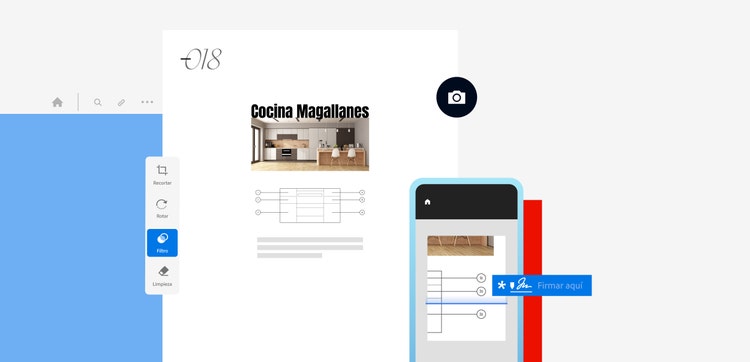
Te mostramos el sencillo proceso de escanear tu firma y crear una firma electrónica.
Digitalizar una firma paso a paso: guía práctica
Digitalizar tu firma es un proceso sencillo que te permite convertir tu firma manuscrita en formato electrónico para utilizarla en documentos digitales. Con las herramientas de Adobe Scan, Adobe Express y Adobe Acrobat Reader, puedes escanear, editar e insertar tu firma directamente desde tu ordenador o tu móvil, sin necesidad de imprimir o enviar documentos físicos.
En esta guía descubrirás cómo digitalizar tu firma paso a paso, qué valor legal tiene una firma escaneada y cómo crear una firma digital con validez jurídica gracias a soluciones como Acrobat Sign.
Una firma digitalizada es una firma hecha a mano que se ha convertido en un archivo electrónico, normalmente mediante un escaneo o una fotografía. Se utiliza para firmar documentos digitales de forma rápida y práctica.
En esencia, crear una firma digitalizada significa transformar tu firma manuscrita en un conjunto de datos electrónicos, por ejemplo, en formato JPG o PNG.
Nota: una firma escaneada puede ser útil para dar un toque personal a documentos informales, como cartas de presentación o formularios internos. No obstante, no siempre tiene validez legal, ya que no incorpora elementos de seguridad que garanticen la identidad del firmante o la integridad del documento.
Firmar documentos en papel, escanearlos y enviarlos por correo pertenece ya al pasado. Hoy es más rápido, ecológico y seguro firmar documentos digitalmente y enviarlos por correo electrónico o a través de plataformas online.
A continuación, te mostramos el proceso completo para digitalizar tu firma y usarla en documentos PDF.
1 - Firma en una hoja de papel blanca con un bolígrafo negro o azul oscuro. Evita los trazos muy finos para que el escáner capte bien el trazo.
2 - Escanea tu firma:
3 - Recorta y guarda el archivo:
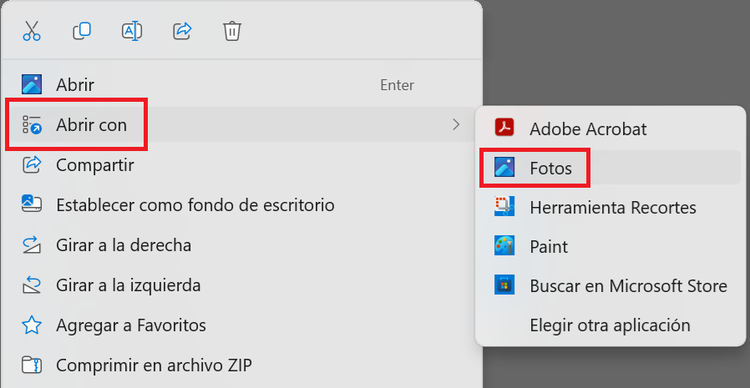
A menudo, el escaneo conserva un fondo distinto al del documento donde se insertará la firma. Para lograr un resultado limpio y profesional, conviene eliminar el fondo de la imagen.
Para eliminar el fondo de una imagen gratis con Adobe Express sigue los siguientes pasos:
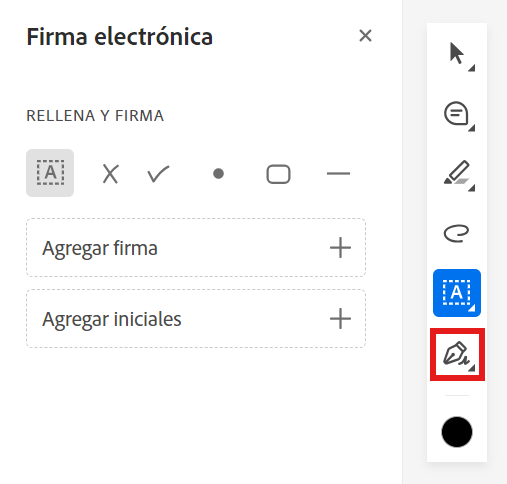
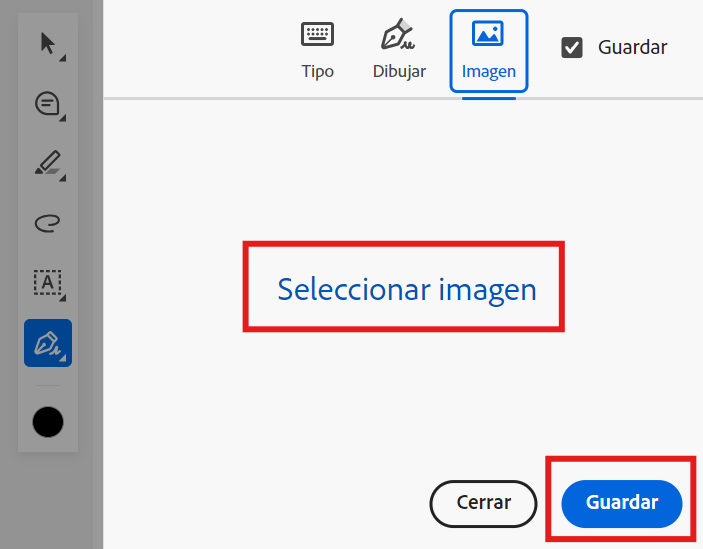
¿Tienes tu firma escaneada como JPG o PNG y ahora quieres insertarla en el documento a firmar? Para ello, puedes usar las herramientas online de Acrobat desde tu navegador o la aplicación Adobe Acrobat Reader en tu móvil.
Para editar tu PDF con las herramientas online de Acrobat, sigue los siguientes pasos:
Sí, pero no siempre. Una firma escaneada o digitalizada tiene validez solo para documentos sin requisitos formales, como comunicaciones internas, solicitudes o documentos que podrían firmarse verbalmente. Una firma digitalizada se considera una firma electrónica simple (EES), el nivel básico de firma electrónica reconocido legalmente.
El Reglamento eIDAS de la Unión Europea establece tres niveles de firma electrónica::
1. Firma Electrónica Simple (EES):
2. Firma Electrónica Avanzada (FES):
3. Firma Electrónica Cualificada (QES):
Dependiendo de la forma en la que recibas el documento a firmar, existen varias formas de crear una firma digital legalmente válida.
Las empresas que quieran obtener firmas digitales legalmente válidas pueden utilizar Acrobat Sign. El documento se carga en Acrobat Sign y se insertan los campos de firma. Como firmante potencial, recibirás un correo electrónico solicitándote que agregues tu firma digitalmente. Se puede monitorear el progreso de las solicitudes de firma y el creador del documento recibe una confirmación una vez que se firma el documento.
¿Te han enviado un documento que te gustaría firmar legalmente? Tienes la opción de crearlo a través de proveedores de servicios de certificación como D-Trust, SwissSign o GlobalSign. Verifican tu identidad presencialmente u online y recibes un certificado digital. Luego utilizas el software proporcionado para cargar el documento y firmarlo digitalmente. Esta firma electrónica cualificada (QES) garantiza la autenticidad e integridad de la firma.

Aplicación móvil Adobe Scan
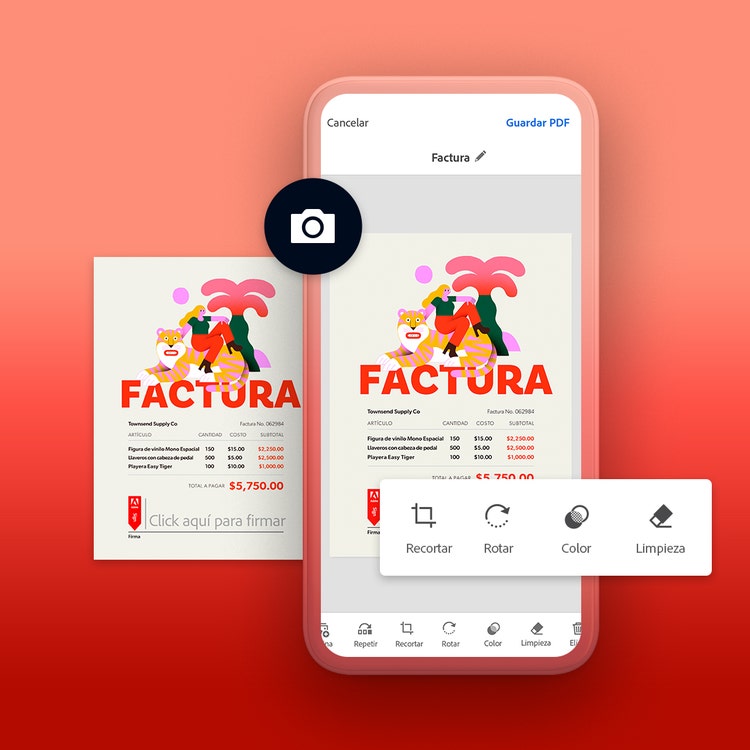
1. Escanea todo en segundos y guarda los documentos como PDF o JPG.
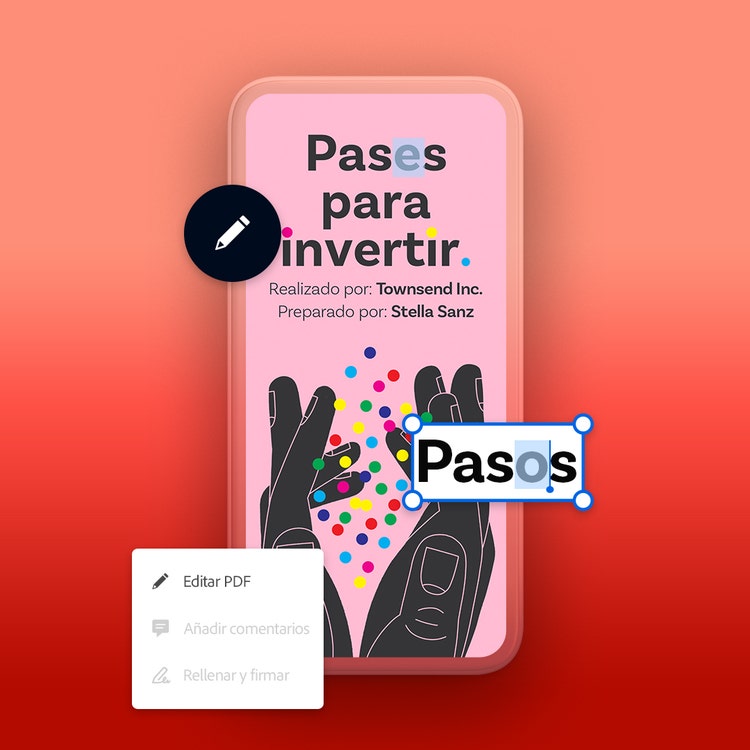
2. Edita documentos en tu móvil con la aplicación Acrobat Reader.
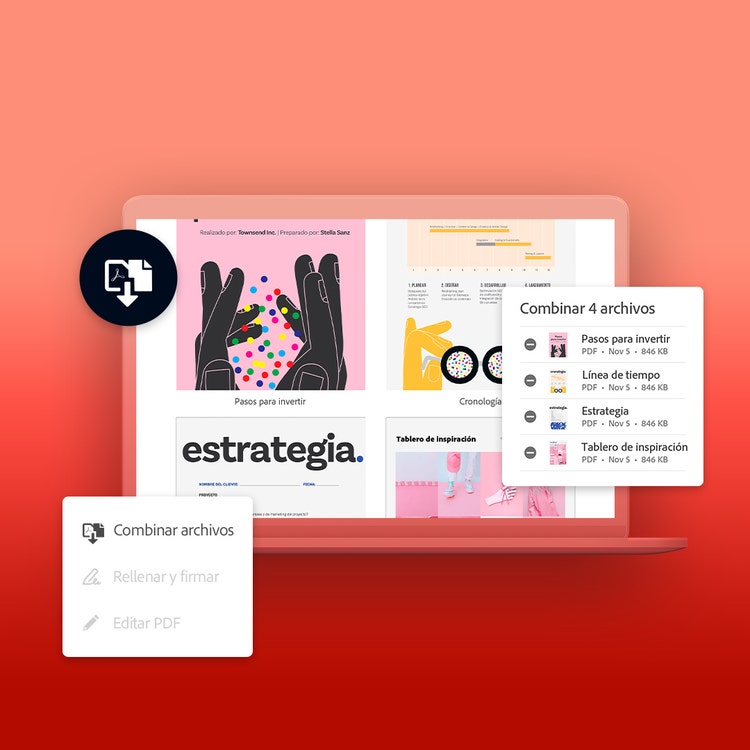
3. Edita tus escaneos con las herramientas online de Acrobat.
¿Te gustaría descubrir aún más funciones de PDF? Prueba las herramientas online de Adobe Acrobat de forma gratuita en tu navegador.
Descubre cómo escanear tu firma y crear una firma electrónica rápidamente.
Escanea documentos de forma rápida y gratis con tu dispositivo móvil.
Descubre cómo escanear documentos de forma rápida y gratuita con tu iPad.
Te mostramos cómo puedes escanear tus documentos fácilmente usando tu iPhone.