Aumenta tu productividad al máximo con Acrobat
¿Te gustaría descubrir aún más funciones de PDF? Prueba las herramientas online de Adobe Acrobat de forma gratuita en tu navegador.


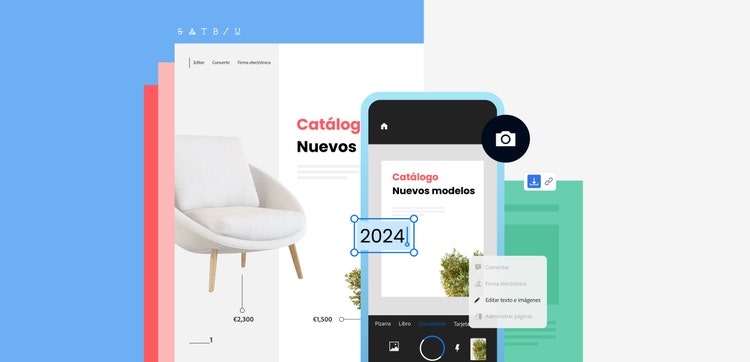
Descubre cómo escanear documentos con el iPhone gratis y rápidamente.
Escanea documentos con el iPhone gratis con Adobe Scan.
Los escáneres y todo el espacio que ocupan en tu casa son cosa del pasado. Para escanear un documento con un iPhone de cualquier generación (iPhone 8, 11, 12, 13, 14, etc.), todo lo que necesitas es la aplicación gratuita Adobe Scan, que puedes descargar fácilmente desde el App Store de Apple.
Para escanear un documento con tu iPhone, sigue los siguientes pasos:
Edita tu escaneo directamente en el iPhone en la aplicación Adobe Acrobat Reader o utiliza las numerosas funciones gratuitas de Acrobat Web, especialmente adecuadas para realizar ajustes desde un ordenador.
Ya sea en casa o mientras viajas, con la aplicación de escáner gratis de Adobe siempre tendrás tu escáner contigo y tendrás cualquier documento rápidamente en tu iPhone.
1. Escanea tu documento de forma rápida e intuitiva con tu iPhone
Después de abrir la aplicación, solo tienes que capturar el documento con la cámara. De forma predeterminada, el escaneo comienza solo. Si no, debes iniciar el escaneo presionando el botón de la cámara. Este modo automático se puede activar y desactivar mediante el icono de la aplicación. Los bordes de los documentos también se reconocen y marcan directamente mediante la aplicación de escáner para iPhone. Si es necesario, puedes ajustarlos como desees arrastrándolos.
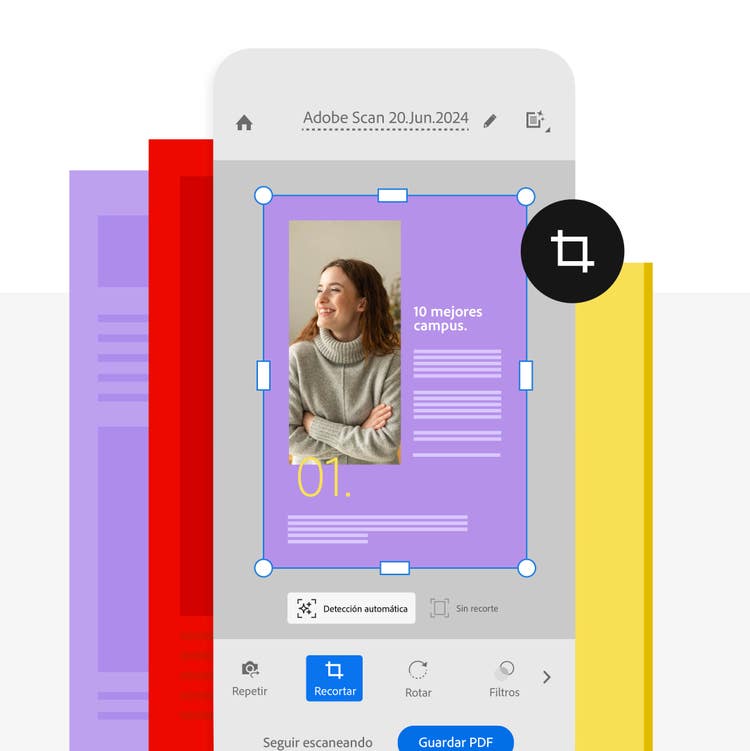
2. Elige el modo de escaneo apropiado para tu iPhone
Puedes elegir entre diferentes modos de escaneo: Pizarra, Libro, Documento, Carné de ID o Tarjeta de Visita. Al acceder a cada uno de los modos se abre un breve texto con una explicación. Por ejemplo, si utilizas el modo Tarjeta de Visita, puedes utilizar la información de contacto para crear un nuevo contacto en tu iPhone.
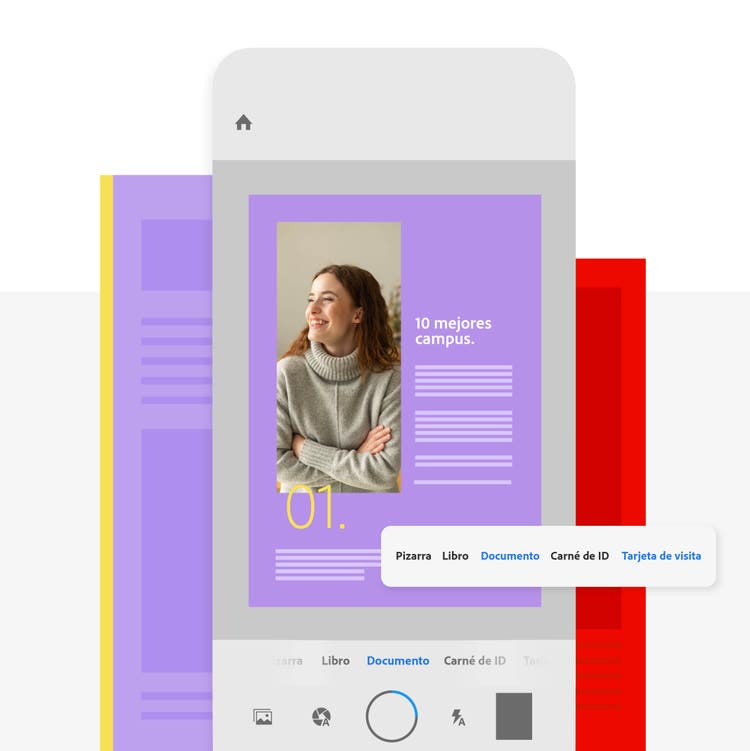
3. Personaliza y limpia tu escaneo
La aplicación Adobe Scanner también te ofrece varias funciones inmediatamente después de escanear para editar tu escaneo como desees en tu iPhone. ¿Se ha extendido, por ejemplo, una mancha molesta sobre el papel? No hay problema. Puedes eliminar esto rápidamente usando la herramienta de edición.
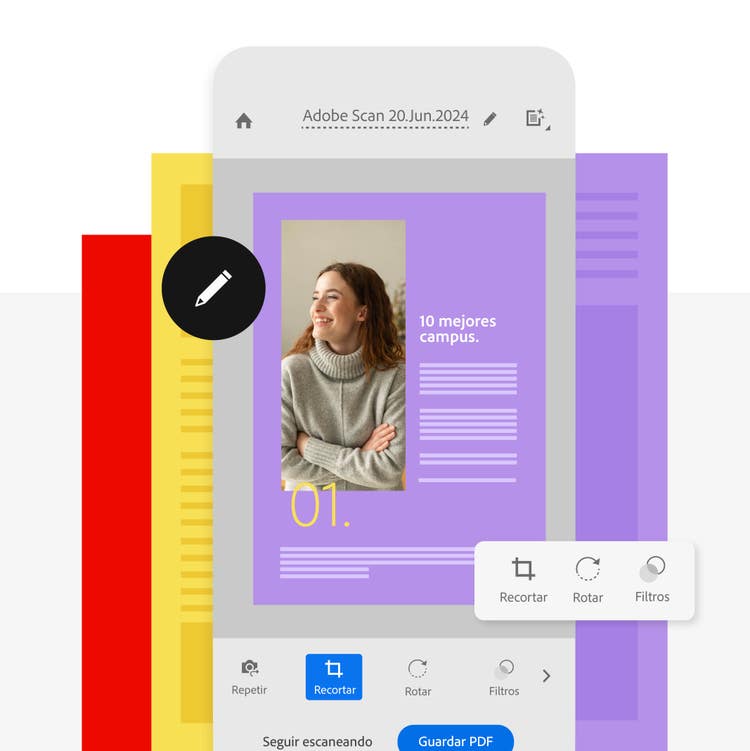
4. Asigna un nombre a tu escaneo y guárdalo como PDF o JPEG
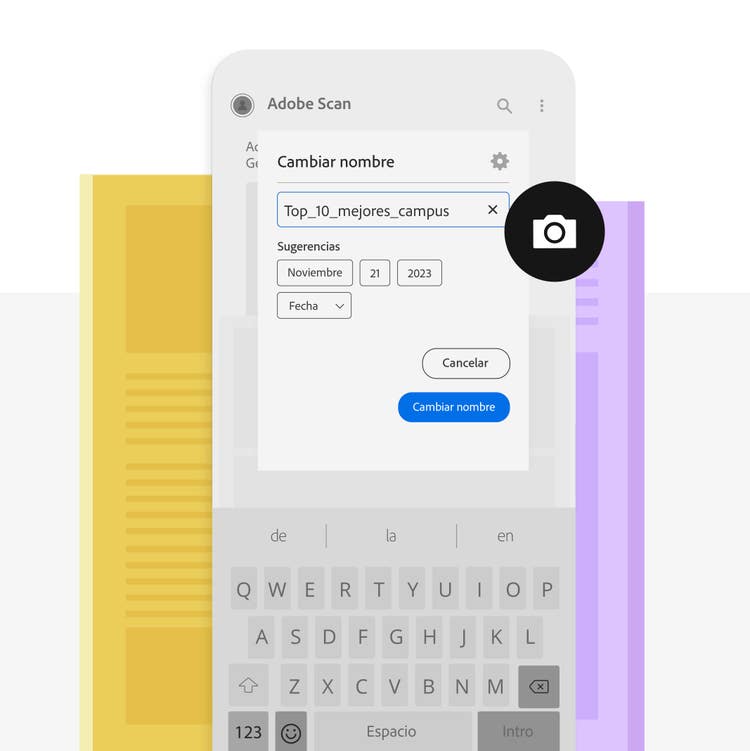
Asigna un nombre significativo a tu escaneo para que puedas encontrarlo rápidamente. ¿Necesitas el documento a mano en todo momento? No hay problema. Simplemente guárdalo en la nube y podrás acceder a él cuando y donde quieras. ¿También te gustaría tener el documento localmente en el iPhone? Simplemente guarda una copia en tu iPhone usando "Más" (símbolo de tres puntos) y "Copiar en dispositivo". Aquí también puedes convertir el archivo a formato JPEG.
5. Comparte tus escaneos desde el iPhone mediante un vínculo o por correo electrónico
Una vez guardado el escaneo, puedes descargarlo a tu iPhone, enviarlo por correo electrónico como archivo adjunto o vínculo, o enviar una copia a través de aplicaciones de mensajes como WhatsApp.
El escaneo con iPhone ha finalizado y el documento ahora está en tu iPhone como PDF o JPEG. Ahora quizás quieras firmarlo o editarlo de alguna otra manera.
La aplicación Adobe Acrobat Reader te permite ver, comentar y firmar archivos PDF en iPhone gratis. Con una suscripción obtienes muchas más opciones de edición.
Abre los archivos PDF o JPEG creados con Adobe Scan en Acrobat Web. La forma más sencilla de editarlos desde un ordenador. Acrobat ofrece diversas funciones gratis para hacerlo. También te permite convertir los documentos a otros formatos para luego editarlos. Puedes completar y firmar formularios, agregar comentarios y notas, reorganizar o extraer páginas y más. Las siguientes herramientas son particularmente populares:

Aplicación móvil Adobe Scan
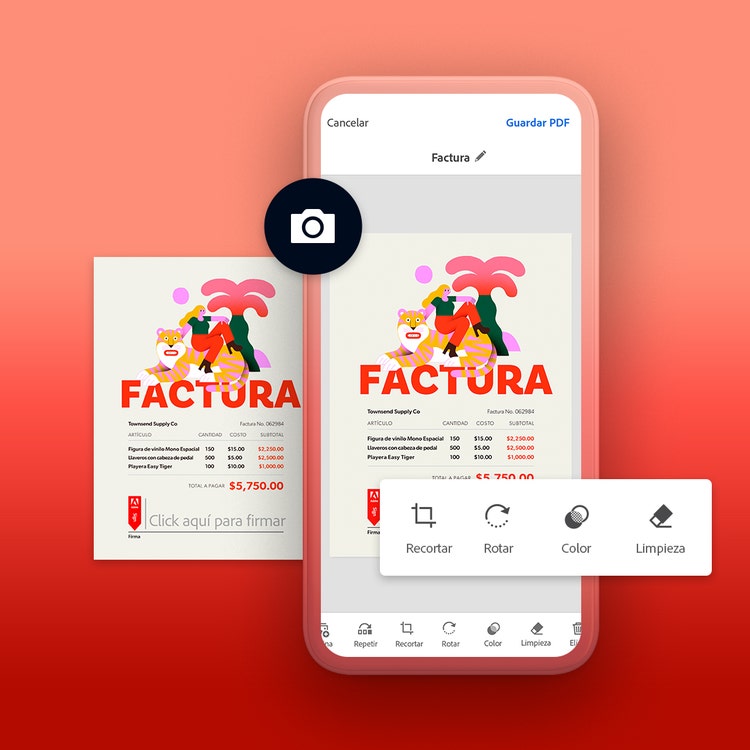
1. Escanea todo en segundos y guarda los documentos como PDF o JPG.
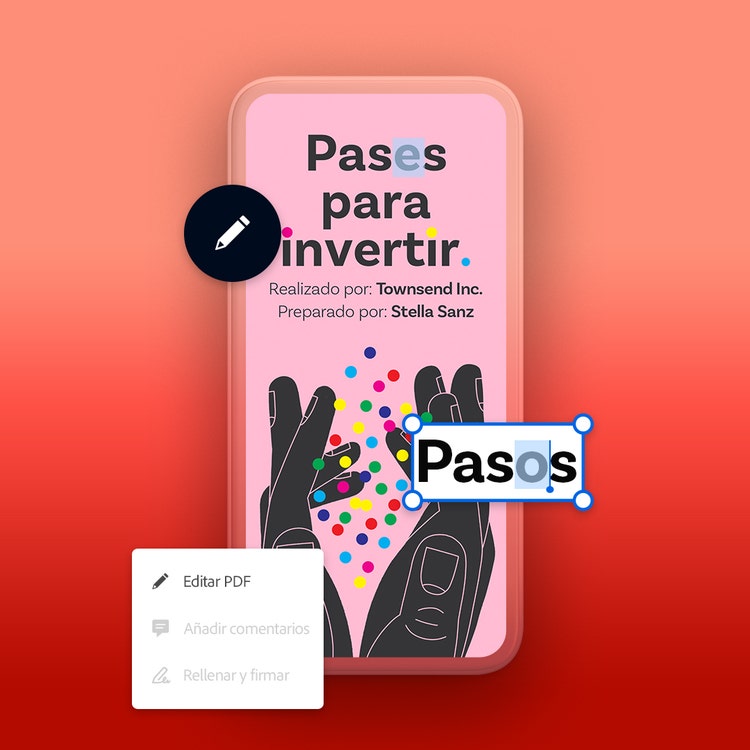
2. Edita documentos en tu móvil con la aplicación Acrobat Reader.
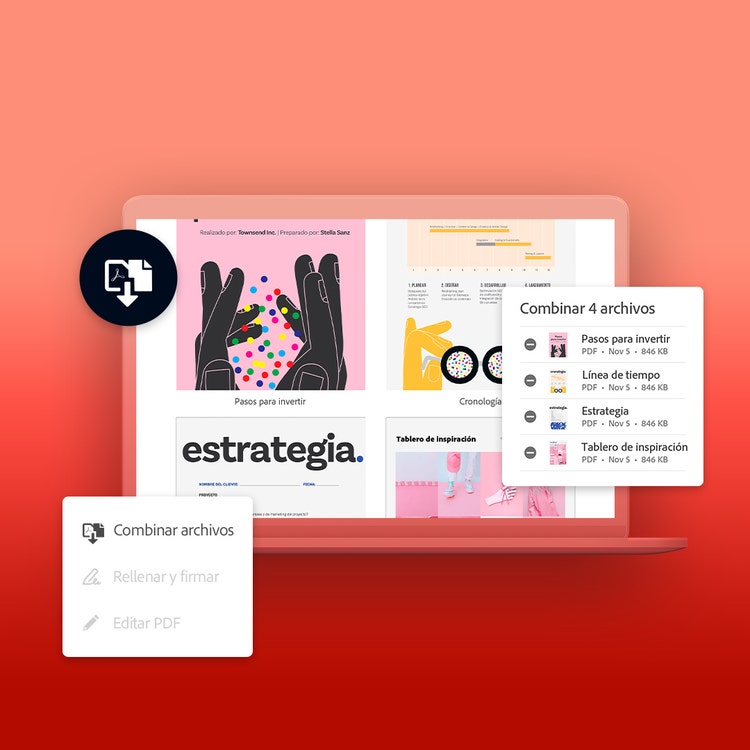
3. Edita tus escaneos con las herramientas online de Acrobat.
¿Te gustaría descubrir aún más funciones de PDF? Prueba las herramientas online de Adobe Acrobat de forma gratuita en tu navegador.
Te mostraremos cómo escanear documentos de forma rápida y sencilla.
Escanea documentos de forma rápida y gratis con tu dispositivo móvil.
Aprende a escanear códigos QR de forma rápida y gratis con tu móvil.
Descubre cómo escanear tu firma y crear una firma electrónica rápidamente.