Aumenta tu productividad al máximo con Acrobat
¿Te gustaría descubrir aún más funciones de PDF? Prueba las herramientas online de Adobe Acrobat de forma gratuita en tu navegador.


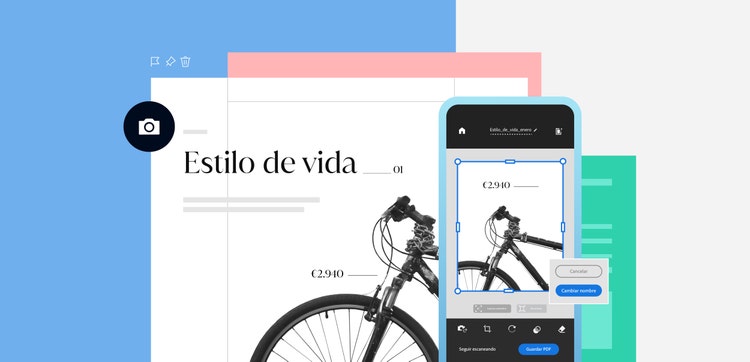
Descubre cómo escanear documentos online de manera gratuita y convierte cualquier documento escaneado a PDF fácilmente. Además, te enseñaremos la mejor forma de editarlos a tu gusto con nuestra aplicación para escanear documentos gratis.
Con la aplicación gratuita Adobe Scan, puedes escanear documentos desde tu móvil o impresora y convertirlos automáticamente en PDF o JPG de alta calidad.
La app detecta el documento, lo recorta y corrige los bordes, aplica OCR (reconocimiento óptico de caracteres) para hacer el texto editable y permite guardarlo o compartirlo al instante.
Además, puedes combinar varias páginas, ajustar brillo o contraste, y editar los archivos con Acrobat Web o Acrobat Reader, donde podrás firmar, unir, comprimir o convertir tus documentos.
Escanear documentos con Adobe Scan es rápido, intuitivo y totalmente gratuito.
¿Por qué usar un escáner tradicional cuando puedes hacerlo todo desde tu móvil?
Sigue estos pasos para escanear un documento gratis:
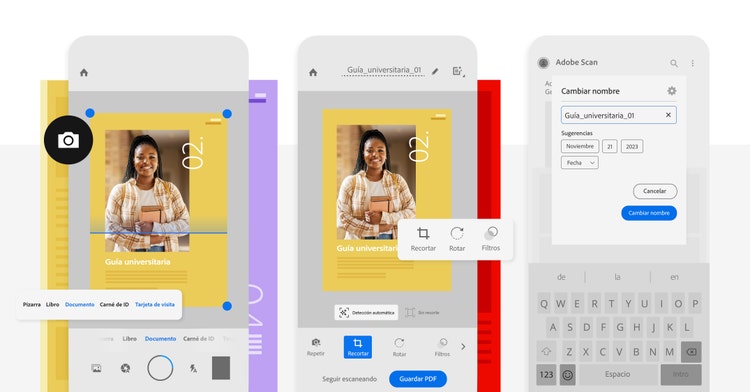
Si escaneas tus documentos con tu móvil y quieres editarlos directamente en él, la aplicación Adobe Acrobat Reader ofrece numerosas funciones. Puedes ajustar tus documentos escaneados en tu ordenador usando las diversas opciones de edición de Acrobat Web.
Obtén más información en esta guía detallada sobre cómo escanear con el móvil.
Asegúrate de mantener el software de la impresora actualizado para obtener escaneos nítidos y sin errores.
Escanear documentos de manera eficiente y con alta calidad es esencial en la era digital, ya que facilita el almacenamiento, la organización y el acceso a la información. En esta sección, te ofrecemos una serie de consejos prácticos para optimizar tus procesos de escaneo. Estos consejos te ayudarán a garantizar que tus documentos digitales sean claros, legibles y fáciles de compartir. ¡Comencemos a transformar tus papeles en archivos digitales bien organizados!
1. Formato de archivo:
Usa PDF para textos o documentos y JPG/PNG para imágenes. Adobe Scan los guarda en formato compatible con cualquier dispositivo.
2. Resolución:
Escanea a 300 ppp para mantener buena calidad sin generar archivos demasiado pesados.
3. Profundidad de color:
Elige escala de grises o color según el tipo de documento.
4. Limpieza y preparación:
Elimina polvo o sombras antes de escanear. Luego ajusta brillo y contraste con las herramientas de Adobe Scan.
5. Tamaño del archivo:
Asegúrate de que el tamaño del archivo sea manejable sin comprometer la calidad de la imagen. Las herramientas de compresión pueden ayudarte a ajustar el tamaño del archivo después del escaneo.
6. Nomenclatura y organización:
Nombra los archivos de forma lógica y organízalos en carpetas designadas para facilitar su búsqueda y acceso.
7. Seguridad:
Mantén seguros los documentos confidenciales y, si es necesario, protégelos con contraseñas para evitar el acceso no autorizado.
8. Reconocimiento óptico de caracteres (OCR):
Esta herramienta convierte texto en contenido editable y reutilizable en otros documentos, lo que es especialmente útil para documentos largos o complejos.
Luego de que hayas escaneado tus documentos puedes utilizar las herramientas de Adobe Acrobat para editarlos de la manera en que desees. Estas son algunas de las herramientas más populares de Acrobat:
Con Acrobat Web, puedes acceder a estas y muchas otras opciones de edición gratis y directamente desde tu navegador. También puedes utilizar la aplicación de escritorio para editar tus documentos escaneados.
¿Te gustaría editar tus archivos escaneados o PDF directamente en tu móvil?
La mejor manera de hacerlo es utilizar la aplicación Adobe Acrobat Reader. Esto te permite ver, comentar y firmar archivos PDF en tu móvil gratis. Además, con una suscripción obtienes muchas más opciones de edición.

Aplicación móvil Adobe Scan
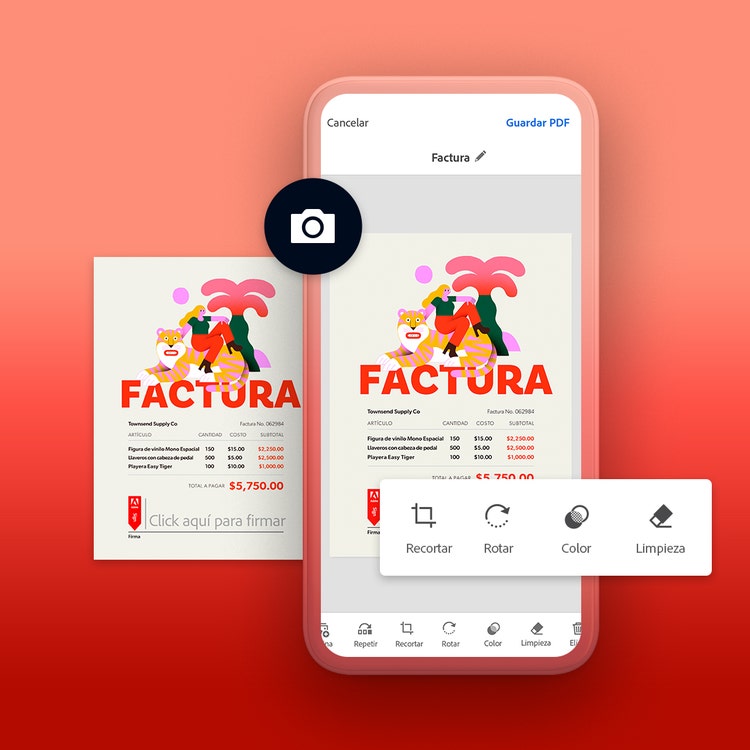
1. Escanea todo en segundos y guarda los documentos como PDF o JPG.
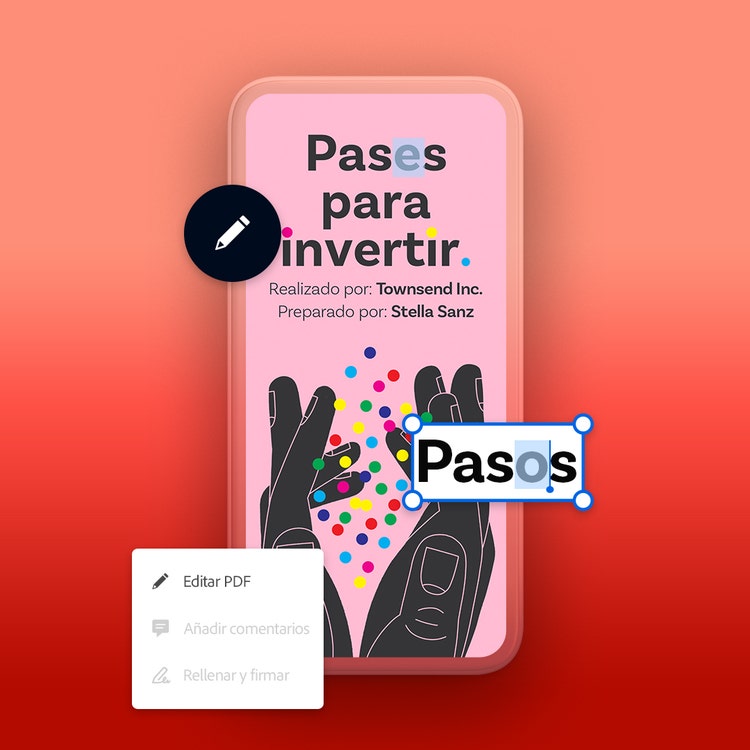
2. Edita documentos en tu móvil con la aplicación Acrobat Reader.
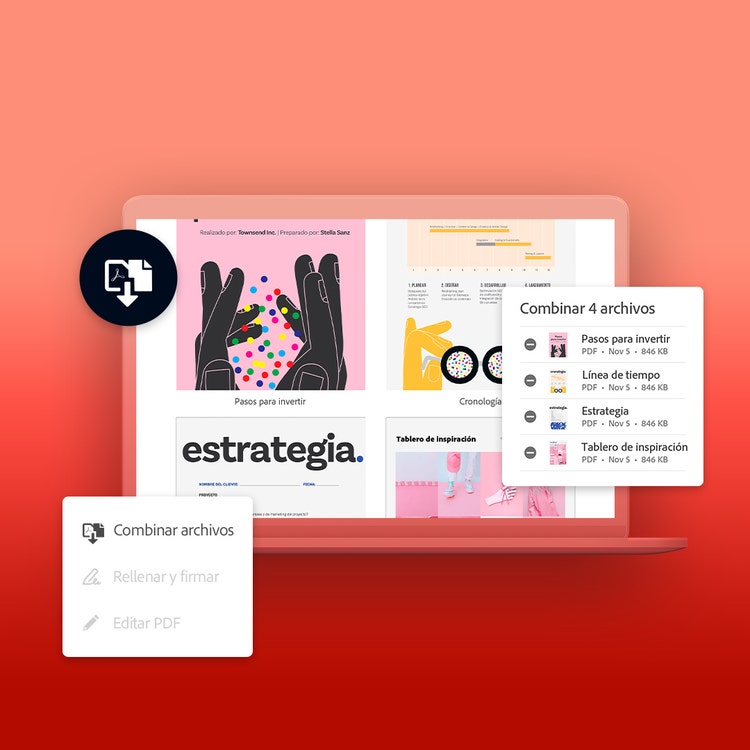
3. Edita tus escaneos con las herramientas online de Acrobat.
¿Te gustaría descubrir aún más funciones de PDF? Prueba las herramientas online de Adobe Acrobat de forma gratuita en tu navegador.
Aprende a escanear códigos QR de forma rápida y gratis con tu móvil.
Escanea documentos de forma rápida y gratis con tu dispositivo móvil.
Te mostramos cómo puedes escanear tus documentos fácilmente usando tu iPhone.
Descubre cómo escanear tu firma y crear una firma electrónica rápidamente.