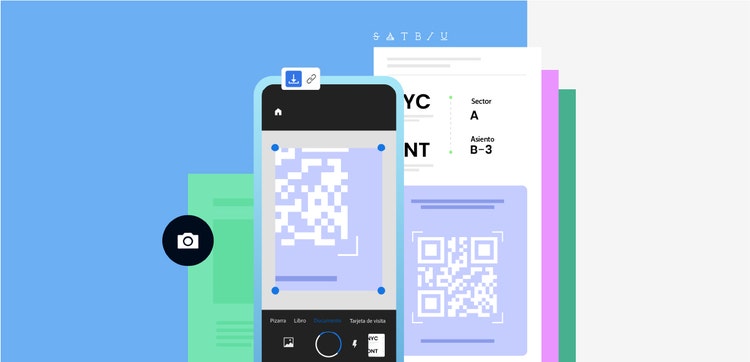
Cómo escanear un código QR gratis y rápido
Escanea cualquier código QR fácilmente con Adobe Scan, tu lector QR online gratuito. Aprende cómo leer códigos QR desde tu móvil Android o iPhone sin complicaciones, sin anuncios y con total seguridad. Con Adobe Scan puedes escanear códigos QR, guardar la información y acceder al enlace o contenido al instante.
Cómo escanear códigos QR gratis: cómo leer QR desde el móvil
- Escanear códigos QR se ha convertido en una de las acciones más comunes para acceder a enlaces, documentos o información sin escribir direcciones manualmente.
- En esta guía descubrirás qué son los códigos QR, cómo leerlos con tu móvil y qué opciones gratuitas y seguras existen.
- También aprenderás qué tipos de información pueden contener, si es seguro escanearlos, cómo funcionan los QR dinámicos y qué hacer si solo tienes el código guardado en tu teléfono.
Cómo escanear un código QR paso a paso
- Abre la aplicación Adobe Scan en tu dispositivo móvil.
- Enfoca la cámara hacia el código QR que quieras leer.
- Espera unos segundos hasta que el lector QR detecte el contenido.
- Toca el enlace o texto que aparece para abrirlo.
Si el código contiene mucho texto, pulsa el icono de la esquina superior derecha para ver toda la información.
Consejo: Algunas funciones de escaneo pueden variar según el modelo o el sistema operativo del móvil. La aplicación gratuita Adobe Scan funciona como un escáner QR fiable y sin anuncios, compatible con la mayoría de dispositivos Android e iOS.
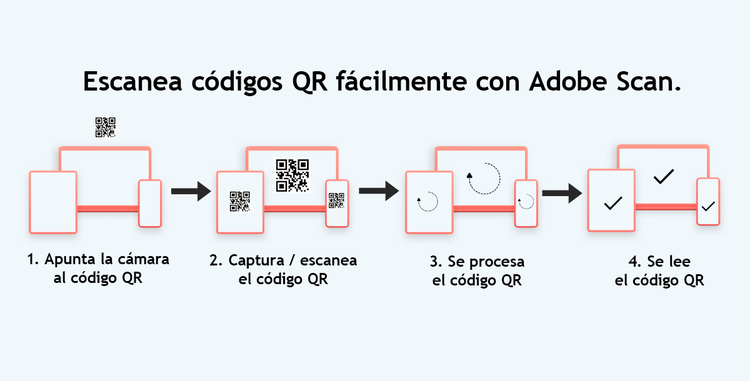
El código QR se escanea con la cámara. La app procesa la información y ejecuta la función integrada.
¿Cuánto cuesta usar un lector QR?
E Escanear códigos QR es completamente gratis con Adobe Scan. Esta aplicación no solo actúa como un lector QR online, sino que también permite escanear documentos y guardarlos en PDF fácilmente.
Según el modelo y sistema operativo de tu dispositivo, es posible que puedas leer códigos QR directamente con la cámara sin instalar nada adicional. Los móviles más recientes ya incluyen esta función integrada; en cambio, algunos modelos antiguos pueden necesitar una app externa como Adobe Scan, que es gratuita y compatible con Android e iOS.
Cómo saber si tu móvil puede escanear códigos QR directamente
- Abre la cámara de tu móvil y apunta al código QR.
- Mantén el dispositivo quieto unos segundos.
- Si la función está activa, verás un mensaje o enlace en pantalla.
- Si no aparece nada, puede que el escaneo de QR no esté habilitado.
- En ese caso, descarga Adobe Scan, una app gratuita y segura que funciona como lector y escáner QR multifuncional.Abre la cámara de tu móvil y apunta al código QR.
Cómo escanear un código QR sin usar otro dispositivo
A veces tienes un código QR guardado en tu móvil y no dispones de otro dispositivo para leerlo. En ese caso, puedes escanear o leer el código QR directamente desde tu teléfono usando herramientas como Adobe Scan o el propio sistema de tu móvil. A continuación te explicamos cómo hacerlo paso a paso en Android y iPhone.
Cómo leer un código QR guardado en tu móvil Android
- Toma una captura de pantalla o guarda la imagen del código QR en tu galería.
- Abre Google Photos y selecciona esa imagen.
- Toca el icono de Lens (el lector QR integrado).
- Google Lens detectará automáticamente el código y mostrará el enlace o la información que contiene.
Cómo escanear un código QR desde una imagen en iPhone
- Guarda el código QR en tu galería o haz una captura de pantalla.
- Abre la app Fotos y selecciona la imagen.
- Mantén pulsado el código QR y elige entre Abrir en Safari o Copiar enlace.
¿Qué puedes leer al escanear un código QR?
Los códigos QR son una evolución del código de barras tradicional. Están formados por pequeños módulos en blanco y negro que almacenan información digital y permiten leer datos de forma rápida y segura.
El término “QR” proviene del inglés Quick Response o “Respuesta Rápida”, porque estos códigos se leen al instante mediante la cámara del móvil o un lector QR online.
Cuando escanéas un código QR, puedes acceder a distintos tipos de información: desde enlaces a sitios web hasta datos de contacto, ubicaciones o archivos. Este formato se usa a diario en carteles, productos, billetes, restaurantes o campañas digitales, ya que ofrece una forma sencilla de conectar el mundo físico con el digital.
Entre los usos más comunes de los códigos QR se encuentran:
- URL: Envía al usuario directamente a un sitio web.
- VCard: Permite agregar un nuevo contacto.
- Geolocalización: Muestra una ubicación específica en Google Maps.
- Texto: Presenta un texto fijo.
- Correo electrónico: Te permite enviar un correo electrónico con texto preparado.
- SMS: Te permite enviar un SMS con texto ya formulado.
- WiFi: Se conecta a una red WiFi.
- Bitcoin: Te permite realizar transacciones con criptomonedas.
- Twitter: Te permite vincular a un perfil de Twitter o compartir un tweet.
- Facebook: Enlaza directamente a una página de Facebook.
- PDF: Te permite descargar un archivo PDF.
- MP3: Reproduce un archivo MP3.
- App Store: Abre la App Store y una aplicación específica dentro de ella.
- Imagen: Te permite descargar una imagen.
¿Es seguro escanear códigos QR?
En general, es seguro escanear códigos QR, pero conviene tomar algunas precauciones.
Aunque la mayoría se utilizan con fines legítimos, algunos pueden dirigir a páginas fraudulentas o descargar contenido no deseado. Por eso, antes de abrir un enlace, asegúrate de que comience con “https://”, lo que indica que el sitio es seguro.
Las aplicaciones confiables, como Adobe Scan, muestran siempre la URL completa antes de ejecutarla, para que decidas si quieres acceder o no. Así puedes leer códigos QR con total tranquilidad desde tu móvil Android o iPhone.
¿Durante cuánto tiempo se puede leer un código QR?
Los códigos QR son un medio de transmisión de datos muy fiable y duradero. Gracias a su sistema de redundancia, pueden leerse incluso si están parcialmente dañados o cubiertos.
Los códigos QR estáticos mantienen la misma información de forma indefinida, mientras que los códigos QR dinámicos permiten actualizar su contenido después de haber sido creados.
Consejo: Puedes crear un código QR de forma gratuita con el creador de códigos de Adobe Express.
Preguntas frecuentes sobre escanear códigos QR
¿Cómo puedo escanear códigos QR sin una aplicación?
¿Qué aplicación necesito para escanear códigos QR?
¿Existe un escáner de códigos QR gratis y sin publicidad?
¿Puedes tomar una foto de un código QR y luego escanearlo?
¿Cuántas veces puedes escanear un código QR?
Esto también podría interesarte…
https://main--dc--adobecom.hlx.live/es/dc-shared/fragments/scanning-xfs/cards/scanning
https://main--dc--adobecom.hlx.live/es/dc-shared/fragments/scanning-xfs/cards/mobile-phone-card
https://main--dc--adobecom.hlx.live/es/dc-shared/fragments/scanning-xfs/cards/digitize-card
https://main--dc--adobecom.hlx.live/es/dc-shared/fragments/scanning-xfs/cards/iphone-card