

Outils en ligne Acrobat
Remplissez et signez des PDF directement sur votre iPhone.


Outils en ligne Acrobat
Remplissez et signez des PDF directement sur votre iPhone.
Adobe Acrobat pour les entreprises
Découvrez comment signer facilement un PDF sur iPhone, où que vous soyez.

ACCÉDER À LA SECTION
Signez un document sur iPhone avec Acrobat.
Signez un document sur iPhone avec l'outil Annotation.
Signez un document sur iPhone avec l'outil Notes.
Découvrez diverses méthodes pour signer un PDF sur iPhone.
Annotez des documents sur iPhone.
Gagnez du temps et réduisez les coûts avec Adobe Acrobat pour les entreprises.
Partagez vos documents signés à tout moment et en tout lieu. Plus rapide et plus sécurisée que la signature manuscrite d’un contrat papier par courrier, Adobe Acrobat pour les entreprises fluidifie vos échanges professionnels. Annotez et signez un PDF ou un document numérisé à la main, directement depuis votre iPhone.
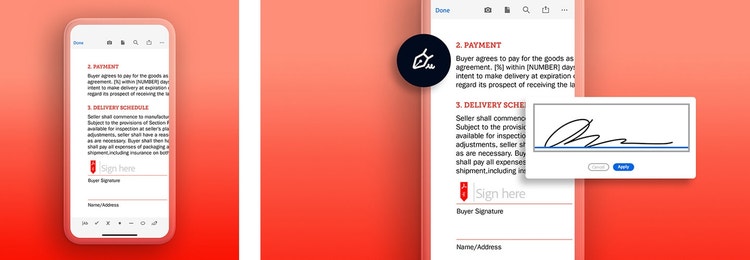
La mobilité est essentielle à la réussite d’une entreprise : elle permet de consulter et de signer des documents où que vous soyez, et ainsi d’accélérer la prise de décision.
Cette flexibilité permet aux équipes de rester productives et réactives, en toutes circonstances. Le résultat ? Un véritable gain d’efficacité et des coûts réduits. Acrobat pour les entreprises favorise cette souplesse et simplifie votre processus de travail.
Pour signer des documents PDF sur iPhone, téléchargez l’application Acrobat depuis l’App Store. Suivez ensuite ces quelques étapes simples :
L’application Fichiers sur iPhone propose un outil d’annotation permettant de signer des documents PDF. Suivez ces étapes :
Une fois la signature insérée, ajustez sa taille et sa position selon vos besoins. Vous pouvez ensuite enregistrer et partager le PDF finalisé.
Cependant, aussi pratique soit-elle, cette option reste limitée : l’outil d’annotation ne propose pas de fonctionnalités documentaires avancées comme organiser des pages ou fractionner un PDF, protéger par mot de passe, suivre un document ou utiliser la signature groupée.
Autre possibilité pour signer un PDF sur iPhone : utiliser l’application Notes. Toutefois, vous devrez soit charger le PDF dans Notes, soit disposer d’un document papier à numériser. Voici les étapes à suivre :
Comme pour l’option précédente, cette méthode ne propose pas l’ensemble des outils et fonctionnalités nécessaires à la gestion de documents professionnels lorsque vous êtes en déplacement. Acrobat pour les entreprises vous offre tout ce dont vous avez besoin, de l’orchestration documentaire à la signature électronique.
Bon nombre de spécialistes utilisent Google Docs à la fois comme un espace de travail collaboratif et un outil de partage de fichiers. À l’instar de l’iPhone, Google Docs permet d’apposer rapidement une signature à un document. Comment procéder ? Ouvrez simplement le document sur iPhone via l’application et suivez ces étapes :
Ajouter une signature manuscrite à un e-mail ou à un document professionnel contribue à instaurer un climat de confiance avec vos collègues et votre clientèle, tout en reflétant un réel professionnalisme et en apportant une touche personnelle. Créer une signature manuscrite sur iPhone est un jeu d’enfant : insérez-la dans vos documents ou vos e-mails, ou enregistrez-la pour la réutiliser ultérieurement. Voici la marche à suivre :
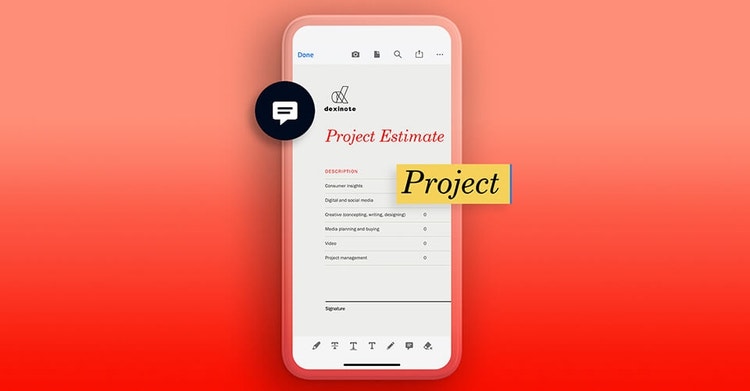
Si vous identifiez des modifications à apporter dans un document PDF avant de le signer numériquement, inutile de multiplier les captures d’écran ou de décrocher le téléphone. Servez-vous des fonctionnalités d’annotation de l’application Acrobat pour ajouter des commentaires à même le document.

Adobe Acrobat pour les entreprises est la solution idéale pour apposer une signature, partout où vous allez. Selon une étude commandée à Forrester Consulting, Acrobat a réduit de sept jours à deux heures le temps que les utilisateurs et les utilisatrices passent à signer et perfectionner un document. Cela représente un gain de temps de 96 % pour la collecte de nouvelles signatures et une économie moyenne de 6 $ par document traité.
Tout va plus vite grâce aux outils de signature et d’annotation intégrés, accessibles facilement où que vous soyez.
Découvrez les différents avantages de la signatures en ligne.