ACROBAT
Apprenez à utiliser la visionneuse PDF sur Chrome.
Ouvrez et consultez des PDF avec la visionneuse PDF intégrée à Chrome.

Bénéficiez de toutes les fonctionnalités de notre visionneuse PDF, directement depuis votre navigateur.
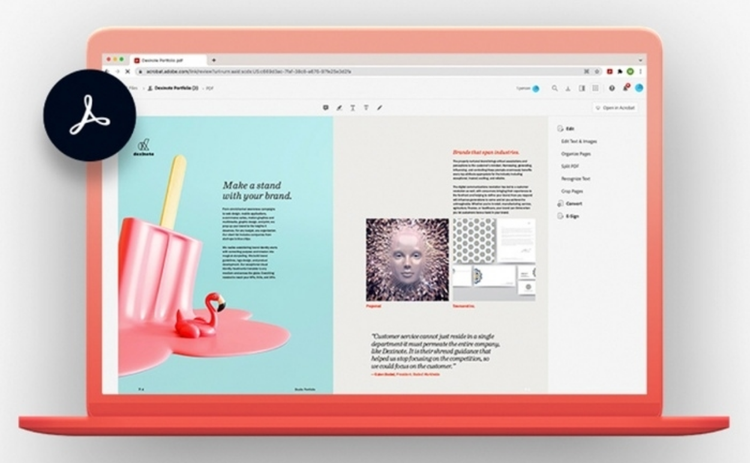
Google Chrome intègre nativement une visionneuse PDF qui vous permet d’ouvrir et de consulter vos PDF en toute simplicité. Pour aller plus loin, l’extension Adobe Acrobat pour Google Chrome vous ouvre un nouveau champ des possibles en vous donnant accès à des fonctionnalités supplémentaires, comme la conversion de fichiers, et libère de l’espace sur votre disque dur en vous permettant de consulter vos documents où que vous soyez, directement depuis votre navigateur.
Intégration simplifiée de la visionneuse PDF
Jongler avec de nombreux documents électroniques en même temps est loin d’être un jeu d’enfant. Un PDF à ouvrir dans une application, un plug-in à activer pour un autre, un troisième outil pour accéder à un nouveau document... Vous ne savez plus où donner de la tête.
Pour consulter un PDF dans Chrome, deux options s’offrent à vous :
- La visionneuse PDF pour Chrome, directement intégrée à votre navigateur ;
- L’extension Adobe Acrobat pour Google Chrome, facile à installer.
Grâce à la visionneuse PDF gratuite intégrée à Google Chrome (lecteur par défaut), consultez vos documents directement depuis votre navigateur, sans avoir à basculer d’une application à l’autre.
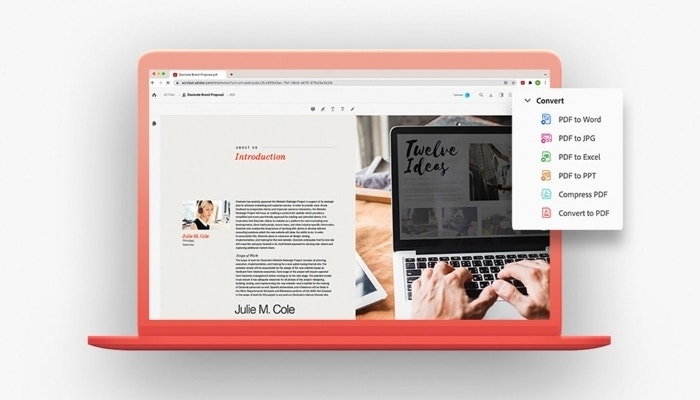
En ajoutant l’extension Adobe Acrobat pour Google Chrome à votre navigateur, vous pouvez convertir facilement vos PDF vers d’autres formats et inversement, le tout sans jamais quitter votre navigateur, mais aussi lire et modifier vos fichiers.
Installation et activation de l’extension Adobe Acrobat pour Google Chrome
Installer l’extension Acrobat pour Chrome est simple comme bonjour :
1. Rendez-vous sur Chrome Web Store et cherchez l’extension Acrobat.
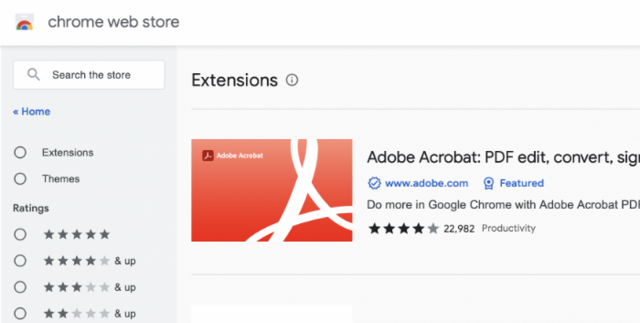
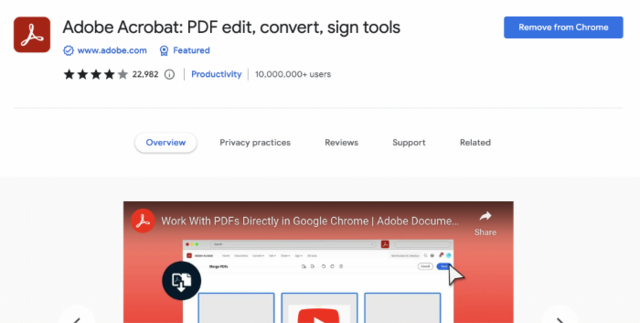
2. Cliquez sur Ajouter à Chrome.
3. Lancez le navigateur Chrome.
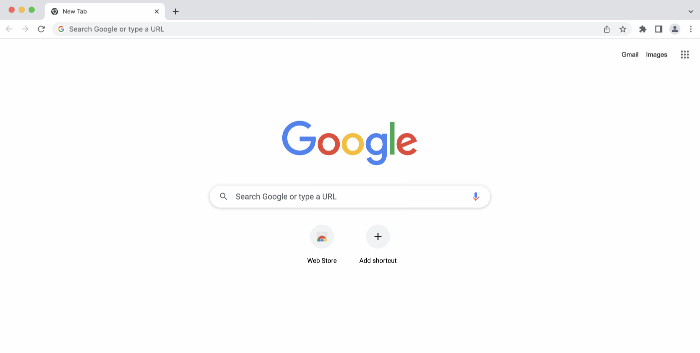
4. Cliquez sur l’icône de menu Chrome (trois points verticaux) située en haut à droite dans la barre d’outils.
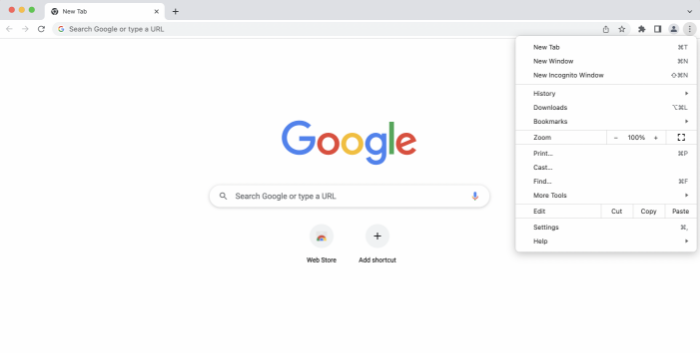
5. Sélectionnez Voir plus d’outils > Extensions.
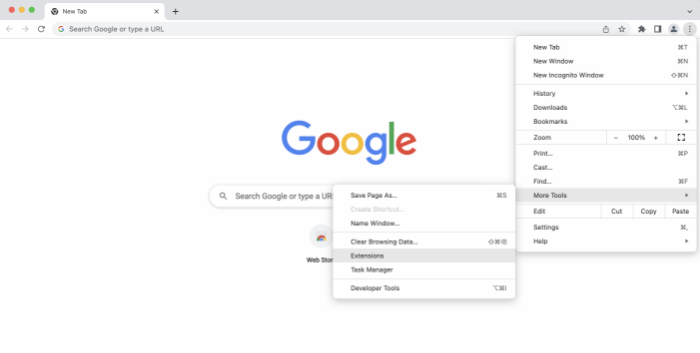
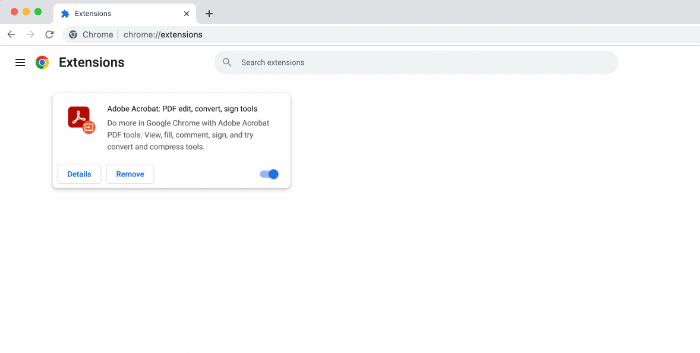
6. Repérez, puis activez l’extension Adobe Acrobat à l’aide du bouton dédié.
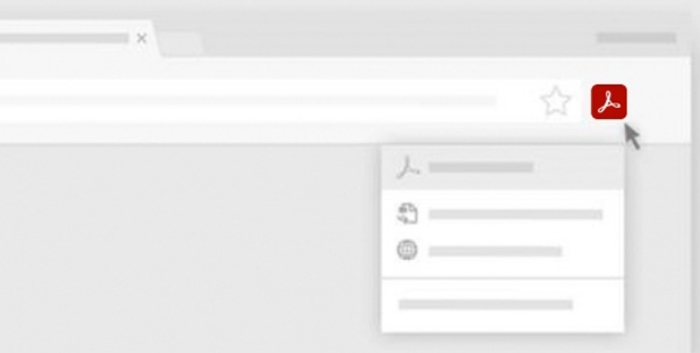
Pour y accéder rapidement et facilement, pensez à épingler l’extension Acrobat :
1. Identifiez l’icône en forme de puzzle en haut à droite de la fenêtre sur Chrome, puis cliquez dessus.
2. Localisez l’extension Adobe Acrobat dans le menu déroulant.
3. Cliquez sur l’icône d’épingle à droite du nom de l’extension.
4. L’icône d’épingle passe alors au bleu.
5. L’extension Acrobat apparaît désormais dans la barre d’outils de chaque fenêtre sur Chrome.
Pour commencer, ouvrez le PDF de votre choix dans le navigateur. Lorsque le système vous y invite, sélectionnez un outil Acrobat.
Grâce à des paramètres avancés supplémentaires, l’extension Acrobat pour Google Chrome booste vos capacités lorsque vous travaillez sur un document PDF dans votre navigateur.
Cette extension permet de convertir un PDF vers d’autres formats (JPG, Word, etc.), de protéger votre fichier par mot de passe, de surligner, d’annoter, de redimensionner et de profiter de nombreuses autres fonctionnalités avancées. La signature électronique et le remplissage de formulaires sont inclus d’emblée, pour ne jamais être pris de court, par exemple si vous devez traiter un document urgent. Vous pouvez également enregistrer un formulaire rempli dans Chrome afin de libérer de l’espace de stockage physique.
Avec cette nouvelle extension, visualisez vos PDF et exploitez les outils directement dans votre navigateur, tout en bénéficiant de nouvelles options. Pour y accéder, faites un clic droit.
Fonctionnalités multiples, navigateur unique
Avec l’extension Acrobat, lire et consulter des documents depuis votre navigateur n’a jamais été aussi simple et rapide. Ses fonctionnalités et ses avantages dépassent largement ce qu’offre la visionneuse native, faisant d’elle une alliée incontournable au quotidien.
Gain d’espace de stockage
Accéder en un clin d’oeil à des documents est un vrai plus pour gagner en productivité, mais les lire directement depuis votre navigateur permet aussi de préserver l’espace disque, puisque les fichiers peuvent être stockés dans Adobe Document Cloud. L’extension Acrobat est également compatible avec d’autres systèmes d’espace de stockage dans le cloud tels que Google Drive, Dropbox et OneDrive, ce qui permet de consulter et de modifier vos documents à distance sans jamais avoir à les télécharger.
Accès à tout moment et en tout lieu
Compatible avec Mac, Windows et Linux, la visionneuse vous permet de consulter et d’afficher facilement vos PDF en ligne, où que vous soyez. Activez ou désactivez l’extension en quelques clics seulement, selon vos besoins du moment.
Simplicité de conversion
Avec Adobe Acrobat, enregistrez et convertissez en PDF de nombreux types de documents, pour les partager et les consulter en toute simplicité. La conversion au format PDF est également prise en charge par d’autres applications, notamment celles de la suite Google, Microsoft, et bien d’autres encore.
Conseils et astuces sur la visionneuse PDF intégrée à Chrome
L’extension Acrobat pour Google Chrome vous offre bien plus de souplesse pour travailler avec des PDF dans votre navigateur. Chrome dispose toutefois de sa propre visionneuse PDF intégrée, activée par défaut. Si vous souhaitez modifier la façon dont les PDF s’ouvrent dans Chrome, voici la marche à suivre :
Activer la visionneuse PDF native de Chrome
La visionneuse PDF native de Chrome est le mode d’ouverture par défaut des fichiers PDF dans le navigateur. Ses réglages sont simples à ajuster : à vous de choisir si vos PDF s’ouvrent directement dans le navigateur, ou si vous préférez qu’ils soient téléchargés automatiquement.
Pour télécharger un PDF directement, suivez ces étapes :
- Dans Chrome, cliquez sur les trois points situés en haut à droite de la fenêtre de votre navigateur.
- Rendez-vous dans Paramètres › Avancé › Confidentialité et sécurité.
- Cliquez sur Paramètres du site › Documents PDF.
- Repérez le bouton à côté de l’option Télécharger les fichiers PDF au lieu de les ouvrir automatiquement dans Chrome.
- Activez-le pour télécharger les PDF ou désactivez-le si vous souhaitez les consulter directement dans Chrome.
- Pour vérifier que les paramètres ont bien été pris en compte, ouvrez un fichier PDF dans Chrome. Une fois le bouton activé, le fichier se télécharge directement sur votre ordinateur et s’ouvre dans la visionneuse PDF par défaut de votre appareil. En désactivant le bouton, le PDF s’affiche dans un nouvel onglet du navigateur.
Si vous lisez vos PDF avec la visionneuse intégrée de Chrome, sachez que vous pouvez personnaliser leur affichage.
Pour afficher un PDF en plein écran :
- Ouvrez le PDF.
- Sur Mac, cliquez sur le cercle vert en haut à gauche de la fenêtre, ou utilisez le raccourci Ctrl+Commande+F.
- Sur PC, cliquez sur les trois points verticaux en haut à droite, puis sélectionnez Présenter. Vous pouvez aussi utiliser le raccourci Fn+F11.
Pour afficher deux pages d’un PDF côte à côte :
- Cliquez sur les trois points verticaux en haut à droite de la visionneuse PDF de Chrome, puis sélectionnez Vue sur deux pages.
- Essayez ensuite l’option Ajuster à la page, en haut de la fenêtre, pour afficher les deux pages côte à côte.
À noter : il n’est pas nécessaire de fermer et de rouvrir Chrome pour que les paramètres soient pris en compte. En cas de problème, redémarrez le navigateur et vérifiez que vous disposez bien de la dernière version de Chrome.
Pourquoi désactiver la visionneuse PDF de Chrome ?
Deux raisons reviennent le plus souvent : la productivité et les fonctionnalités. Si la visionneuse PDF intégrée à Chrome est pratique pour une consultation rapide, elle n’offre pas la richesse de l’extension Acrobat pour Chrome.
En désactivant la visionneuse pour télécharger vos PDF sur l’ordinateur, vous les conservez directement sur votre appareil : plus besoin de perdre du temps à les rechercher en ligne ou dans vos favoris.
Il peut également être utile de désactiver la visionneuse native pour privilégier un logiciel PDF plus complet, que la visionneuse PDF de Chrome bloquerait autrement. En téléchargeant les PDF directement sur l’appareil plutôt qu’en les ouvrant dans le navigateur, vous pouvez les exploiter directement dans Acrobat et profiter de l’ensemble de ses fonctionnalités.