
ACROBAT
Apprenez à ajouter un lien hypertexte dans un PDF.
Améliorez l’expérience client en insérant des liens entre les sections d’un fichier PDF.


ACROBAT
Améliorez l’expérience client en insérant des liens entre les sections d’un fichier PDF.

Un lien hypertexte permet de localiser rapidement l’information recherchée.
Enrichissez vos documents électroniques d’hyperliens pour aider vos lecteurs et vos lectrices à repérer les informations essentielles, qu’il s’agisse de texte ou d’images. Une table des matières interactive avec des hyperliens dans vos documents PDF permet par exemple de les rediriger vers la section recherchée. Vous pouvez aussi les renvoyer vers n’importe quelle partie de votre fichier, ou vers une pièce jointe, une page web, une vidéo ou un fichier audio.
Les liens améliorent la lisibilité de vos PDF en allégeant le texte. Plus pratiques que les notes de bas de page ou de fin de document, ils orientent vos lecteurs et vos lectrices vers des informations complémentaires utiles. Et comme ils fonctionnent dans tous les environnements, vous pouvez convertir n’importe quel fichier Microsoft Word ou Google Doc en PDF enrichi de liens, et lire ce dernier avec tout type de navigateur web.
Gagnez un temps précieux en diffusant vos PDF sous la forme de liens plutôt qu’en pièces jointes. Stockez vos documents en toute sécurité dans le cloud et partagez-les simplement via un lien, sans avoir besoin d’envoyer l’intégralité des fichiers.
Ajouter un lien hypertexte dans un PDF est simple avec Adobe Acrobat. Suivez ces étapes pour en insérer un dans votre document.
1. Dans le menu Outils, sélectionnez Modifier le PDF › Lien › Ajouter ou modifier. Le pointeur se transforme en réticule et tous les liens existants dans le document, y compris les liens invisibles, s’affichent temporairement.
2. Tracez un rectangle à l’endroit où vous souhaitez créer un lien. Qu’il s’agisse d’une zone de texte ou d’un élément graphique, ce rectangle délimite la zone active du lien.
3. Dans la boîte de dialogue Créer un lien qui s’affiche, définissez l’apparence du lien. Rendez-le invisible ou mettez-le en surbrillance et choisissez le type, le style, l’épaisseur et la couleur du trait.
4. Sélectionnez la destination du lien hypertexte en indiquant simplement l’URL de la page web cible. Un clic suffira à rediriger vos lecteurs et vos lectrices vers cette page.
Vous pouvez également personnaliser le lien en cliquant sur Suivant pour ouvrir la boîte de dialogue Propriétés du lien. Associez-y une action, telle que la lecture d’un article ou l’exécution d’une commande de menu.
Créer un lien vers une section précise d’un PDF améliore la navigation et l’expérience utilisateur, notamment dans les documents longs ou complexes. Cette fonctionnalité s’avère particulièrement utile pour les rapports, les manuels ou les documents juridiques, dans lesquels accéder rapidement à une section en particulier est indispensable. Grâce aux liens internes, vos lecteurs et vos lectrices peuvent consulter directement le contenu recherché sans avoir à faire défiler le document dans son intégralité, ce qui représente un réel gain de temps et simplifie leur parcours. Dans les environnements collaboratifs, les supports de formation ou les guides de référence, cette fonctionnalité permet aux utilisateurs et aux utilisatrices de trouver rapidement l’information souhaitée.
Suivez ces étapes pour ajouter un lien interne vers une section de votre PDF :
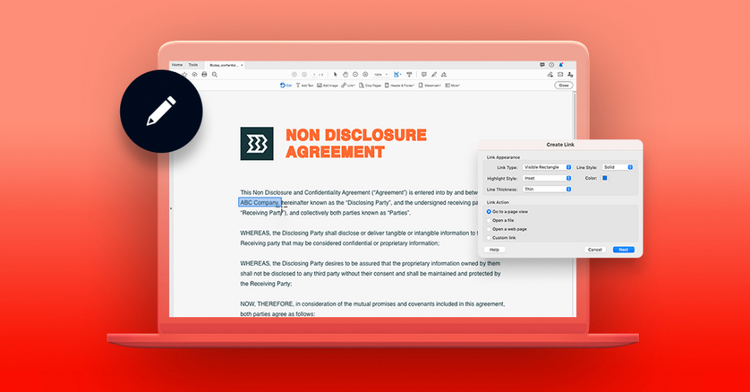
Les liens PDF redirigent les lecteurs et les lectrices vers un emplacement précis dans un document ou vers une page web externe. Quel que soit leur type, ils sont très simples à modifier.
Suivez ces étapes pour modifier l’apparence d’un lien dans un PDF avec Adobe Acrobat :
Pour modifier simultanément les propriétés de plusieurs liens, sélectionnez l’outil Lien et tracez un rectangle qui englobe tous les liens souhaités.
Pour déplacer ou redimensionner le cadre d’un lien, suivez ces étapes :
Vous pouvez modifier l’action associée à un lien afin qu’il exécute une tâche différente lorsqu’un utilisateur ou une utilisatrice clique dessus.
Pour supprimer un lien :