
ACROBAT | 4 MINUTES
Découvrez trois façons de convertir un PDF en Word sur Mac.
Apprenez à convertir un PDF en document Microsoft Word en utilisant Adobe Acrobat en ligne.


ACROBAT | 4 MINUTES
Apprenez à convertir un PDF en document Microsoft Word en utilisant Adobe Acrobat en ligne.

Est-il possible de convertir un PDF en document Word sur Mac ?
Oui. Avec les services en ligne d’Adobe Acrobat, convertir un PDF en fichier Word est simple et rapide. Il suffit de glisser-déposer votre PDF, puis de télécharger le fichier Word converti. La conversion d’un PDF en fichier Word est possible depuis n’importe quel navigateur web sur n’importe quel appareil.
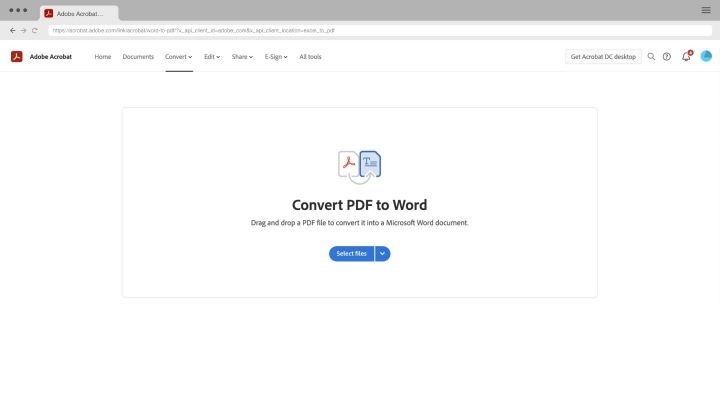
Grâce aux outils en ligne, il est devenu simple et rapide de convertir un PDF en document Word sur Mac. Ces outils permettent de charger votre PDF et de télécharger un fichier Word modifiable en quelques clics, tout en préservant la mise en page et la mise en forme d’origine. Avec Acrobat, accédez à l’outil de conversion de PDF en Word et procédez comme suit :
1. Cliquez sur le bouton bleu « Sélectionner un fichier » ou faites glisser un PDF dans la zone de dépôt.
2. Sélectionnez le fichier PDF à convertir en DOCX.
3. Acrobat convertit automatiquement le fichier PDF en Word.
4. Téléchargez le document Word ainsi obtenu ou connectez-vous pour l’enregistrer dans le cloud.

Si aucune autre application n’est installée, vous consultez probablement déjà vos PDF avec Aperçu, l’application intégrée et par défaut pour l’affichage des PDF sur la plupart des Mac. Dans cette application, vous pouvez essayer d’exporter le fichier au format Word. Si la mise en forme d’origine n’est pas trop complexe, le fichier exporté devrait convenir parfaitement à vos besoins.
Si vous ne souhaitez pas exporter le fichier ou si vous ne parvenez pas à l’exporter au format PDF, une solution de contournement pour modifier un PDF dans Word consiste à copier-coller le texte du PDF dans un nouveau fichier Word. Cette méthode vous donne certes accès au texte, mais la mise en forme risque d’être altérée. Essayez d’abord d’utiliser la fonction d’exportation pour voir si vous obtenez de meilleurs résultats.
L’icône de l’application Aperçu ressemble à une photo associée à une loupe. Si le fichier ne s’ouvre pas automatiquement dans Aperçu, cliquez sur le fichier en maintenant la touche Ctrl enfoncée et sélectionnez Ouvrir avec > Aperçu.
Dans le menu Fichier, sélectionnez Exporter. Dans le menu, choisissez le type de fichier PDF, puis téléchargez le nouveau fichier.
Une autre solution consiste à ouvrir le fichier PDF directement dans Word. Cette option peut fonctionner si le PDF est basé sur du texte et utilise une mise en forme simple.
Cliquez sur l’application Word pour l’ouvrir.
Dans le menu Fichier, sélectionnez Ouvrir. Recherchez le fichier PDF à convertir. Si nécessaire, sélectionnez Parcourir et localisez le dossier dans lequel le fichier est enregistré.
Cliquez sur Ouvrir. Word vous informe qu’il crée une copie du fichier d’origine et convertit son contenu pour l’afficher dans Word.
Vous ne pouvez pas encore effectuer de modifications, mais une fois le fichier enregistré en tant que document Word, vous pouvez modifier les paramètres.
Dans le menu Enregistrer, sélectionnez Enregistrer sous et choisissez d’enregistrer le fichier en tant que document Word. Cliquez sur OK. Vous pouvez maintenant ouvrir le fichier en mode de modification et y apporter les modifications nécessaires.
Bien que le PDF soit l’un des formats de fichier les plus polyvalents, il est parfois nécessaire de passer à un autre format, comme un document Word. C’est une pratique courante dans le monde professionnel. Voici quelques-unes des raisons les plus fréquentes de procéder à cette conversion :
Quelle que soit la raison qui vous pousse à convertir un PDF en document Word (ou vice versa), la conversion est simple et ne prend que quelques secondes avec les services en ligne Adobe Acrobat. Vous bénéficiez d’une conversion de haute qualité et accédez à tous les outils nécessaires pour travailler avec des PDF, réunis en un seul endroit.
Si vous cherchez des outils allant au-delà de la simple conversion, essayez Adobe Acrobat Pro gratuitement pendant 7 jours. Acrobat Pro vous permet de modifier des documents PDF, de convertir des documents numérisés en PDF et d’effectuer une reconnaissance de texte, de fusionner et de fractionner des PDF, de demander des signatures, et bien plus encore.
Si vous avez des documents à convertir, Acrobat Pro est la solution qu’il vous faut. Pour en savoir plus, découvrez tout ce que vous pouvez accomplir.


