Création d'un visage simple
Démarrez avec un template Photoshop de visage simple et apprenez à lui donner vie avec votre propre visage et votre propre voix.
Publié le
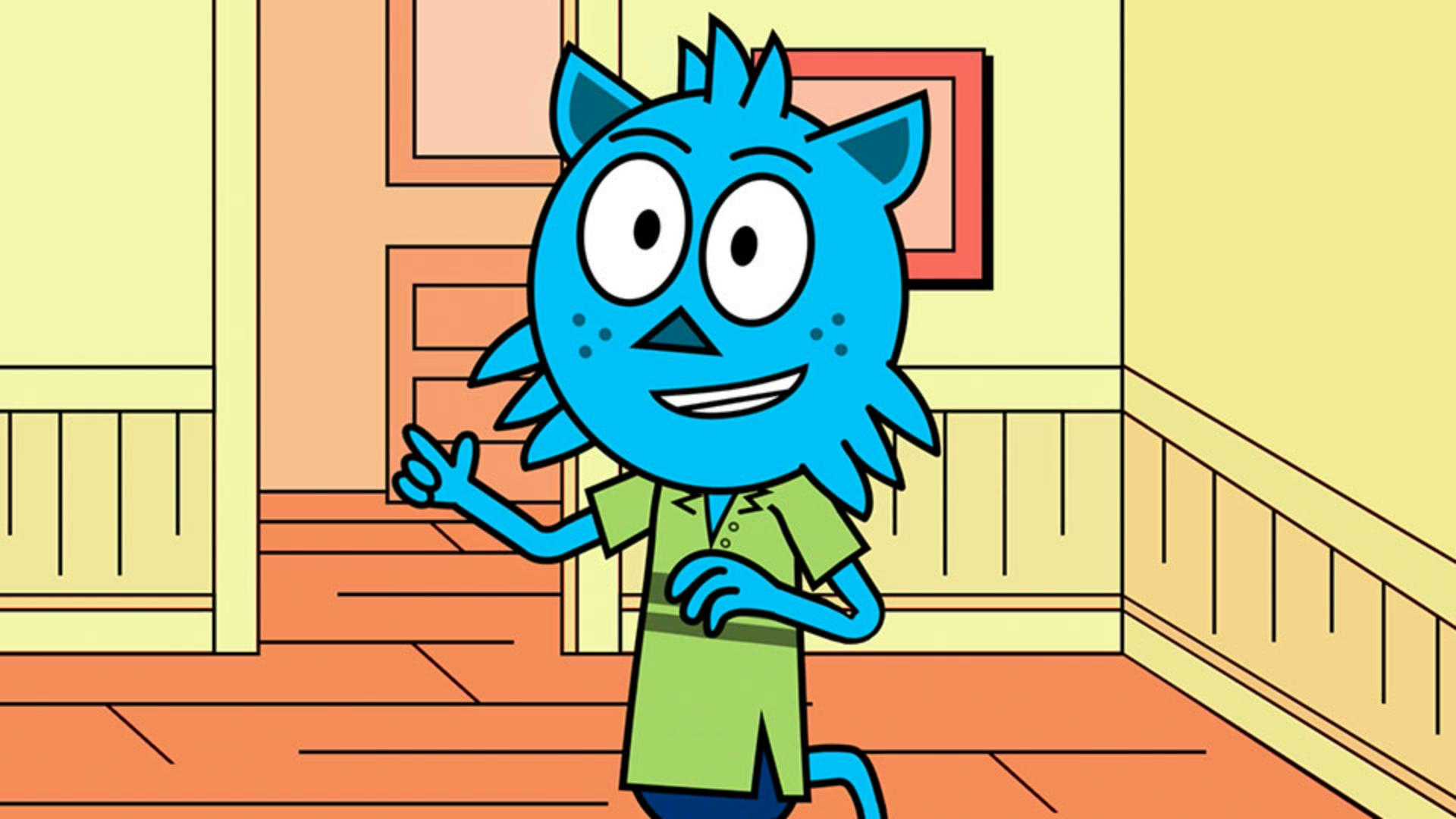
Character Animator vous permet d'animer tout fichier Photoshop ou Illustrator avec votre visage et votre voix via la webcam et le micro de votre ordinateur, ce qui rend l'animation du jeu des personnages ludique et accessible.
Dans ce tutoriel, nous examinerons les différentes étapes de la configuration d'une tête.
Lors du premier lancement de Character Animator, l'écran d'accueil apparaît.
Vous pouvez toujours y accéder en cliquant sur l'icône d'accueil dans la barre supérieure.
Commençons avec ce modèle de visage simple, Chad.
Des versions Photoshop et Illustrator sont disponibles pour ce modèle.
Aujourd'hui, nous utiliserons la version Photoshop en cliquant sur l'image ou sur le lien textuel.
Ce visage est importé dans un projet Character Animator.
Le panneau Projet contient deux éléments : une marionnette et une scène.
Les marionnettes sont vos acteurs et les scènes, l'endroit où ils jouent.
En double-cliquant sur une marionnette, vous passez en mode Système.
C'est ici que vous pouvez préparer votre marionnette pour l'animation à l'aide de balises, comportements, déclencheurs et autres outils.
En double-cliquant sur la scène, vous passez en mode Enregistrer et visualisez une version dynamique de votre marionnette réagissant à vos expressions faciales et votre voix dans l'angle supérieur droit.
Les icônes de la webcam et du micro doivent être bleues.
Cette couleur indique qu'ils sont actifs.
La vidéo de votre webcam doit s'afficher automatiquement.
Sinon, essayez de cliquer sur l'icône de menu dans l'en-tête du panneau et de sélectionner la caméra appropriée.
Lorsque vous parlez, vous devriez voir un audiomètre vert.
S'il n'apparaît pas par défaut, choisissez Character Animator > Préférences sous macOS ou Édition > Préférences sous Windows, puis sélectionnez une entrée de micro fonctionnelle.
Pour calibrer la webcam sur votre visage, rapprochez-vous de la caméra, dans une zone bien éclairée.
Prenez une expression neutre, regardez le personnage dans le panneau Scène et cliquez sur le bouton Définir la pose d'arrêt pour définir la position actuelle de votre visage comme point de départ par défaut.
Il est recommandé de le faire avant chaque enregistrement.
Essayez maintenant d'incliner la tête vers la gauche et la droite.
Roulez des yeux.
Clignez des yeux.
Levez et froncez les sourcils.
Dites quelque chose.
Vos mouvements et vos paroles sont reproduits par un personnage animé en temps réel.
Nous allons d'abord personnaliser ce personnage dans Photoshop.
Sélectionnez votre marionnette dans le panneau Projet et cliquez sur l'icône de Photoshop qui apparaît en bas.
L'illustration s'ouvre alors dans Photoshop.
Examinez le panneau Calques.
La structure et les noms utilisés dans le fichier Photoshop sont importants.
Vous devez toujours avoir un groupe de niveau supérieur avec un signe plus et le nom de votre personnage avec à l'intérieur un groupe nommé Head.
Avec cette structure, l'illustration dans le groupe Head suivra les mouvements de votre tête dans Character Animator.
Nous verrons les caractéristiques faciales dans d'autres sections.
Nous allons à présent changer l'arrière-plan de cette marionnette.
Dans le panneau Calques, sélectionnez le dernier calque nommé face background, puis cliquez sur Créer un calque pour ajouter un calque vierge au-dessus de celui-ci.
Localisez l'outil de forme dans la barre d'outils à gauche.
Il est généralement représenté par un rectangle.
Cliquez longuement dessus pour voir les autres outils du groupe.
Sélectionnez l'outil Ellipse et vérifiez que le type dans la barre d'outils supérieure est défini sur Forme.
Cliquez sur le nuancier du fond et choisissez une couleur d'arrière-plan.
Placez le pointeur dans la partie supérieure gauche de la zone de travail, cliquez et faites glisser pour créer un calque d'arrière-plan ovale.
Utilisez l'outil Déplacement pour ajuster sa position.
Sélectionnez et supprimez ensuite l'ancien calque d'arrière-plan du visage.
Choisissez Fichier > Enregistrer pour enregistrer vos modifications.
Dans Character Animator, vos modifications se synchronisent et s'affichent automatiquement.
Ce sont les bases pour créer des personnages personnalisés.
Vous pouvez ajouter autant de calques que vous le souhaitez, quel que soit le type d'illustration dans le groupe Head.
Ils apparaîtront dans Character Animator.
Faites des essais avec votre propre style et amusez-vous.
Contributeur

