Animation d'une marionnette avec Adobe Character Animator
Transformez un personnage statique créé dans Adobe Photoshop CC en marionnette animée et parlante dans l'outil Adobe Character Animator.
Publié le
Transformez un personnage statique créé dans Adobe Photoshop CC en marionnette animée et parlante dans l'outil Adobe Character Animator.
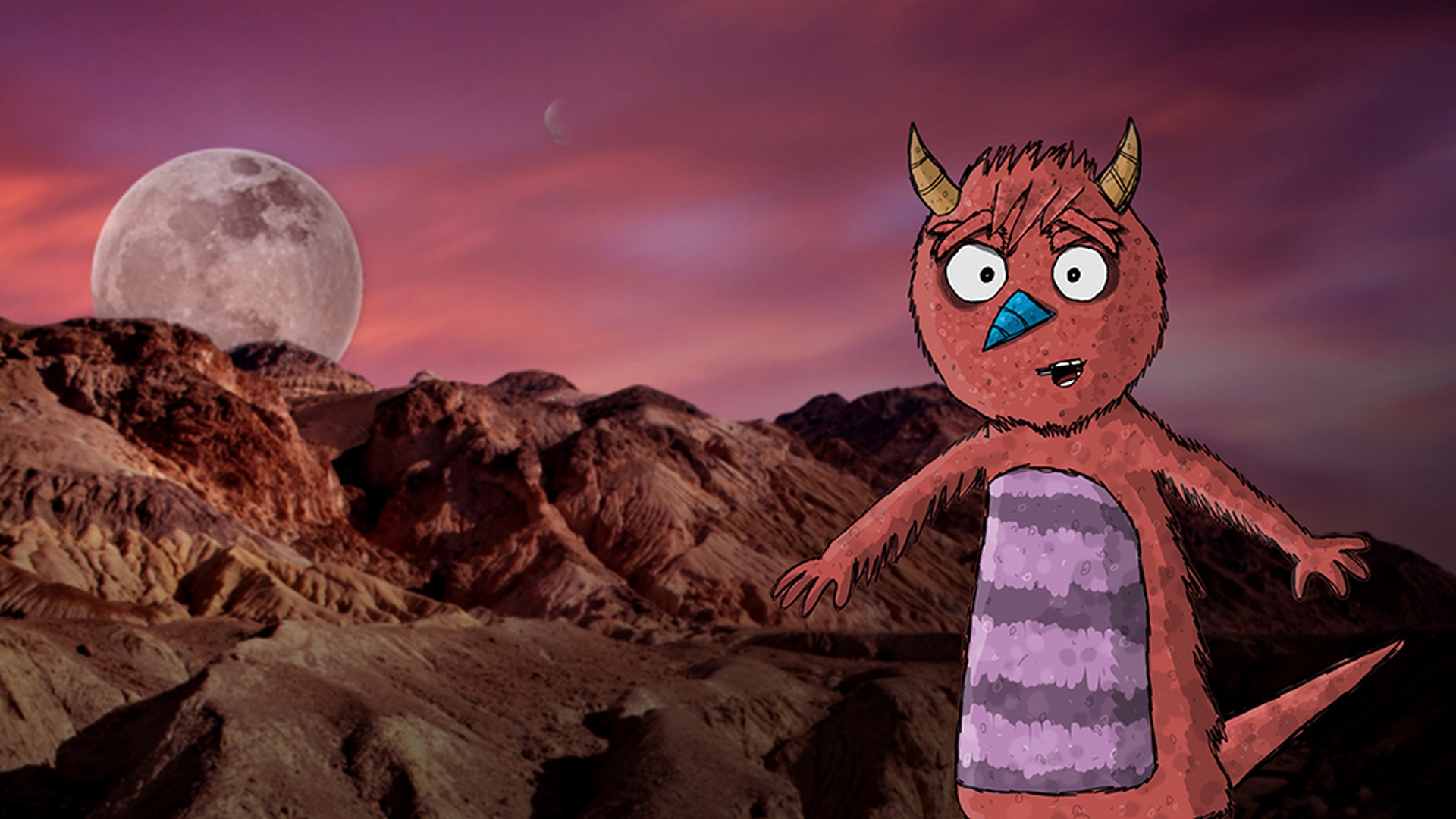
Je vais vous montrer comment transformer un personnage statique créé par vos soins en marionnette animée et parlante.
J'ai ici un dessin de monstre dans Photoshop.
Je vais commencer par séparer la tête et le corps pour que la tête ait l'air réaliste.
Je veux pouvoir la faire pivoter au niveau du cou et agir dessus séparément.
Voici ma structure de groupe générale.
Je nomme le groupe parent « +Front » car il s'agit de la vue frontale, puis j'ajoute deux sous-groupes : « Head » et « Body ».
Je passe en revue tous les calques et je les fais glisser dans le groupe approprié.
Si vous avez des illustrations qui incluent la tête et le corps, c'est le moment de les diviser en deux calques distincts.
Voilà, c'est bon, mais avant de passer dans Character Animator, je dois ajouter des points de données invisibles, autrement dit des poignées.
Les poignées fournissent à Character Animator des informations supplémentaires sur les mouvements de certaines parties des personnages.
Premièrement, je veux que la tête pivote au niveau du cou.
Je vais donc créer un nouveau calque dans le groupe « Head ».
Je sélectionne l'outil Verrouiller, je m'assure qu'il est défini sur Forme et j'ajoute une poignée.
Je la renomme « origin », car c'est ici que commence cette partie.
Deuxièmement, je veux que le corps s'incline au niveau du torse.
Je vais créer un autre calque dans le groupe « Body ».
J'ajoute une autre poignée au niveau de la taille et je la nomme « fixed ».
C'est comme si le personnage était épinglé à cet endroit.
Cette partie demeurera statique, même si le reste du corps bouge et s'incline.
On va maintenant importer ce monstre dans Character Animator et voir ce que ça donne.
Dans After Effects, je choisis Fichier, Ouvrir Adobe Character Animator, puis j'appuie sur Commande+I sur Mac ou Ctrl+I sous Windows pour importer une nouvelle marionnette.
Je clique ensuite sur Ajouter à une nouvelle scène dans l'angle inférieur gauche.
Enfin, je double-clique sur mon visage dans la webcam pour réinitialiser tous les points de suivi.
Et voilà !
On a maintenant les mouvements de base du personnage.
Lorsque je bouge la tête, le monstre s'incline, se déforme et bouge du mieux qu'il peut pour suivre mes mouvements.
Notez que la tête pivote au niveau de la poignée « origin » que j'ai créée et que le bas du corps ne bouge pas, car c'est là que j'ai créé la poignée « fixed ».
Je pourrais aussi faire bouger les bras en revenant dans Photoshop, en créant des poignées sur les mains et en les renommant « draggable ».
Mais je peux également le faire dans Character Animator en sélectionnant la marionnette et le groupe « Body », en choisissant l'outil Glissement et en plaçant des poignées sur les mains.
Du coup, si je fais glisser les bras avec les doigts ou à l'aide de la souris sur un écran tactile, je peux les faire bouger.
Maintenant qu'on a vu les principes de base de l'animation du corps, voyons comment donner vie au visage.
Commençons par les yeux.
Je vais d'abord isoler les sourcils et les nommer « Left Eyebrow » et « Right Eyebrow » par rapport à la vue de la marionnette.
Ainsi, « right » désigne le côté droit de la marionnette, et non la partie droite de l'écran.
Je veux que les sourcils puissent bouger indépendamment du reste de la tête.
Lorsqu'on lève les sourcils, ils ne tirent pas l'ensemble du visage vers le haut.
Je place un signe « + » devant chaque nom de calque pour signaler qu'il s'agit d'une sous-marionnette.
Je crée ensuite un groupe « Right Eye » et « Left Eye » à l'intérieur du groupe « Head », puis je fais glisser dedans les calques d'yeux correspondants.
J'ai besoin de trois calques : un pour les globes oculaires, un pour les pupilles et un pour le clignement.
Je les nomme en conséquence et je m'assure qu'ils se trouvent dans les groupes appropriés : « Left Eyeball » avec « Left Pupil » et « Left Blink » ; et « Right Eyeball » avec « Right Pupil » et « Right Blink ».
Je place un signe « + » devant les calques « Pupil », pour que les yeux bougent indépendamment du reste de la tête.
Et maintenant, lorsque j'affiche le monstre dans Character Animator, ses yeux devraient suivre les miens.
Lorsque je lève ou baisse les sourcils, ou que je ferme les yeux, il fait la même chose que moi.
Tant que vous suivez cette structure oculaire générale, votre marionnette devait suivre vos mouvements dans la webcam.
Si vos mouvements paraissent trop prononcés ou trop subtils, essayez d'ajuster les propriétés faciales à droite.
Faites des essais jusqu'à obtenir un niveau d'expressivité satisfaisant.
Revenons dans Photoshop.
Il est temps d'ajouter une bouche et de donner la parole au monstre.
L'ajustement de la bouche peut prendre un certain temps car ce groupe peut contenir jusqu'à 13 formes de bouche.
Comme on n'est pas des pros, je vais réutiliser les calques de bouche d'un autre personnage que j'ai créé.
Vous pouvez faire de même.
En tant que membre de Creative Cloud, vous pouvez télécharger gratuitement une bouche et d'autres éléments de marionnette, tels que des yeux.
Cliquez sur le lien disponible sur cette page.
Lorsque vous importez une ressource de bibliothèque par glisser-déposer, maintenez enfoncée la touche Option sur Mac ou Alt sous Windows pour récupérer la structure complète du groupe et des calques.
Si vous n'aimez pas ce style de dessin à la main, essayez de redessiner et remplacer chaque calque par votre propre style.
Je passe dans Character Animator et je constate que la bouche du monstre change en fonction des sons captés par mon micro.
En combinant tous ces éléments, j'obtiens un personnage plutôt sympathique.
Dès que je suis prêt, je peux enregistrer la scène complète en appuyant sur ce bouton d'enregistrement rouge.
Et lorsqu'une prise me convient, je peux choisir Fichier, Exporter et Scène pour exporter toutes les données visuelles et audio dont j'ai besoin sous forme de séquence PNG et de fichier WAV.
Je vais maintenant ajouter la touche finale.
J'ouvre After Effects et je choisis Fichier, Scripts et New Comp from Character Animator Recording.jsx.
Il suffit de sélectionner les images et le script se charge du reste.
J'obtiens une nouvelle composition avec la synchronisation et la cadence correctes.
Je peux maintenant exploiter tout le potentiel d'After Effects pour créer une scène impeccable et de qualité professionnelle.
Félicitations.
Vous connaissez maintenant les bases de la création d'une marionnette.
Téléchargez la dernière version d'After Effects et suivez cette procédure pour n'importe quelle illustration afin de lui donner vie.
Vous pourrez plus tard ajouter tout un tas d'éléments plus sophistiqués à votre personnage, mais vous avez d'ores et déjà un bon point de départ.
Bon courage et merci de votre attention.

