
Essayez ces tutoriels avec After Effects
Créez des effets spéciaux et animations graphiques.
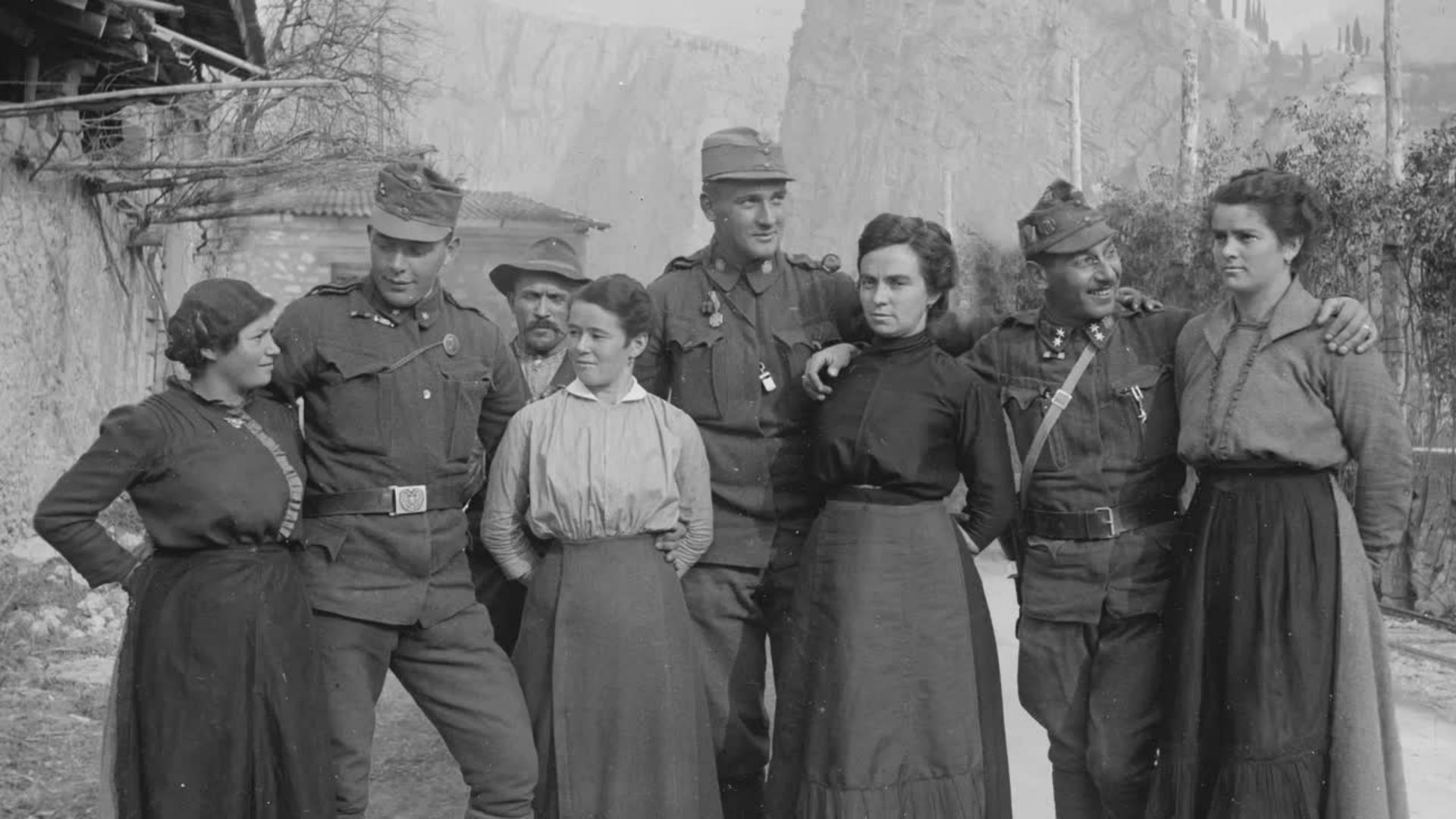
Modifiez la perspective d'une photo en détachant le premier plan de l'arrière-plan dans Photoshop et en appliquant un effet parallaxe avec une caméra 3D dans After Effects.

Il s'agit d'une ressource Adobe Stock qui vous permettra de mettre en pratique ce que vous apprenez dans ce tutoriel. Si vous souhaitez utiliser ce fichier d'exemple en dehors de ce tutoriel, il vous suffit d'acheter une licence surAdobe Stock . Consultez le fichier ReadMe figurant dans le dossier téléchargé pour connaître les conditions régissant l'utilisation de ce fichier d'exemple.
Pour donner une touche tridimensionnelle à une photo classique, démarrez avec une image haute résolution contenant des éléments parfaitement distincts que vous pourrez aisément séparer dans des calques de premier plan et d'arrière-plan dans Photoshop. Par exemple, utilisez l'espace de travail Sélectionner et masquer (Sélection > Sélectionner et masquer) pour isoler les personnages du premier plan, supprimer les objets avec l'outil deremplissage d'après le contenu et retoucher les photos avec les utilisations sélectives de l'outil Pièce , de l'outil Tampon de duplication ou de l'outil Correcteur . L'objectif est d'isoler les objets du premier plan et de fournir suffisamment d'éléments (d'une ou de plusieurs photos) pour créer un arrière-plan réaliste. Dans notre exemple, nous avons importé une autre photo pour fournir les détails manquants du bâtiment.

Dans After Effects, importez le fichier multicalque Photoshop en tant que composition et conservez l'option Styles de calque modifiables sélectionnée par défaut dans la boîte de dialogue Importer sous. Appuyez sur Cmd/Ctrl + N pour ouvrir la boîte de dialogue Paramètres de composition. Définissez des dimensions inférieures à celles de la photo. Faites glisser tous les calques depuis le fichier PSD importé vers la nouvelle composition en faisant en sorte que le calque de l'arrière-plan soit tout en bas. Sélectionnez les calques dans le panneau Montage, appuyez sur la touche S pour modifier leur échelle simultanément jusqu'à ce que vous obteniez le résultat souhaité dans la zone visible du panneau Composition (appuyez éventuellement sur la touche P pour les repositionner également). Enfin, activez l'option Calque 3D pour transformer tous les calques en 3D.

L'animation parallaxe repose sur une distance adéquate entre les calques 3D de l'espace z. En démarrant par le calque du haut, appuyez sur P et rapprochez-le de vous dans l'espace z (z < 0). Appuyez ensuite sur S et réattribuez-lui une taille normale. Éloignez le calque de l'arrière-plan dans l'espace z (z > 0), puis augmentez son échelle. Les calques intermédiaires éventuels peuvent rester où ils sont, ou bien être légèrement décalés vers l'avant ou l'arrière, en fonction de la scène. L'image finale doit être pratiquement identique à celle d'origine, à ceci près que, désormais, une distance apparaît entre les calques.

Le positionnement de l'espace z choisi pour chaque calque dépend de la distance relative qui sépare ces objets dans la scène d'origine, lorsque la photo a été prise. Pour répliquer ce plan, créez une caméra (Calque > Nouveau > Caméra). Dans la boîte de dialogue Paramètres de la caméra, définissez l'option Type sur Caméra à un nœud et choisissez une longueur focale adaptée à la photo dans le champ Paramètre prédéfini.

Placez le nouveau calque Caméra en haut du panneau Montage. Pour obtenir un meilleur aperçu des positions relatives des deux calques et comprendre comment le mouvement de la caméra affecte l'animation parallaxe finale, ouvrez le menu de sélection de la disposition des vues au bas du panneau Composition et choisissez 2 vues. Définissez une vue sur Vue personnalisée 1 et conservez l'autre sur Caméra active.

Pour créer l'effet parallaxe, animez simplement la caméra autour de l'espace 3D. Développez les propriétés Transformer du calque Caméra et définissez des images clés pour les paramètres Position et Orientation, ainsi que pour tout autre paramètre de transformation souhaité.

N'hésitez pas à utiliser le raccourci Cmd/Ctrl + Z pour annuler les mouvements de caméra qui ne vous conviendraient pas. Lorsque vous êtes satisfait du résultat, appliquez une accélération aux images clés . Pour lisser l'animation, vous pouvez utiliser l'option Bézier auto (cercle) : cliquez sur une image clé tout en maintenant la touche Cmd/Ctrl enfoncée.
Avec Adobe Stock, vous avez accès à plus de 100 millions d'images de grande qualité et libres de droits, y compris des photos, illustrations, vidéos et templates pour démarrer rapidement vos projets de création. TestezAdobe Stock et bénéficiez de 10 images offertes.