
Essayez ces tutoriels avec After Effects
Créez des effets spéciaux et animations graphiques.
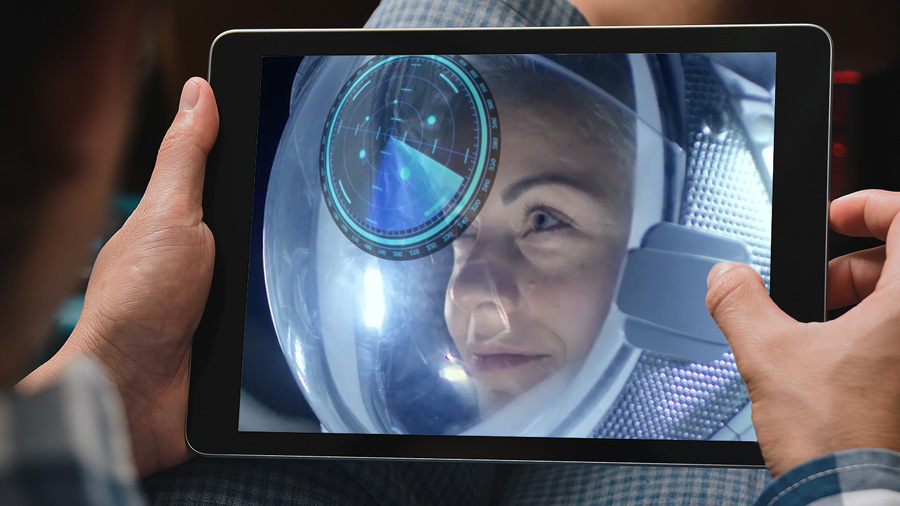
Créez un affichage tête haute incurvé en habillant une surface sphérique avec un design plat à l'aide de l'effet Sphérisation d'After Effects.
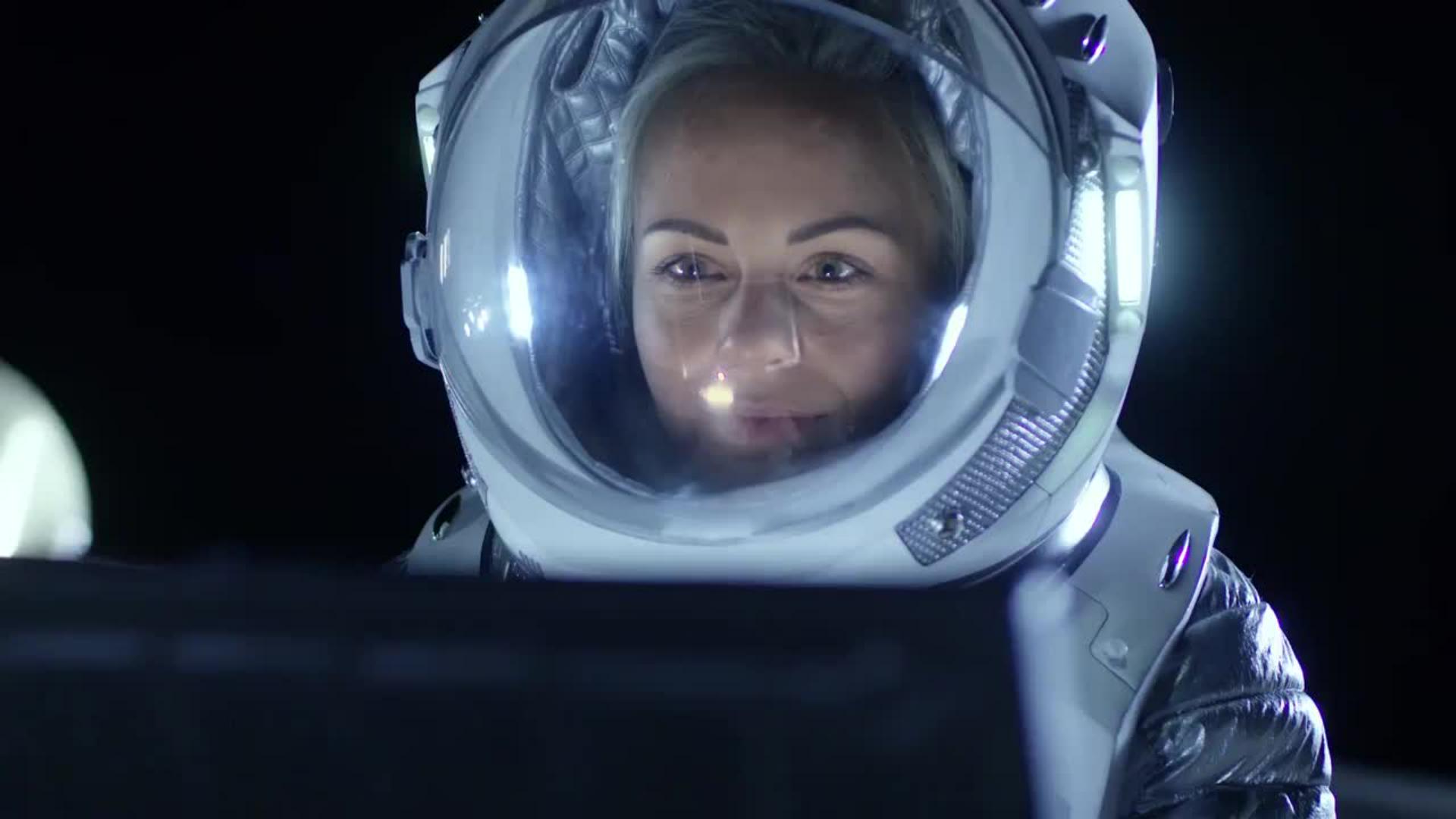
Il s'agit d'une ressource Adobe Stock qui vous permettra de mettre en pratique ce que vous apprenez dans ce tutoriel. Si vous souhaitez utiliser ce fichier d’exemple en dehors de ce tutoriel, il vous suffit d’acheter une licence surAdobe Stock . Consultez le fichier Lisez-moi figurant dans le dossier pour connaître les conditions régissant l’utilisation de ce fichier d’exemple.
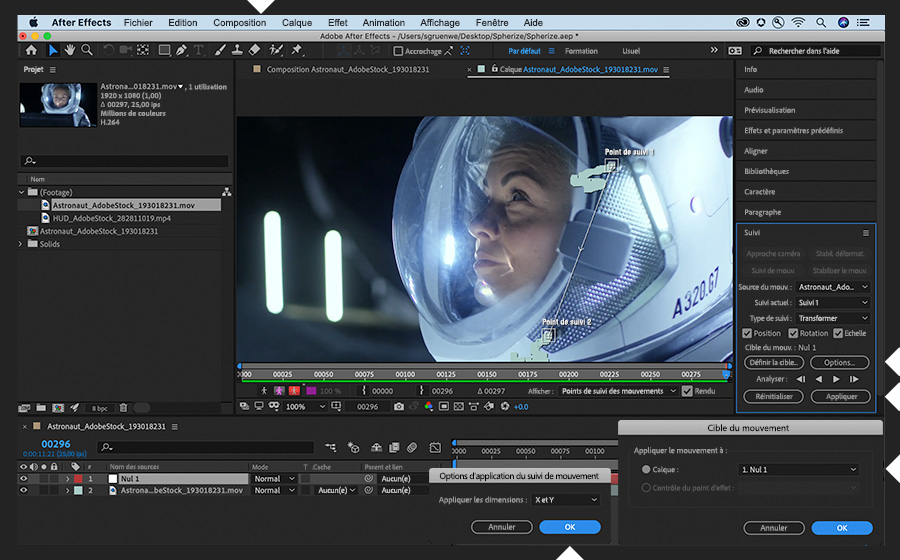
Dans l'espace de travail par défaut, ajoutez votre métrage à une nouvelle composition. Si le plan n'est pas fixe, effectuez un suivi de mouvement du sujet principal afin que l'affichage tête haute puisse se déplacer en conséquence. La tête de lecture étant placée au début de la composition, sélectionnez le calque dans le panneau Montage, puis choisissez Animation > Suivi de mouvement. Dans le panneau Suivi, laissez l'option Position activée et cliquez sur Rotation et Échelle. Deux points de suivi apparaissent dans le panneau Composition. Effectuez un zoom avant pour plus de confort. Survolez un point de suivi avec le pointeur de votre souris, jusqu'à ce qu'il se change en flèche noire quadridirectionnelle. Faites glisser le point de suivi vers une partie fixe du sujet (notez que des informations contextuelles s'affichent lors de l'opération). Répétez cette procédure avec le second point de suivi. Cliquez sur le bouton Analyse vers l'avant pour générer les images clés des points de suivi.
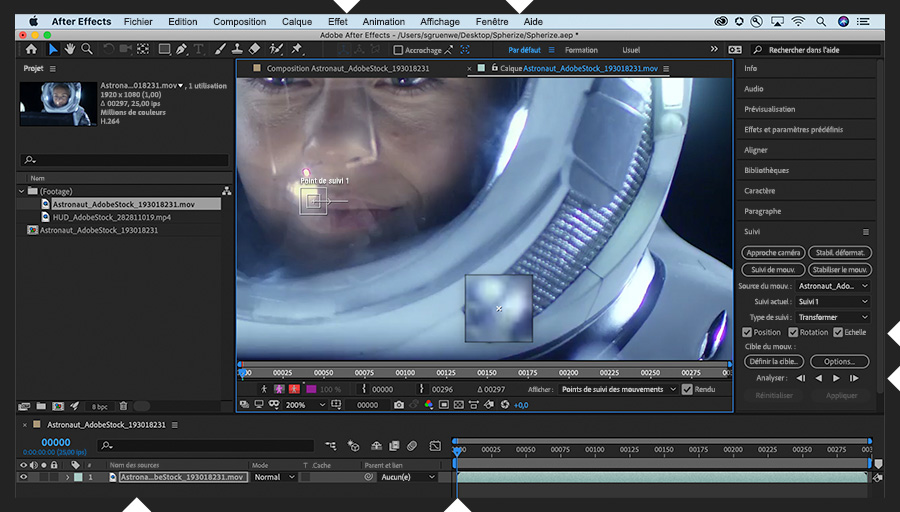
Ajoutez un objet nul à la composition (Calque > Nouveau > Objet nul). Cliquez sur Définir la cible dans le panneau Suivi et sélectionnez l'objet nul dans le menu Calque de la boîte de dialogue Cible du mouvement. Le nom du calque apparaît en regard de l'intitulé Cible du mouv. dans le panneau Suivi. Cliquez sur Appliquer, puis sur OK dans la boîte de dialogue Options d'application du suivi de mouvement, pour accepter les dimensions X et Y appliquées par défaut.
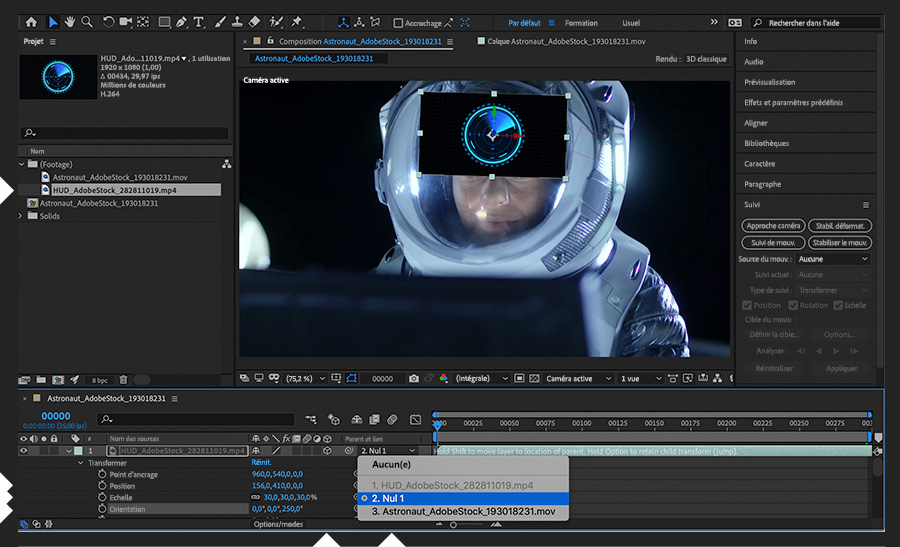
Repositionnez la tête de lecture au début de la composition. Ajoutez le métrage de l'affichage tête haute au-dessus du calque de l'objet nul et activez son paramètre Calque 3D (pour afficher cette commande, vous devrez peut-être cliquer sur Options/modes en bas du panneau Montage). Apparentez le calque de l'affichage tête haute à l'objet nul afin qu'il hérite des données de suivi que vous venez de générer. Adaptez la taille du calque et positionnez-le (dans les trois dimensions) à proximité de la surface de destination, en l'occurrence la surface incurvée du casque de la spationaute.
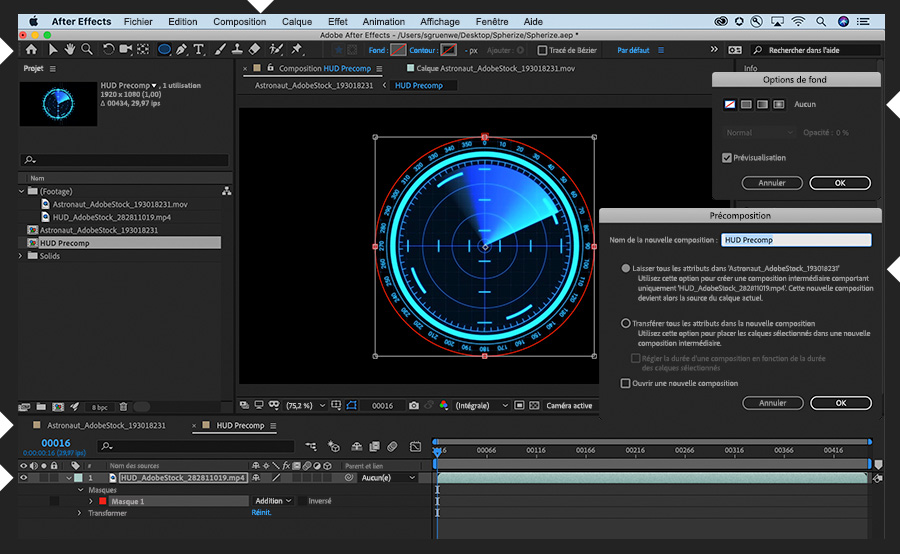
Pour masquer uniquement le design de l'affichage tête haute, sélectionnez son calque et cliquez sur Calque > Précomposition, en veillant à ce que l'option Laisser tous les attributs soit bien activée dans la boîte de dialogue Précomposition. Double-cliquez sur le calque de la nouvelle précomposition pour l'ouvrir dans un autre onglet du panneau Montage. Appuyez sur la touche Q pour activer l'outil Forme et afficher ses propriétés dans la barre d'outils (appuyez de manière répétée sur la touche Q pour parcourir les formes disponibles et trouver la mieux adaptée à votre masque). Cliquez sur Fond dans la barre d'outils et sélectionnez Aucun dans la boîte de dialogue Options de fond. Répétez l’opération pour le contour. L'affichage tête haute étant sélectionné dans la précomposition, dessinez le masque (maintenez la touche Maj enfoncée pour conserver les proportions, appuyez sur Commande/Contrôle + T pour afficher un cadre de sélection).
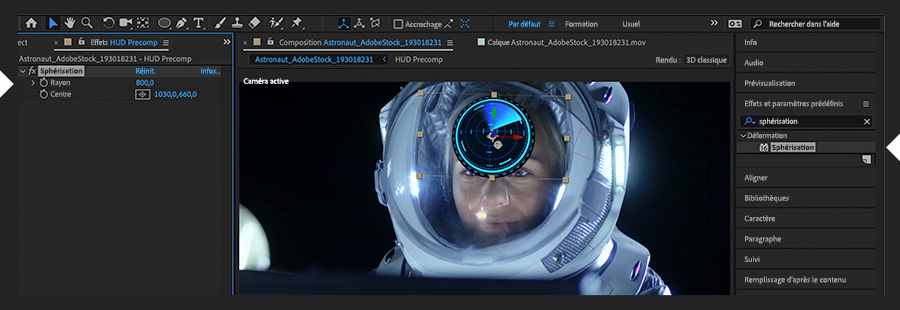
Revenez à la composition principale. Ajoutez l'effet Sphérisation au calque de la précomposition et incurvez-le en augmentant le paramètre Rayon. Selon l'endroit où vous souhaitez positionner l'affichage tête haute dans la scène, ajustez également les valeurs X et Y du paramètre Centre. Lancez la lecture de la composition et vérifiez si l'affichage tête haute s’accole à la surface souhaitée lorsque la caméra s'approche du sujet.
En fonction des mouvements de caméra dans le plan, vous devrez peut-être animer l'orientation ou la rotation de l'affichage tête haute par rapport au sujet. Développez les propriétés Transformation du calque de la précomposition, ainsi que les valeurs d'image clé des paramètres Orientation, Rotation X, Rotation Y ou Rotation Z, voire du paramètre Centre de l'effet Sphérisation.
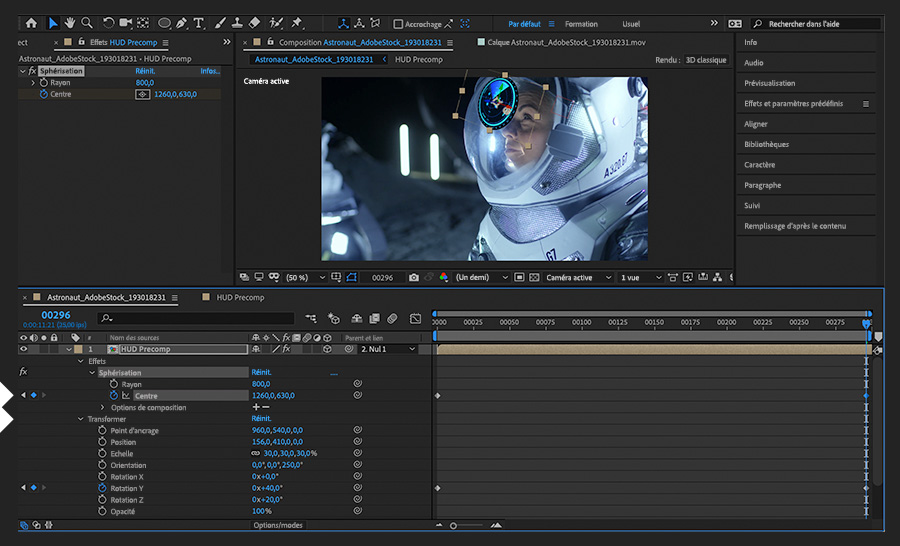
Apportez la touche finale à l'affichage tête haute lui-même, en veillant toutefois à appliquer les modifications dans la précomposition. Vous pourriez, par exemple, animer le masque pour le faire apparaître rapidement, ou le rendre transparent en diminuant son opacité.
Avec Adobe Stock, vous avez accès à plus de 100 millions d'images de grande qualité et libres de droits, y compris des photos, illustrations, vidéos et templates pour démarrer rapidement vos projets de création. TestezAdobe Stock et bénéficiez de 10 images offertes.