Winston Hacking s’y connaît pour changer le plomb en or.


« Avec les applications que j’utilise, comme Photoshop et After Effects, je veux en savoir juste assez pour atteindre mon objectif. J’ai su apprivoiser ces applications à ma manière. »
Comment créer un masque à l’aide de Keylight dans Adobe After Effects ?
Gagnez du temps en suivant ce conseil donné par Winston, qui offre un aperçu de son processus de création et révèle tout le potentiel de la fonctionnalité Keylight.
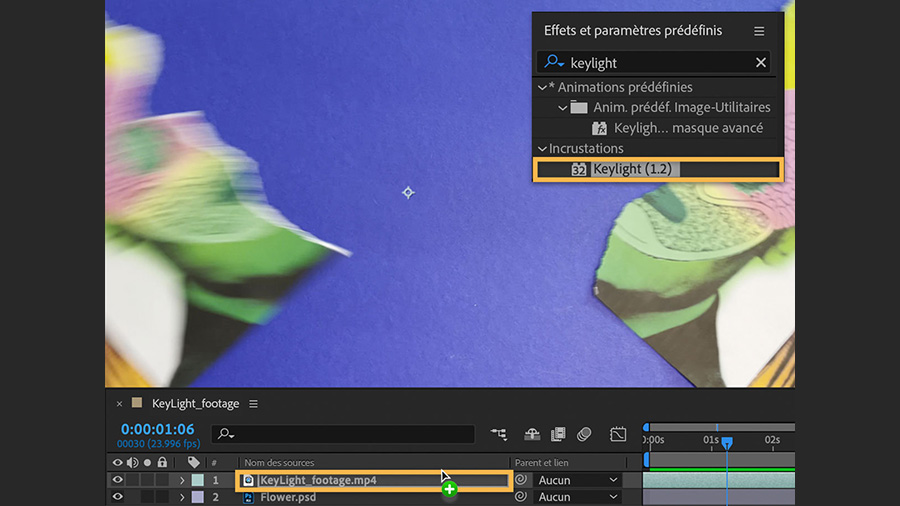
Insérez l’effet.
Déplacez la tête de lecture dans le montage jusqu’à l’endroit où le papier se déchire et laisse entrevoir la couleur bleue du fond. Recherchez ensuite « keylight » dans le panneau Effets et paramètres prédéfinis (Fenêtre > Effets et paramètres prédéfinis) et faites glisser l’effet Keylight (1.2) sur le calque vidéo.
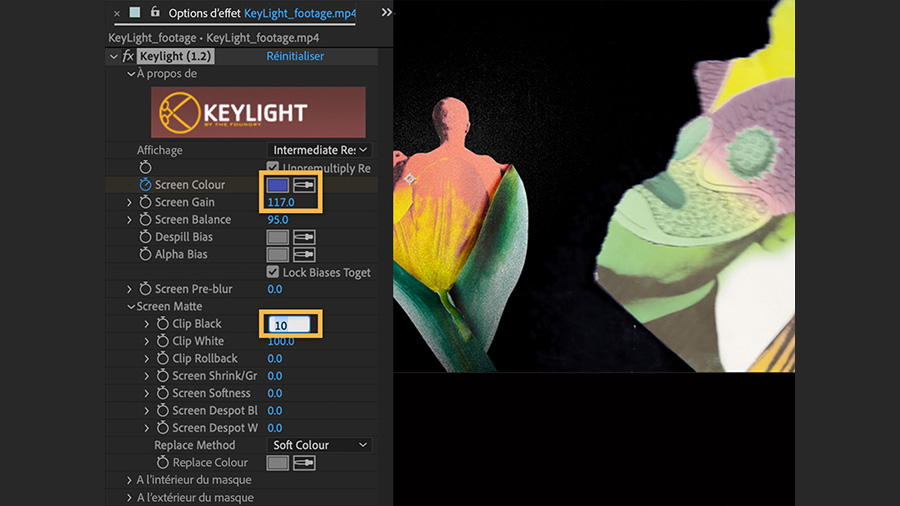
Masquez une couleur pour révéler l’illustration.
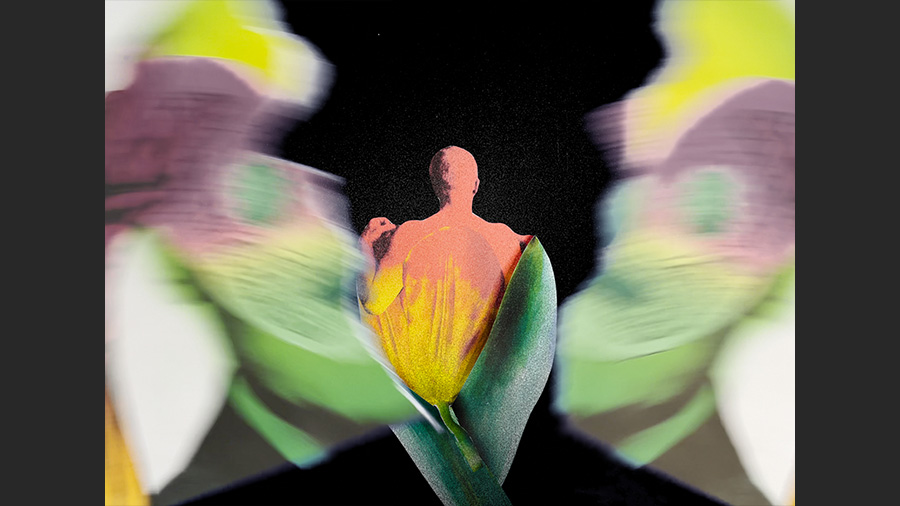
Dans le panneau Options d’effet (Fenêtre > Options d’effet), développez le calque de cet effet spécial pour accéder aux paramètres de Keylight. Sélectionnez l’outil Pipette en regard de Screen Color et cliquez sur le fond bleu pour masquer cette couleur et révéler la fleur située en dessous. Ajustez les autres paramètres pour obtenir le résultat souhaité.
Lancez la lecture de l’animation.
Appuyez sur la barre d’espacement pour prévisualiser l’animation. Ajustez les paramètres Keylight et prévisualisez à nouveau jusqu’à ce que le résultat vous convienne.
Exportez et partagez.
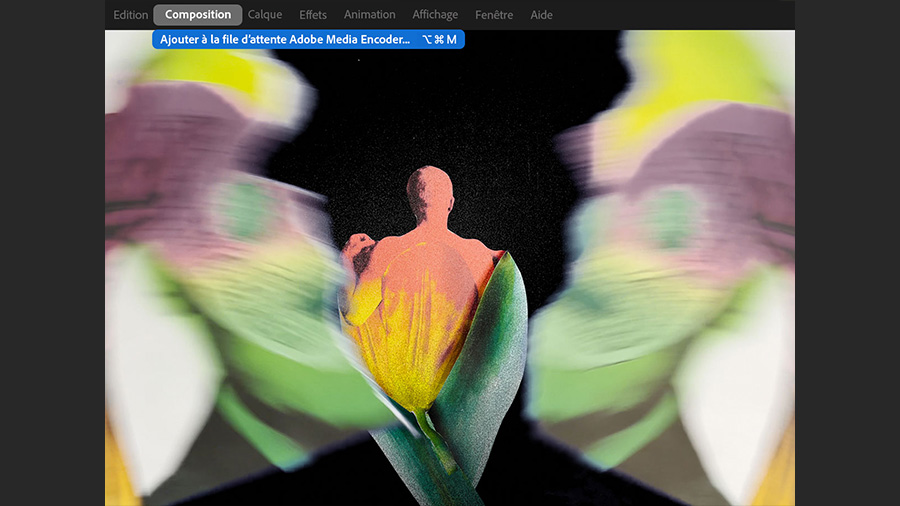
Cliquez sur Composition > Ajouter à la file d’attente Adobe Media Encoder. Choisissez ensuite un format : H.264 convient parfaitement sur toutes les plateformes. Cliquez sur le texte bleu dans le champ Fichier de sortie pour définir le nom et l’emplacement du fichier exporté. Cliquez sur Lecture pour exporter l’animation.