Exportation d'une vidéo au format MP4
Animate permet d'exporter une animation dans de nombreux formats. Dans ce tutoriel, vous allez apprendre à exporter votre animation au format MP4.
Vous savez maintenant exporter un projet dans un fichier vidéo.
Prévisualisez votre vidéo dans Animate pour voir si le rendu est satisfaisant.
Sélectionnez Exporter et Exporter la vidéo dans le menu Fichier. Exporter une vidéo n'est pas la même chose qu'exporter une animation.
Vérifiez que la taille du fichier est la même que celle de départ.
Assurez-vous que l’option Convertir une vidéo dans Adobe Media Encoder est activée.
Sélectionnez l'emplacement approprié. Autrement dit, le dossier dans lequel votre vidéo sera enregistrée.
Sélectionnez Exporter. La vidéo sera exportée dans un fichier de qualité et, par conséquent, de taille volumineuse.
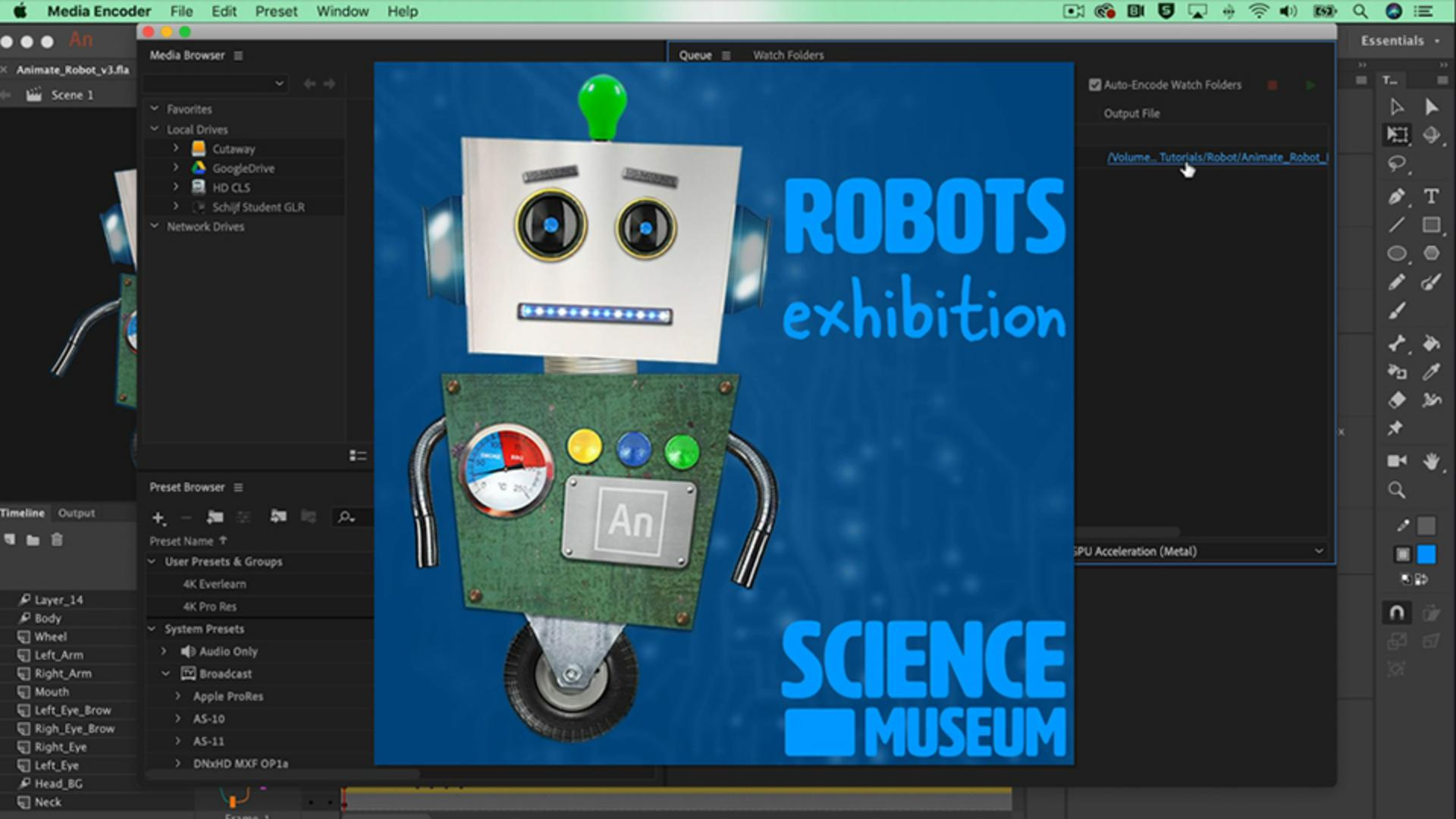
Media Encoder s'ouvre et affiche une file d’attente.
Vérifiez que le format indiqué est H.264.
Cliquez sur la flèche verte pour démarrer la file d’attente.
Présentateur

