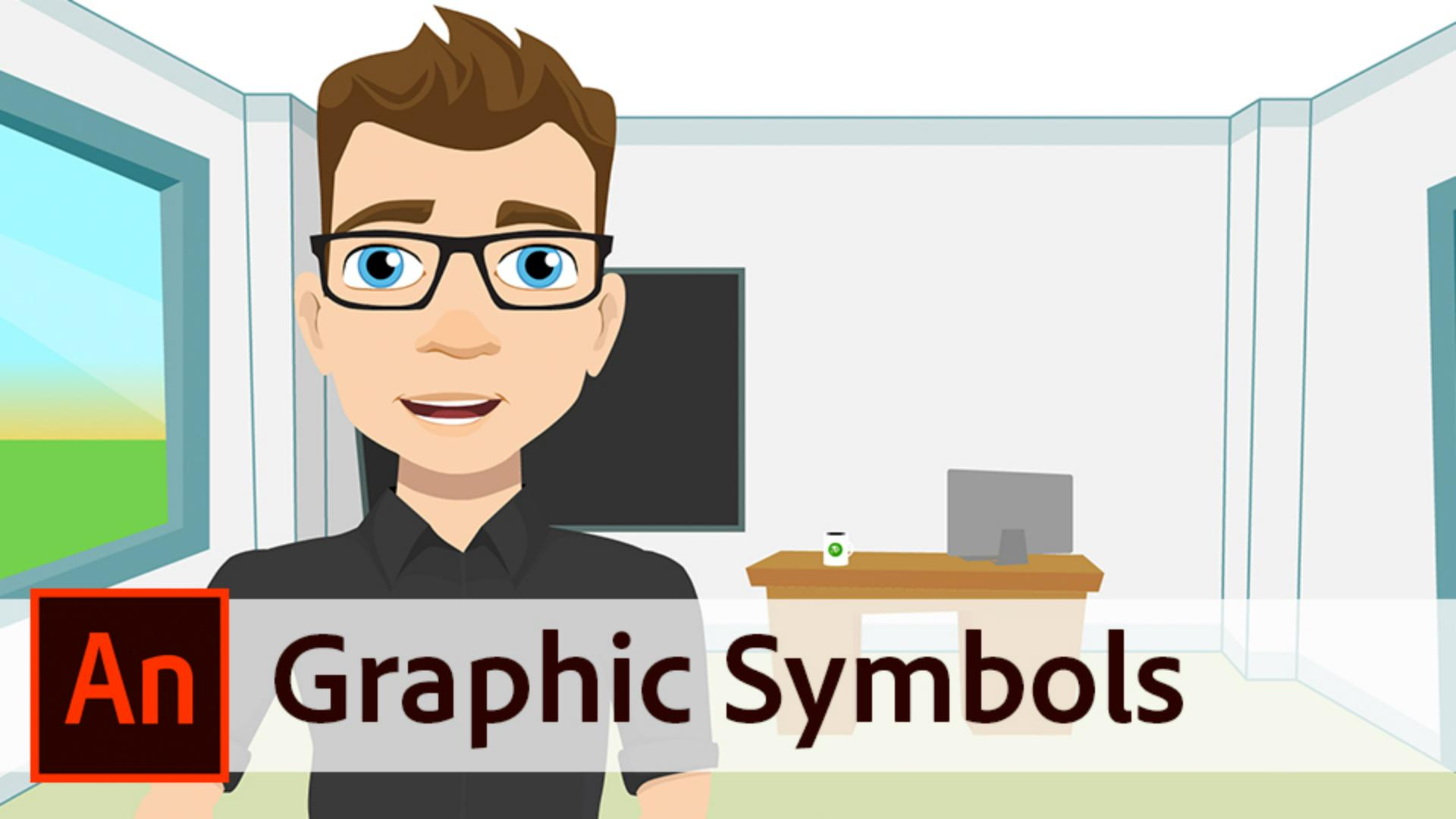
Bonjour.
Ce tutoriel en trois parties vous apprendra à utiliser des symboles graphiques et à synchroniser les lèvres de votre personnage. <i>Bonjour, je m'appelle Matt,</i> <i>et je suis très enthousiaste</i> <i>à l'idée d'utiliser Adobe Animate.</i> Pour animer des dessins dans Animate, il faut les convertir en symboles.
Dans ce tutoriel, nous étudierons les symboles graphiques, qui offrent de nombreuses possibilités intéressantes.
Jetons un œil à cette séquence.
Elle comporte un arrière-plan, la salle de classe, un corps, la tête, plusieurs expressions de bouche que nous utiliserons après et un calque où nous ajouterons du son.
Le calque de la tête comporte plusieurs groupes avec les éléments constitutifs.
Pour que le personnage cligne des yeux de temps en temps, il faut utiliser un symbole graphique.
Ce type de symbole peut être assimilé à un groupe intelligent.
C'est une sorte de groupe qui contient son propre scénario au sein du symbole.
Pour sélectionner facilement tout le contenu d'un calque, il suffit de cliquer sur son image clé.
Quand tout est sélectionné, cliquez avec le bouton droit sur la sélection, choisissez Convertir en symbole, saisissez un nom explicite dans la boîte de dialogue, sélectionnez Graphique dans le menu déroulant Type, puis cliquez sur OK.
Double-cliquez sur la tête pour ajuster le symbole.
Notez la structure en haut de l'interface.
Cette zone signale que vous avez accédé à un symbole.
Pour revenir au niveau supérieur, cliquez une fois sur Séquence 1 ou double-cliquez hors du dessin de la tête.
Ouvrez de nouveau le symbole en double cliquant dessus.
Notez qu'il possède son propre scénario.
Sélectionnez tous les objets de la scène, cliquez avec le bouton droit et choisissez Répartir dans les calques.
Nommez chaque calque correctement pour conserver une structure claire.
Supprimez tous les calques vides.
Effectuez une sélection à deux secondes pour créer une image.
Dans chaque calque d'œil, créez une image clé à l'image n° 55.
Supprimez son contenu.
Dans chaque calque, tracez une ligne pour représenter la paupière fermée.
À présent, lancez l'animation avec la lecture en boucle activée pour voir le résultat.
Revenez à la séquence 1 en double-cliquant sur la scène.
Vous retournez ainsi au scénario original.
Grâce au symbole graphique, le clignement des yeux s'effectue en boucle par défaut.
D'autres options sont disponibles dans les propriétés du symbole graphique.
Vous en saurez davantage dans la vidéo suivante.