Composition d'une scène en fonction d'une image d'arrière-plan
Ajustez automatiquement l'éclairage et la perspective d'une scène 3D en fonction d'une image d'arrière-plan grâce à la fonctionnalité Adapter à l'image.
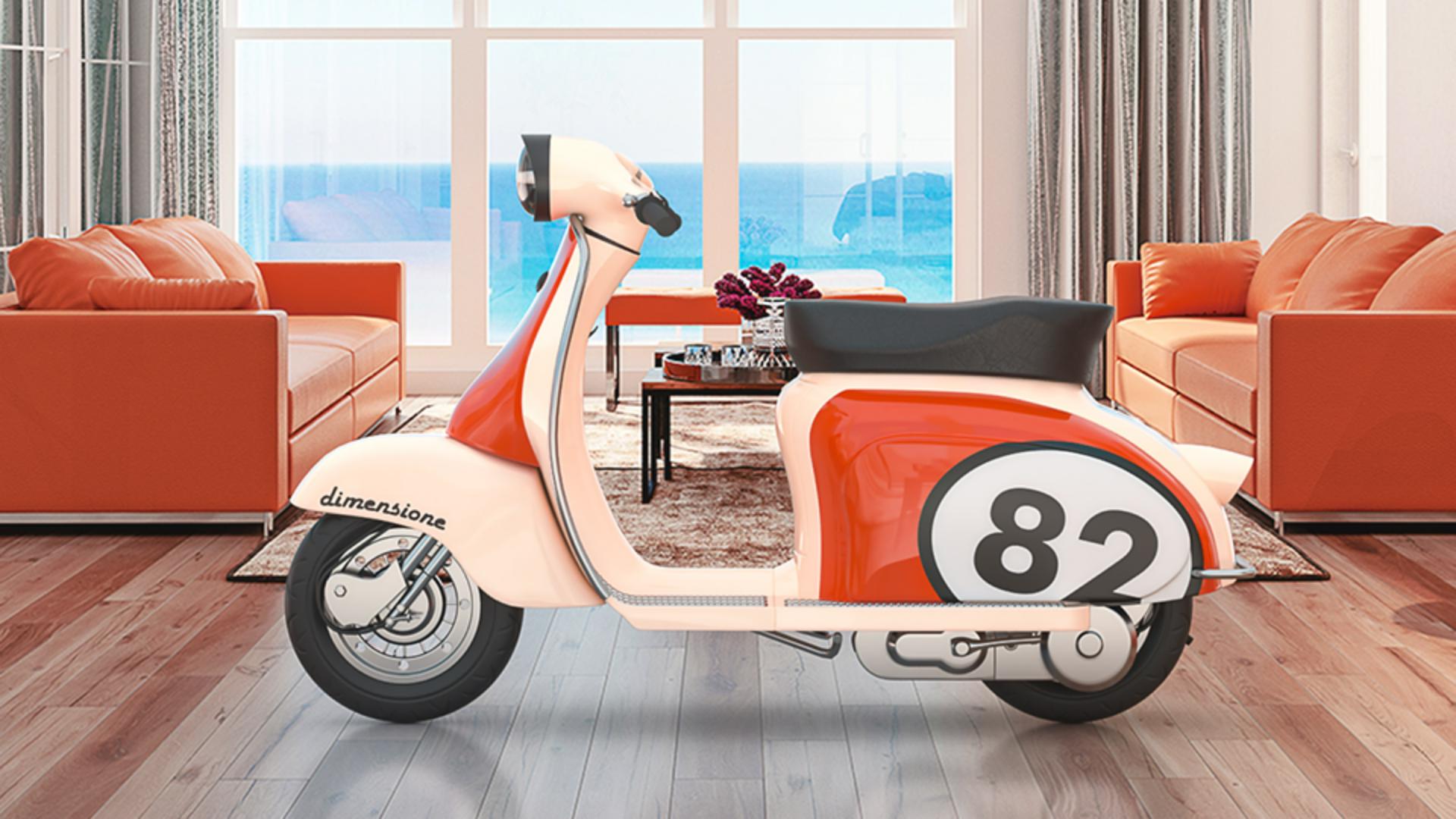
Vous savez maintenant comment composer rapidement des scènes en fonction d'images d'arrière-plan grâce à la fonctionnalité Adapter à l'image.
Application des paramètres de la fonctionnalité Adapter à l'image dans le panneau Actions
Sélectionnez l'environnement.
Ajoutez une photographie dans la propriété Arrière-plan.
Dans le panneau Actions, cliquez sur Adapter à l'image.
Si nécessaire, activez ou désactivez les options d'adaptation de la zone de travail, de l’éclairage et de la caméra.
Cliquez sur le bouton OK pour appliquer les paramètres.
Ajustement de l'adaptation de la perspective à l'aide des outils de caméra
Utilisez l'outil Panoramique pour ajuster la position de l'objet par rapport à l'arrière-plan.
Utilisez l'outil Déplacer pour ajuster la taille de l'objet par rapport à l'arrière-plan.
Utilisez l'outil Orbite et les paramètres de champ angulaire de la caméra pour affiner le réglage de la perspective.

