Bonjour.
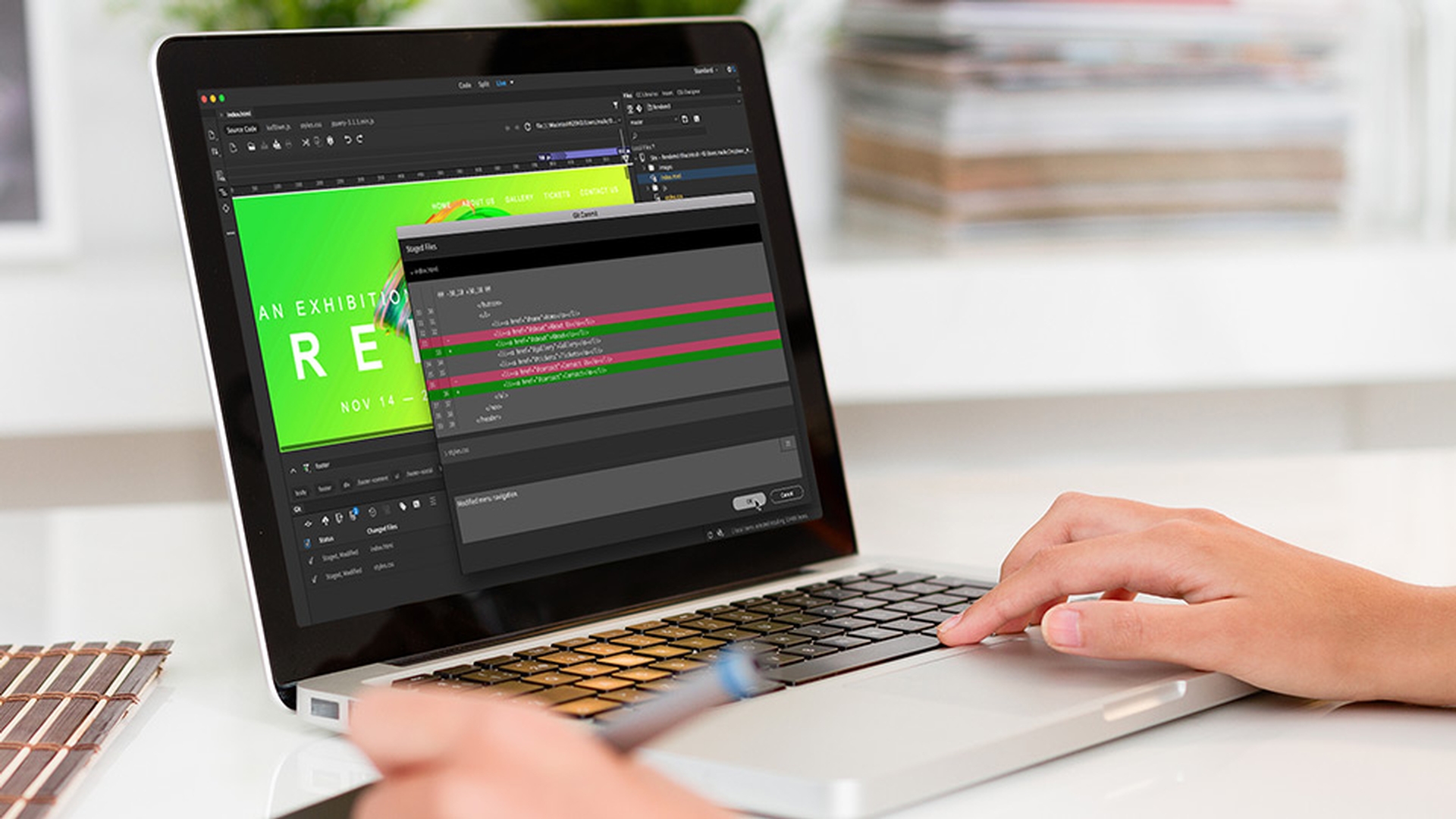
Dans ce tutoriel, nous allons voir comment travailler plus efficacement en équipe grâce à l'intégration de Git avec Dreamweaver.
L'intégration fonctionne avec tous les fournisseurs de services Git, comme GitHub et Bitbucket, pour la gestion des projets Open Source.
C'est la solution idéale pour le suivi et la gestion des changements dans les projets avec gestion des versions.
Avant de démarrer dans Dreamweaver, il faut installer un client Git pour Mac ou PC et disposer d'un compte de référentiel Git.
Personnellement, je vais utiliser GitHub.
Je vais maintenant connecter Dreamweaver à mon référentiel Git via le menu Site.
Je choisis Nouveau site ou Gérer les sites.
Pour commencer à utiliser Git, je coche la case Associer un référentiel Git à ce site.
Deux options sont disponibles : Initialiser en tant que référentiel Git, pour utiliser la copie locale comme point de départ, et Cloner un référentiel Git existant depuis une URL, lorsque les fichiers source à utiliser sont déjà sur un service et doivent être clonés et importés pour être exploités en local.
Tout dépend des besoins.
Je clique sur Initialiser en tant que référentiel Git, puis sur Enregistrer.
À présent, cette option est disponible.
Elle permet d'afficher le site en vue Git.
Les fichiers dont le nom s'affiche en vert n'ont pas encore été validés dans le référentiel et ne font l'objet d'aucun suivi.
Je peux toujours utiliser Git depuis le panneau Fichiers.
Si je clique avec le bouton droit, ces options permettent de préparer et valider les changements.
Je vais travailler dans la vue Git.
Il faut d'abord effectuer une première validation pour s'assurer que tous les fichiers sont prêts.
Deux étapes sont nécessaires : la préparation des fichiers, puis leur validation.
Pour préparer tous les fichiers, je coche la case en regard d'État pour les sélectionner tous.
Tous ces fichiers sont maintenant préparés.
Ensuite, je clique sur l'icône Valider les fichiers préparés.
Pendant la validation, je peux jeter un œil aux fichiers.
Je développe la page index.html.
Tout le code est en vert, car il est nouveau dans le référentiel.
Je réduis l'affichage.
Je vais saisir un message de validation.
C'est ma première validation.
Je clique sur OK.
Dans le panneau Git en bas, tout est à jour.
Dans le panneau Fichiers, les fichiers s'affichent en blanc et sont donc à jour.
Pour rappel, les fichiers en vert n'ont pas encore été validés.
Passons aux modifications.
J'ouvre le fichier index.html.
Je dois remplacer « About » par « About Us ».
J'enregistre, et un rectangle jaune s'affiche alors à gauche.
Il rappelle visuellement qu'un changement a été effectué, mais qu'il n'a pas été validé dans le référentiel.
Si je clique dessus, je peux comparer l'avant et l'après.
Le panneau Git signale aussi que le fichier a été modifié.
Pour visualiser les changements après modification, je peux cliquer sur le rectangle jaune ou sur l'icône Diff.
Je clique sur Diff.
Ici, il y a plus de détails : ceci va être supprimé, et ceci va être ajouté, « About Us ».
Pour annuler ce changement, je peux cliquer dans le panneau Git sur l'icône Rétablir le fichier.
Je coche la case du document modifié, je clique sur Valider, puis je saisis un message.
Là encore, si je développe, je peux vérifier le détail des changements.
Je clique sur OK.
La modification a été prise en compte dans le référentiel local.
Le rectangle jaune a disparu, de même que le fichier dans le panneau Git.
Pour l'instant, je travaillais sur la branche principale.
Je peux changer de branche via le menu déroulant en haut du panneau.
Je peux créer des branches ou les gérer en sélectionnant Gérer les branches.
Je vais en créer une.
Je la nomme iphone-bug-nav, puis je clique sur OK.
La nouvelle branche a été créée.
Cette fenêtre permet aussi de fusionner des branches, par exemple la nouvelle avec la principale.
Pour le moment, j'ai utilisé un référentiel local.
J'aimerais maintenant en utiliser un distant, comme Bitbucket ou GitHub.
Je clique donc sur Créer un dépôt distant.
Je lui donne un nom et je saisis l'URL, le nom d'utilisateur et le mot de passe, puis je clique sur OK.
Le panneau Git affiche maintenant les icônes Push, Pull et Fetch.
J'effectue une modification, je l'enregistre et je la valide en local.
Je saisis un commentaire.
L'icône Git Push signale qu'un fichier doit être publié.
Je clique sur OK.
La modification a été prise en compte sur GitHub, sans que j'aie quitté l'interface de Dreamweaver CC.
L'option Afficher l'historique des référentiels est très pratique.
Voici ma première validation, ainsi que les autres modifications.
Je peux aussi consulter l'activité des autres membres de l'équipe.
Leur nom, leurs commentaires et leurs modifications sont indiqués.
Très pratique quand on travaille en équipe.
Voilà pour cette présentation succincte de l'intégration de Git.
Des informations plus détaillées à ce sujet sont disponibles dans le document d'aide accessible depuis cette page de tutoriel.
Dreamweaver CC simplifie considérablement le travail en équipe.
J'imagine que, comme moi, vous êtes impatient d'intégrer Git à votre workflow.
Vive Dreamweaver CC !