ARTICLE DU TUTORIEL

Débutant

1 min

Comment utiliser les fichiers Photoshop et Illustrator dans Adobe Express ?

Intégrez sans effort des fichiers Adobe Illustrator et Adobe Photoshop dans vos publications pour les réseaux sociaux et dans vos contenus marketing.

Ce qu’il vous faut

Principes de fonctionnement

Ajout de ressources Illustrator et Photoshop liées

Vous pouvez ajouter n’importe quelle ressource Illustrator ou Photoshop dans vos designs Adobe Express. Ces fichiers seront liés automatiquement : les retouches que vous effectuerez dans Photoshop ou Illustrator seront synchronisées directement dans Adobe Express. Ainsi, votre design reflétera toujours vos modifications les plus récentes. Vous pouvez personnaliser votre design à l’aide d’un logo, d’un texte, etc. et même dupliquer et redimensionner chaque page pour vos campagnes multicanal.

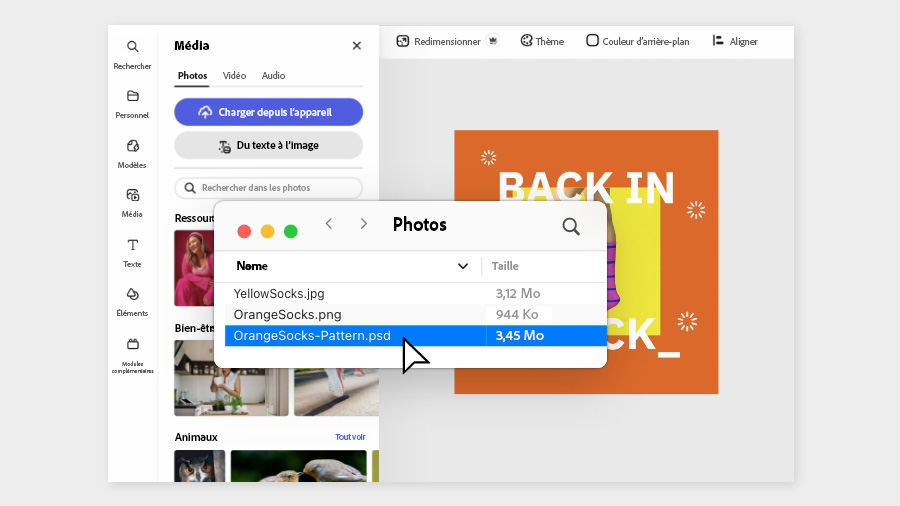
Dans l’éditeur d’Adobe Express, cliquez sur le panneau Média à gauche de l’écran, puis sur le bouton Charger depuis l’appareil afin d’ajouter le fichier PSD ou AI de votre choix. Lorsque votre contenu (une image produit, par exemple) est ajouté dans votre fichier, une copie liée est enregistrée dans Creative Cloud.

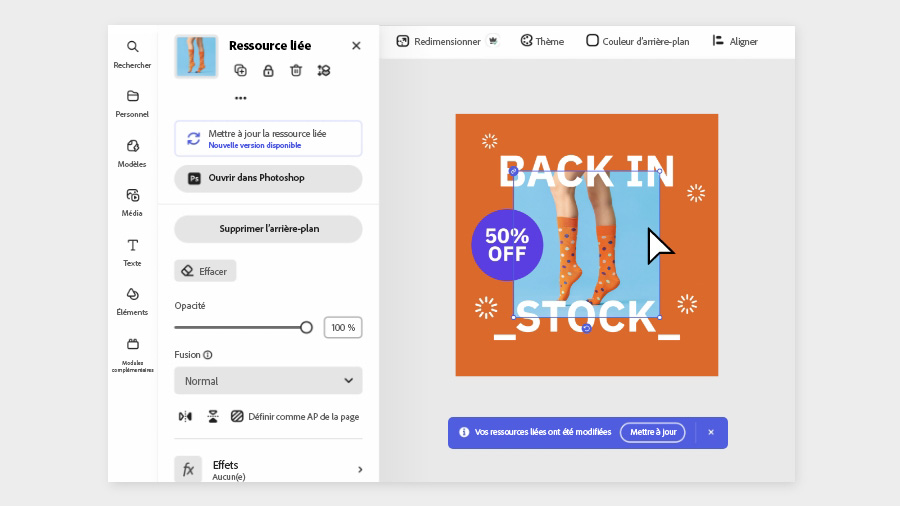
Si vous devez apporter une modification à l’image, cliquez sur le bouton Ouvrir dans... afin de retoucher la ressource liée Photoshop ou Illustrator. Lorsque vous enregistrez les changements et revenez dans Adobe Express, une fenêtre contextuelle bleue s’affiche en bas de l’éditeur pour vous avertir que votre ressource liée a été modifiée.

Cliquez sur Mettre à jour pour synchroniser et refléter ces changements dans Adobe Express. Cette ressource liée sera actualisée partout où elle apparaît dans votre design. Si elle a été utilisée dans une campagne multicanal, toutes ses instances seront mises à jour instantanément, sans qu’il soit nécessaire de les modifier une à une.

Accès aux fichiers Illustrator et Photoshop depuis le dossier Personnel

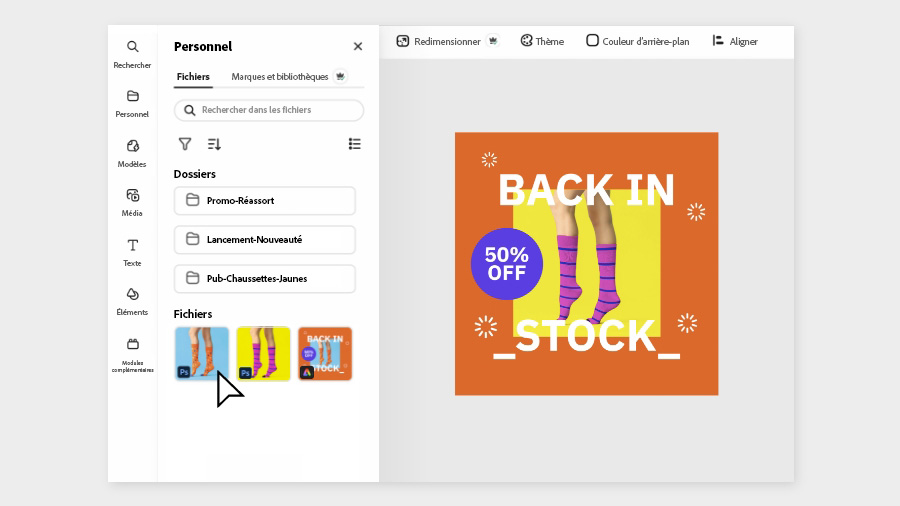
Vous pouvez facilement ajouter à vos designs Adobe Express des contenus Illustrator et Photoshop enregistrés dans votre dossier ou bibliothèque Creative Cloud.

Dans l’éditeur, cliquez sur l’icône Personnel à gauche pour accéder à vos fichiers Creative Cloud (onglet Fichiers) ou au contenu de vos bibliothèques (onglet Marques et Bibliothèques). Sélectionnez et faites glisser vos images Illustrator ou Photoshop dans l’éditeur. Vous pouvez maintenant mettre à l’échelle et repositionner ce contenu à votre guise dans votre nouveau design. Vous pouvez toujours modifier le document cloud Illustrator ou Photoshop d’origine en sélectionnant la ressource liée, puis en cliquant sur le bouton Ouvrir dans... dans le panneau de gauche. Basculez dans Photoshop ou Illustrator et ouvrez la ressource à partir de votre bibliothèque pour la modifier.

Conversion de fichiers Photoshop et Illustrator en fichiers Adobe Express

Pour gagner du temps, vous pouvez utiliser des fichiers Illustrator ou Photoshop comme point de départ dans Adobe Express.

Lorsque vous ajoutez une ressource directement dans l’éditeur, elle est convertie en image statique. Si vous souhaitez réorganiser certains éléments, vous pouvez le faire dans Photoshop ou Illustrator, puis les synchroniser individuellement dans Express. Sachez toutefois qu’il est également possible de convertir une ressource en fichier Adobe Express dynamique, modifiable dans Adobe Express.

Suivez les consignes suivantes pour créer un fichier Adobe Express à partir d’un fichier Photoshop ou Illustrator existant.

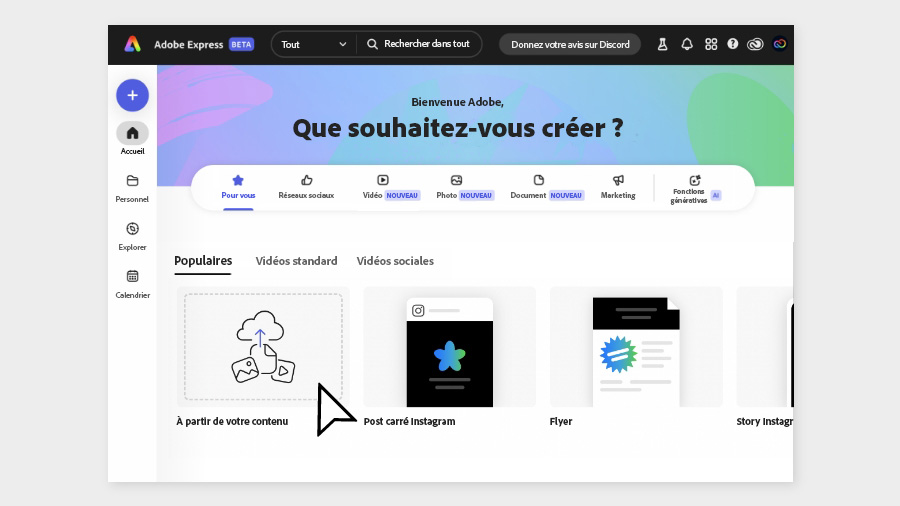
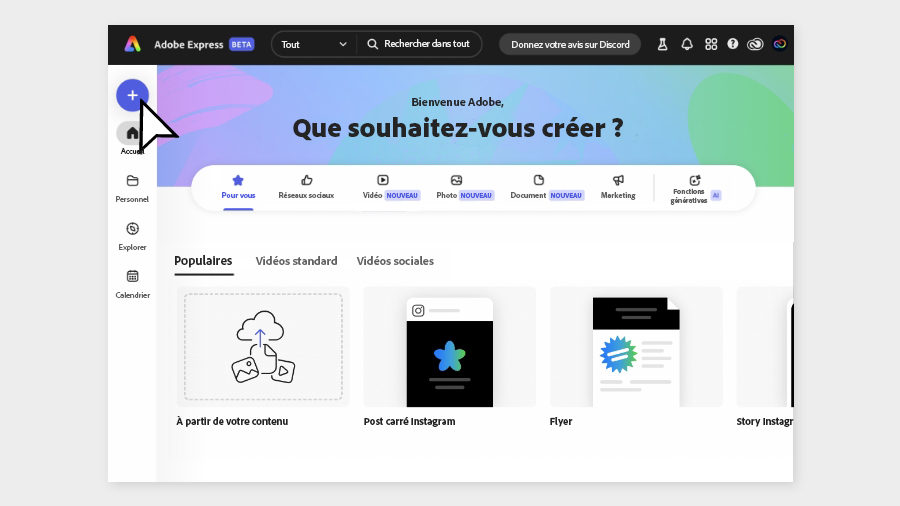
Lancez votre projet à partir de votre contenu dans la section Commencer.

Sinon, cliquez sur le signe plus (+) en haut du panneau de navigation, à gauche de l’écran d’accueil.

Vous pouvez charger des fichiers Photoshop (PSD), Illustrator (AI) ou PDF. Une fois ajouté, le fichier est ouvert et converti au format Adobe Express et tous ses éléments peuvent alors être modifiés. À présent, vous pouvez apporter rapidement les changements souhaités dans Adobe Express : modifier le texte, l’échelle et les couleurs, déplacer des éléments, remplacer l’arrière-plan, ajouter vos propres médias, etc.

Si le fichier ajouté contient plusieurs plans de travail, chacun d’eux est converti en une page dans votre fichier Adobe Express. Les calques sont également convertis et ajoutés dans l’ordre du fichier d’origine.


Formation

Brian Wood

8 novembre 2023

Essayez ces tutoriels avec Adobe Express

Créez des pages web, des graphismes pour les réseaux sociaux et des vidéos.