Essayez ces tutoriels avec Adobe Express
Créez des pages web, des graphismes pour les réseaux sociaux et des vidéos.
Apprenez tout ce que vous devez savoir sur les calques, ces outils de visualisation intuitifs qui permettent d’agencer les différents éléments d’un design.

La pile de calques permet de visualiser, d’organiser et d’agencer tous les objets d’un design.Qu’il s’agisse d’un texte, d’une image, d’une vidéo ou d’autre chose, chaque objet ajouté à un design est représenté sous forme de calque dans la pile de calques.
Chaque objet du contenu visuel étant placé dans son propre calque, la pile vous permet de déplacer et de modifier le contenu d’un calque sans toucher au reste.Suppression ou remplacement d’un arrière-plan, modification ou application d’un filtre à une photo, positionnement d’un objet derrière du texte, ajout d’une vidéo… Pour toutes ces opérations et bien d’autres, la pile de calques est incontournable.
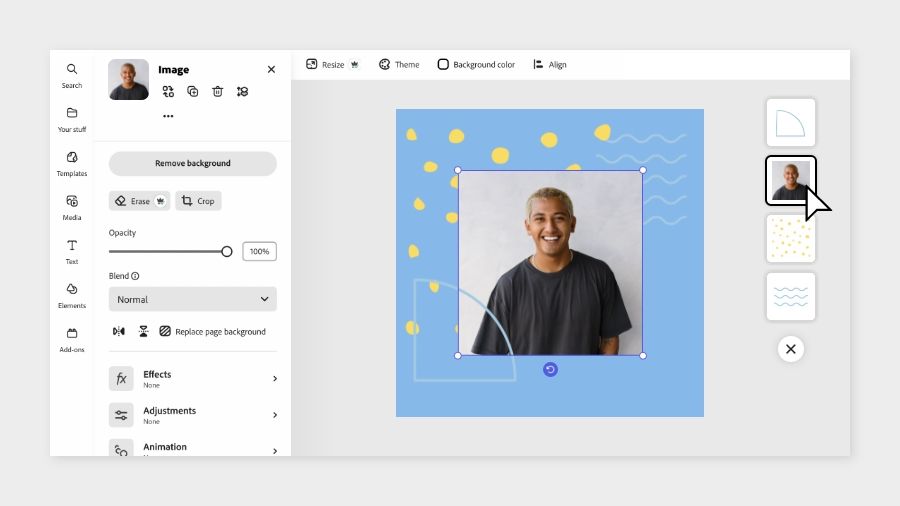
Les objets qui s’affichent sur la zone de travail de l’éditeur correspondent à un calque de la pile. Lorsque vous ouvrez un modèle ou que vous ajoutez du texte ou des médias à votre design, la pile de calques apparaît sur la droite de la zone de travail. Pour fermer la pile de calques lorsque vous ne l’utilisez pas, cliquez sur l’icône Fermer (la croix).
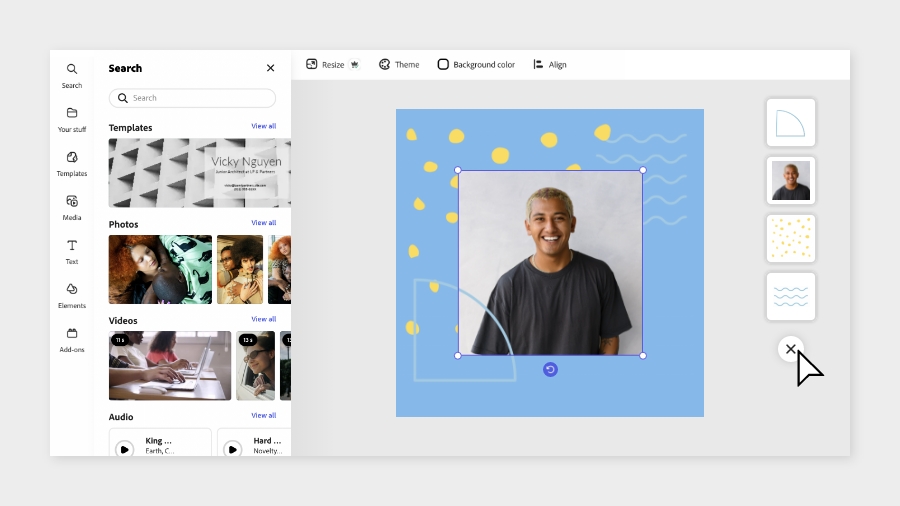
Pour afficher de nouveau la pile, cliquez sur l’icône Calques.
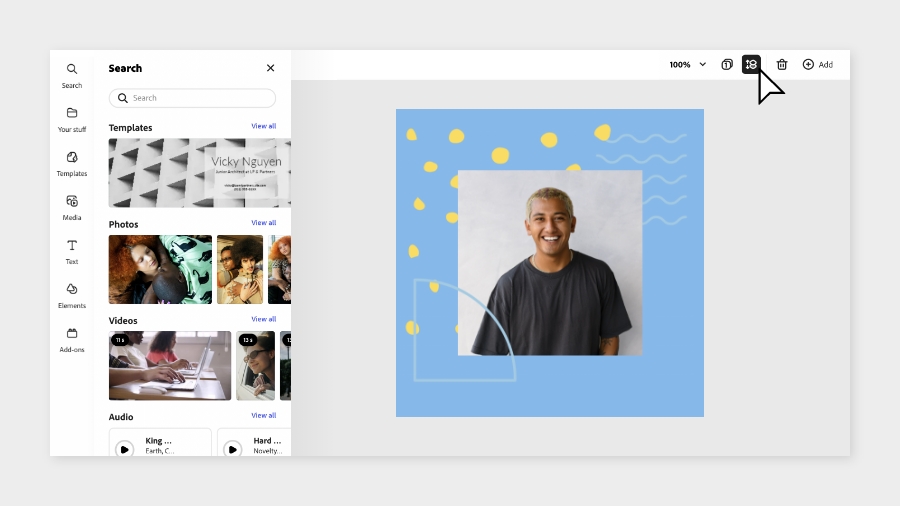
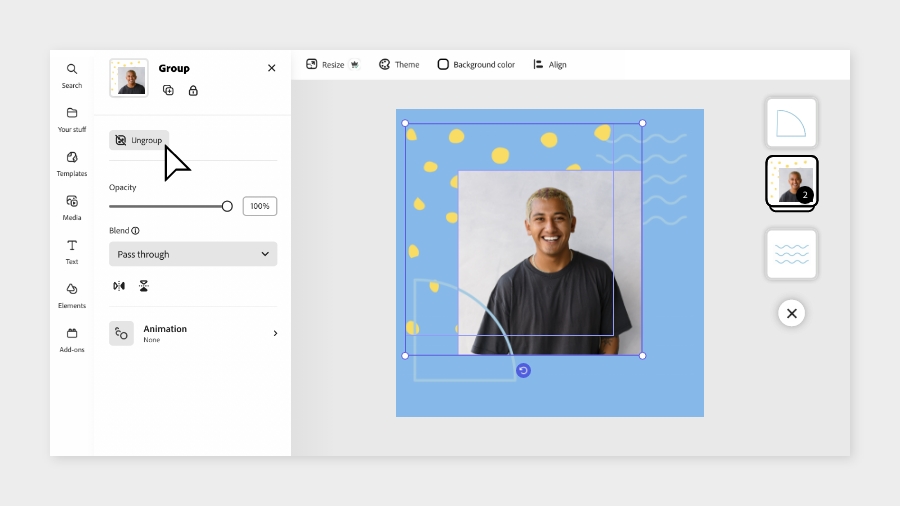
Chaque objet ou groupe d’objets possède son propre calque.Le chiffre affiché sur un calque indique le nombre d’objets qui composent le groupe.
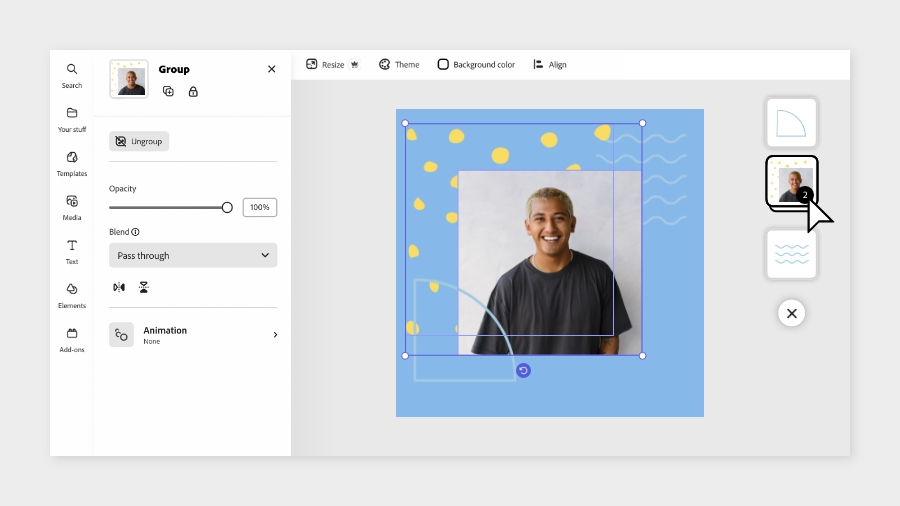
Sélectionnez un objet pour voir où il se situe dans la pile de calques. L’objet sélectionné est entouré d’une bordure épaisse. Faites glisser l’objet vers le haut et vers le bas dans la pile de calques. L’aperçu s’ajuste à chaque fois au nouvel ordre des calques.
Pour supprimer un calque de la pile, sélectionnez-le et appuyez sur la touche Suppr.
Un groupe permet d’associer dans un même calque des éléments de design étroitement liés. Il peut arriver que plusieurs objets d’un modèle (du texte et des formes, par exemple) soient associés au sein d’un groupe pour faciliter leur déplacement sans affecter leur mise en forme. Pour créer un groupe dans un calque, maintenez la touche Maj du clavier enfoncée, sélectionnez plusieurs objets, puis cliquez sur le bouton Associer.
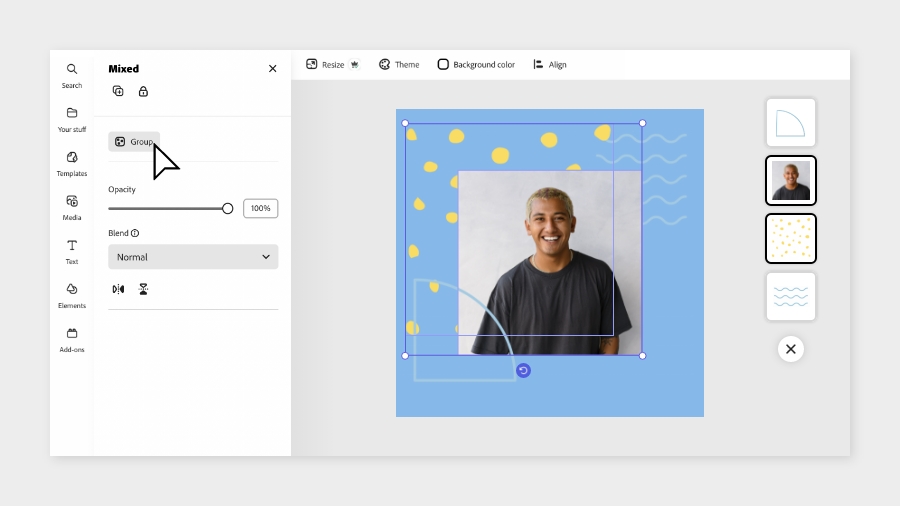
Pour supprimer ou modifier séparément certains objets faisant partie d’un groupe, sélectionnez celui-ci dans la pile de calques, puis cliquez sur Dissocier.


All Consent Allowed