Modéliser une création avec un essayage virtuel dans Firefly
Dans Boards, transformez des illustrations vectorielles en patchs brodés, ajoutez-les à une veste en jean et regardez-les prendre vie.
Publié le
Remarque : les ressources Adobe Stock sont fournies à des fins d’entraînement uniquement. Voir les conditions
Ce que vous apprendrez
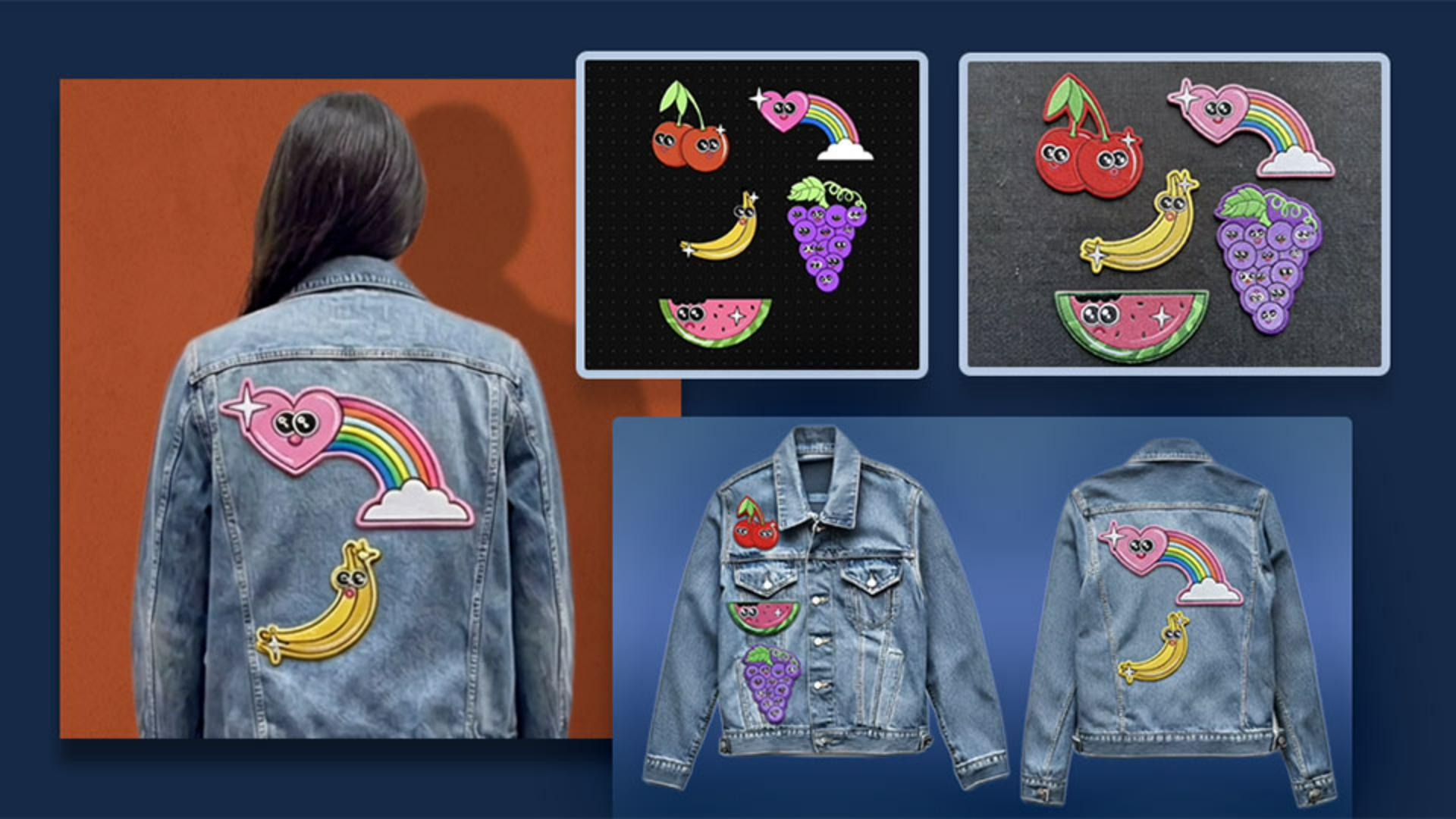
Transformer des illustrations vectorielles en patchs brodés
Importez vos créations Illustrator dans Firefly Boards et transformez-les en patchs brodés photoréalistes, présentés sous la forme d’une image à plat vue du dessus.
Appliquer vos patchs sur une veste en jean
Utilisez vos patchs et une photo de veste comme références pour générer un design réaliste avec des patchs placés sur le devant et au dos du vêtement.
Prévisualiser la veste sur vous-même
Chargez une photo de vous pour voir la veste portée de face et de dos, puis générez une courte vidéo du résultat en mouvement.
Design

