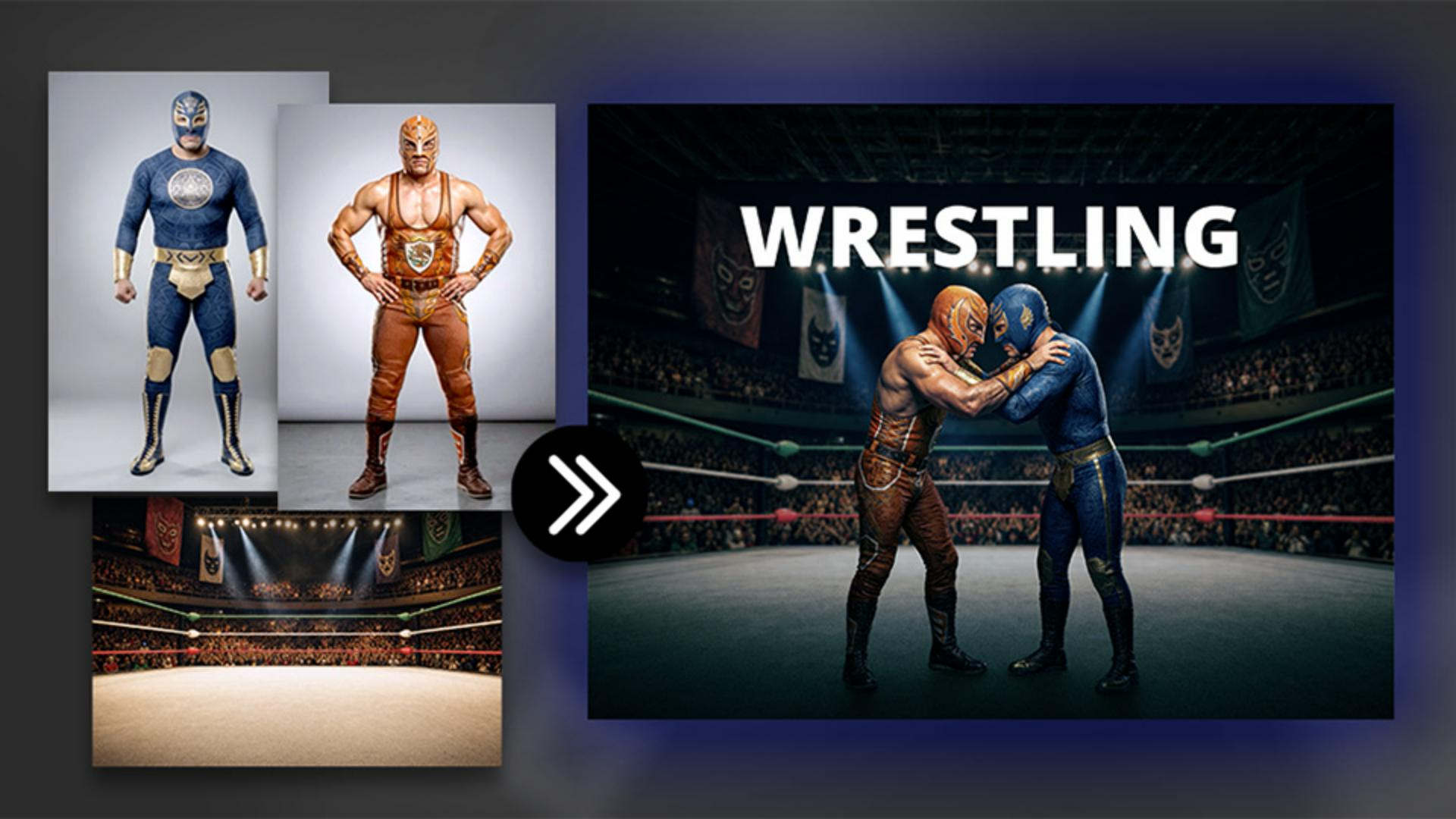
Obtenir un rendu cinématographique
L'affiche est ici modularisée, et donc entièrement modifiable.
Il ne nous reste plus qu'à harmoniser l'étalonnage des couleurs par rapport au modèle d'affiche.
Sélectionnez l'objet dynamique de l'arrière-plan et choisissez Filtre, Filtre Camera Raw.
Dans le panneau Lumière, utilisez les curseurs pour assombrir l'arrière-plan afin que l'affiche ressemble le plus possible au modèle.
Ouvrez le panneau Color Grading, puis cliquez sur la roue Tons foncés.
Déplacez le curseur vers le bleu pour appliquer cette teinte.
Ajustez le curseur Fusion pour doser l'effet appliqué à l'image.
Plus vous déplacez le curseur vers la gauche, plus le bleu appliqué sera dans les tons moyens.
Ouvrez à présent le panneau Couleur pour réduire la saturation.
L’image était un peu trop saturée par rapport au rendu escompté.
Ensuite, assombrissez la partie inférieure.
Ouvrez le panneau Masquage pour créer un masque Dégradé linéaire.
Faites glisser le curseur du bas vers le haut de l'image, puis réduisez l'exposition du masque afin d'assombrir la partie inférieure.
Répétez le processus pour la zone supérieure de l'image.
Ensuite, cliquez sur OK.
Comparons le résultat à l'affiche de référence.
C'est parfait.
J'aimerais maintenant flouter le calque d'arrière-plan.
Plusieurs options sont possibles dans Photoshop.
La plus simple consiste à utiliser le filtre Bascule-Décentrement.
Choisissez Filtre > Galerie d'effets de flou, puis Bascule-Décentrement.
Les deux lignes pleines délimitent la zone qui reste nette.
La zone située entre la ligne pleine et les pointillés se fond graduellement.
La zone au-dessus de la ligne pointillée est quant à elle floue.
À droite, le curseur Flou vous permet de régler l'intensité de l'effet.
Faites glisser les deux lignes pleines au niveau des catcheurs.
C'est là que l'image doit rester nette.
Faites ensuite glisser la ligne pointillée pour ajuster l'atténuation.
Jouez avec le curseur Flou pour adapter l'arrière-plan.
Réglons-le sur 10 pixels, puis cliquons sur OK.
Appliquons maintenant le même effet aux catcheurs.
Le plus simple consiste à maintenir la touche Alt sous Windows ou Option sous macOS, et à faire glisser le filtre Camera Raw sur l'objet dynamique des catcheurs pour le copier et le dupliquer.
Cet effet est légèrement trop accentué pour être appliqué aux catcheurs.
Pour l'ajuster, double-cliquez une première fois sur Filtre dynamique, puis une seconde fois sur le curseur Tons clairs afin de supprimer l'effet d'assombrissement.
Dans le panneau Color Grading, déplacez le curseur Fusion vers la gauche pour atténuer la teinte bleue des tons chair, et le curseur Balance vers la droite pour obtenir le même résultat.
Cliquez ensuite sur OK.
Je préfère sans hésiter cette version.
Seul bémol : il n'y a pas d'ombres sous les pieds des catcheurs.
Pour corriger cela, il suffit de cliquer sur le bouton Harmoniser.
L'outil génère une image adaptée à la scène, qu'il s'agisse des ombres, de l'éclairage ou des reflets des sujets.
Choisissez la variation dont les ombres conviennent le mieux à l'environnement.
J'ai une préférence pour la deuxième.
Gardez à l'esprit que le calque harmonisé ne sera pas le calque de travail principal.
Je vais l'utiliser pour les ombres, car je veux pouvoir modifier l'étalonnage des couleurs via le filtre Camera Raw.
Pour ce faire, faites glisser le calque harmonisé sous celui des catcheurs.
Chaque élément est désormais modularisé et possède son propre calque.
Vous pouvez utiliser ce fichier pour des affiches et des bannières horizontales ou verticales, et ajouter du texte entre l'arrière-plan et le premier plan.
Tout est modularisé, avec son propre calque.
Vous pouvez recadrer le fichier pour obtenir une affiche une bannière horizontale ou verticale, et même ajouter du texte entre l'arrière-plan et le premier plan.
Vous savez maintenant comment créer une composition entièrement modifiable à partir de contenus générés par Firefly pour vos futurs projets.
C'était Jesús Ramirez.
Merci de votre attention.